
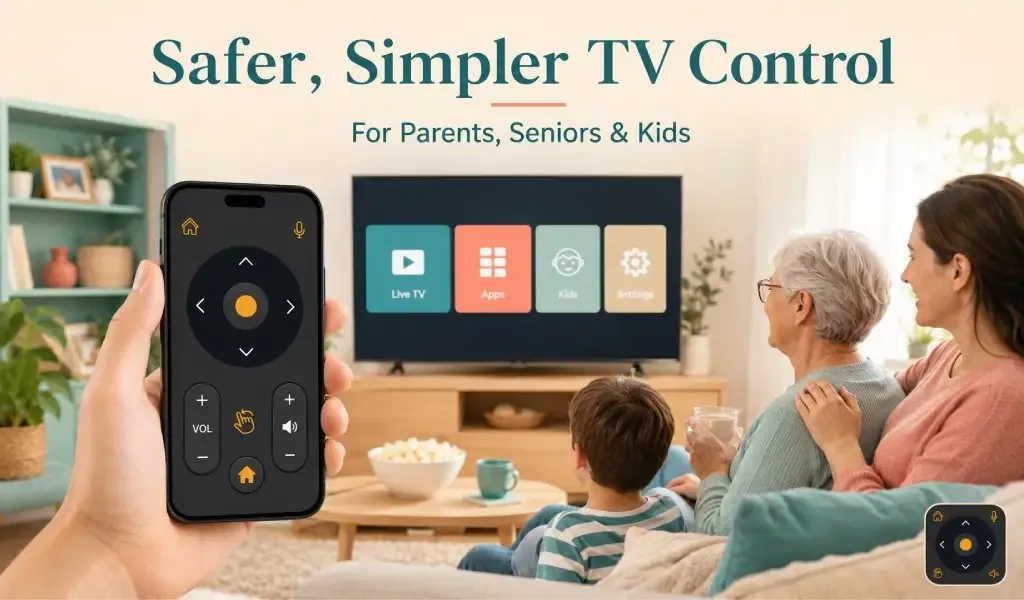
正确设置后,电视遥控App可以让每位家庭成员的日常娱乐更轻松。无需寻找放错位置的遥控器,也无需与微小按键较劲,你可以打造一种简单安全的体验,适合父母、长辈和儿童使用。合适的设置能减少困惑、防止误操作,让控制电视更加舒适。
无论家人是一起看电影、观看教育节目,还是享受周末体育赛事,选择合适的遥控App设置都能帮助每个人更自信地使用电视。
为什么电视遥控App设置对家庭很重要?
电视遥控App设置很重要,因为它们能提升安全性、简化导航,让不同年龄段的人更容易使用电视。
每个家庭的需求不同。幼儿可能会意外更改重要设置,而长辈可能难以看清小图标。父母通常希望快速访问流媒体应用,同时不让孩子获得不受限制的控制权。
正确配置的电视遥控App可以通过提供简单控制、更大按键、语音命令和更好的布局来解决许多日常问题。
其中一些最大优势包括:
- 更轻松的导航
- 更少的误触
- 更快访问喜爱的频道和应用
- 更好的长辈无障碍体验
- 更舒适的儿童观看体验
哪些电视遥控App功能对家庭最有用?
最有用的电视遥控App功能包括语音控制、简单导航、大按键以及对不同电视品牌的支持。
并非每个遥控App都提供相同体验。选择功能可靠的应用可以节省时间,减少全家人的挫败感。
最值得信赖的选择之一是 Universal TV Remote Control。它凭借简洁的界面赢得了数百万用户的信任,适用于各种电视。
其一些突出功能包括:
- 130 Million Plus Downloads
- Compatible with more than 700 TV Brands
- Used in more than 100 Countries
- Keyboard and D Pad Navigation
- Voice Control Features
- User Friendly Interface
- Supports both WiFi and IR Connectivity
这些功能使其适合不同家庭成员对技术熟悉程度不同的家庭。
父母最佳的电视遥控App设置是什么?
父母应启用简单导航、整理常用应用,并限制对电视设置的不必要访问。
父母通常希望快速访问娱乐内容,同时不让孩子做出不想要的更改。
以下设置可以提供帮助。
添加常用流媒体应用
将常用应用放在主屏幕顶部。这样可以减少滚动,让每个人更容易找到所需服务。
启用Voice Control
搜索电影、卡通或教育内容时,语音命令可以节省时间。无需输入长标题,只需说出名称即可。
使用键盘导航
在支持的遥控App中使用内置键盘,输入密码或搜索内容会快得多。
只保留必要快捷方式
过多快捷方式会让家庭成员感到困惑。只保留最重要的控制项可以带来更清爽的体验。
可用时通过WiFi连接
WiFi连接通常响应更快,并支持传统红外遥控器无法提供的高级智能电视功能。
哪些电视遥控App设置对长辈帮助最大?
长辈最受益于更大的控制按钮、语音命令和简化的布局。
许多长辈只需要几个基本功能,例如换台、调节音量和打开流媒体服务。
这些设置让日常使用更加轻松。
增大按键尺寸
尽可能选择使用大而清晰标注按键的应用。更大的控制按钮可以减少误操作并提升使用信心。
减少视觉干扰
避免充满不必要图标的布局。简洁的屏幕更容易理解。
启用语音搜索
语音搜索无需输入文字,帮助长辈快速找到频道或电影。
保存常用频道
让常用频道随时可用,可以避免反复搜索。
教简单的导航方式
花几分钟解释基本控制方式。一旦长辈熟悉布局,他们往往会觉得遥控App比传统遥控器更容易使用。
找不到适合您Hisense电视型号的应用?2026年真正有效的方法
哪些电视遥控App设置最适合儿童?
儿童受益于有限访问、简单控制以及轻松导航到已批准的内容。
儿童可能会意外更改设置或打开父母不希望他们使用的应用。
这些调整有助于避免常见问题。
只显示儿童友好应用
整理屏幕,让教育和家庭娱乐应用最容易访问。
禁用高级设置
避免让孩子访问可能更改画质、网络连接或设备配置的电视设置。
创建简洁主屏幕
选择越少,儿童就越容易在没有帮助的情况下找到想要的内容。
使用语音命令
还不会打字的年幼儿童通常比键盘搜索更容易使用语音命令。
监督新安装
父母应在新的流媒体服务或应用可用之前进行批准。
如何让电视遥控App对每个人都更友好?
通过保持界面简洁并按日常使用组织控制项,你可以让电视遥控App对每个人都更友好。
家庭通常共用一台电视,因此便利性应是首要考虑。
考虑以下实用习惯。
- 家庭观影前先给手机充电。
- 只需将应用连接电视一次,避免重复设置。
- 定期更新应用以获得更好的兼容性。
- 移除不再使用的设备。
- 如果家中有不止一台电视,请为它们添加标签。
- 教会每位家庭成员基本控制方式。
这样的小调整可以让日常电视使用更顺畅。
一个电视遥控App能否适用于不同 TV Brands?
可以,许多现代电视遥控App可以控制不同制造商的电视。
这在卧室、客厅和客房使用不同品牌电视的家庭中尤其有用。
与其为每台电视安装单独的应用,不如使用一个可靠的通用遥控App,既节省存储空间,又为每位家庭成员提供一致的体验。
升级到新电视时,兼容性也很重要,因为你通常可以继续使用同一个遥控App,而无需学习完全不同的界面。
家庭应避免哪些常见错误?
家庭应避免复杂布局、不必要的权限以及过时的应用版本。
许多遥控App问题都源于简单的设置错误。
避免以下常见问题。
- 在主屏幕添加过多快捷方式。
- 忽略应用更新。
- 需要时忘记将两台设备连接到同一WiFi网络。
- 让孩子不受限制地访问设置。
- 使用兼容性有限且不可靠的遥控App。
花几分钟正确整理应用,可以避免许多日常困扰。
总结
最好的电视遥控App并不只是功能最多的那一个,而是让家中每个人都更容易使用电视的那一个。父母需要便利,长辈需要无障碍,儿童需要简单和安全。
选择兼容性强、支持语音控制、键盘输入且界面简单的应用,有助于为全家创造更好的观看体验。
对于寻找可靠解决方案的家庭, Universal TV Remote Control 以以下优势脱颖而出: 130 Million Plus Downloads, 兼容700多款TV Brands, 覆盖100多个Countries的用户, Voice Control, Keyboard and D Pad Navigation,以及 User Friendly Interface,并同时支持 WiFi and IR Connectivity。它旨在让每位家庭成员都能简单、舒适、可靠地控制电视。
常见问题
我可以在家中的多台电视上使用同一个电视遥控App吗?
可以。大多数优质遥控App都允许连接多台电视。按位置为每台电视命名,例如客厅或卧室,会让设备切换更加轻松。
电视遥控App对长辈来说是否比实体遥控器更容易使用?
在许多情况下,是的。设计良好的遥控App拥有大按键、语音搜索和简洁布局,往往比带有数十个小按键的传统遥控器更容易使用。
电视遥控App在没有互联网的情况下可以使用吗?
部分可以。支持红外连接的应用可以在没有WiFi的情况下控制兼容电视,而智能电视功能通常需要手机和电视连接到同一无线网络。
如何防止儿童更改重要的电视设置?
使用简化的遥控App布局,避免让孩子访问高级设置,并只保留已批准的娱乐应用且易于访问。
如果电视遥控App突然没有响应,我该怎么办?
首先,检查手机和电视是否正确连接。重启两台设备,重新打开应用,并确认已选择正确的电视。更新应用也可以解决许多连接问题。