
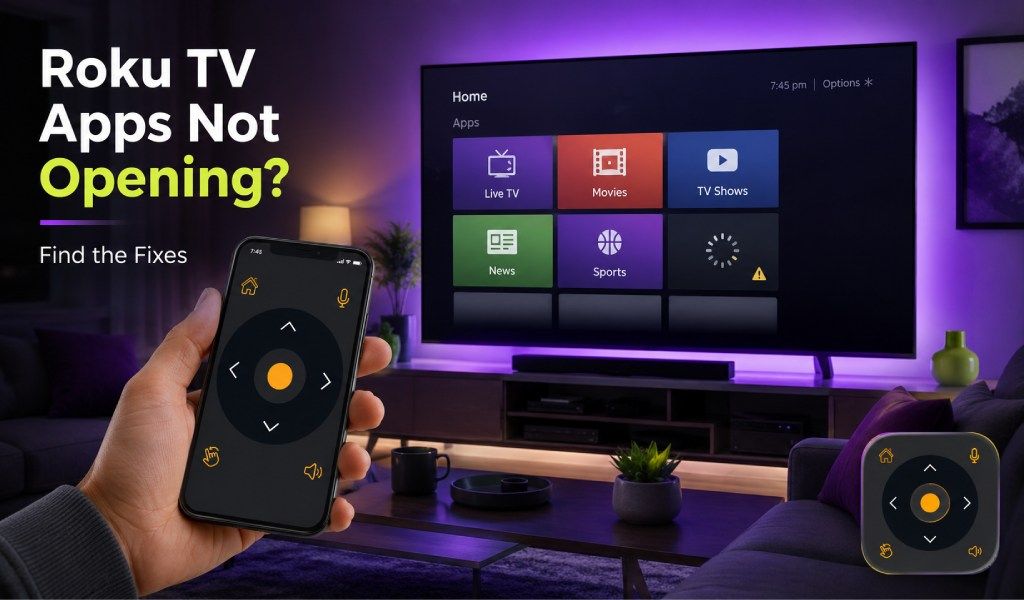
Roku TV应用通常因系统故障、网速慢、软件过时或设备内缓存问题而停止打开。发生这种情况时,用户在选择Netflix、YouTube或Prime Video等应用时常遇到加载界面、应用崩溃或完全卡死。在大多数情况下,问题并非永久性,可通过简单步骤修复,尤其是当您拥有更快的导航工具(如手机遥控应用)来快速访问设置并重启应用时。
当Roku应用无法打开时,最大的问题不仅是应用本身,还有使用实体遥控器导航系统的延迟。此时,像Universal TV Remote Control应用 变得极其有用,因为它能实现更快的控制、更流畅的导航和更快速的故障排除。
为什么Roku TV应用停止打开或在启动时卡住?
Roku TV应用停止打开是由于软件、网络和系统级问题的综合影响。最常见的原因是固件过时导致应用行为不可预测。Roku系统高度依赖定期更新,缺少更新可能导致应用崩溃或加载失败。
另一个常见原因是应用缓存损坏。随着时间推移,应用会存储有助于更快加载的临时数据。当这些数据损坏时,应用可能无法打开或在启动时卡住。网络不稳定也是主要因素。即使WiFi已连接,弱信号或DNS问题也可能阻止应用正常加载。
有时问题来自Roku服务器本身。如果多个应用同时无法打开,可能是区域性故障或服务器维护。设备存储空间不足也会拖慢系统,导致应用无响应。
Roku应用无法正常工作时常见症状
当Roku应用停止工作时,用户通常在完全失效前会注意到明显症状。最常见的迹象之一是应用卡在永不前进的加载界面。有时应用会打开但立即关闭,没有任何警告。
另一个常见问题是选择应用后出现黑屏。用户在菜单间导航时也会遇到缓慢或延迟的响应。遥控器点击可能在应用内无法正确注册,使导航令人沮丧。有时电视会显示类似“无法启动应用”或“应用加载失败”的错误信息。
这些症状通常指向系统性能、网络稳定性或应用数据损坏等更深层问题,而非永久性硬件故障。
另请阅读: 电视遥控App一直掉线?7个解决WiFi和IR信号中断的真实方法
Roku TV应用无法打开的快速修复方法
大多数Roku应用问题可通过简单的故障排除步骤解决。第一个也是最简单的修复方法是重启Roku TV。软重启可清除临时故障并刷新系统内存。
接下来,检查网络连接。即使WiFi图标显示已连接,信号可能仍不够稳定以加载应用。重启路由器通常可以解决此问题。
更新Roku软件是另一个重要步骤。进入设置并检查系统更新。过时的软件常导致与应用兼容性问题。
如果某个特定应用无法工作,删除并重新安装可以修复损坏的文件。重启系统也有助于清除缓存和临时数据。
如果多个应用都无法工作,问题可能与网络或Roku服务器有关,而非单个应用。
为什么遥控器问题会让Roku应用问题更严重?
当Roku应用无法正常打开时,使用实体遥控器会让情况更加令人沮丧。遥控器响应延迟使导航设置、重启应用或执行故障排除步骤更加困难。
一些Roku遥控器也存在电池问题、配对延迟或信号响应弱的问题。这会拖慢整个恢复过程。当应用已经卡住或冻结时,即使微小的导航延迟也会让故障排除变得困难。
这正是手机控制变得极其有用的地方。智能手机遥控应用消除了许多这些限制,并能更快访问电视系统。
手机遥控如何更快修复Roku TV应用问题?
手机遥控应用使Roku故障排除显著更快、更流畅。用户无需依赖实体遥控器,可直接从手机即时控制电视。
Universal TV Remote Control应用正是为这种情况而设计。它让用户快速导航Roku TV菜单、打开设置、重启应用,并在屏幕间无延迟切换。由于智能手机比传统遥控器响应更快,用户可以更快修复问题。
另一大优势是稳定性。实体遥控器经常断连或延迟,尤其是在系统卡顿时。只要手机和电视在同一网络,手机遥控应用就能保持持续响应。
该应用还支持多个电视品牌,全球数百万用户使用。拥有超过1.3亿次下载并支持700多个电视品牌,当Roku应用无响应时,它提供可靠的备用控制方案。
使用手机键盘修复Roku TV上的登录和应用加载问题
使用实体遥控器在Roku TV上输入缓慢且令人沮丧,尤其是应用需要登录信息时。当应用无法打开时,这成为主要问题,因为用户必须重新输入凭据。
手机键盘可立即解决此问题。使用Universal TV Remote Control应用,用户可以直接在手机上输入用户名、密码和搜索内容。这减少了错误,并在故障排除过程中节省时间。
当Netflix或YouTube等应用在重置或更新失败后需要反复登录时,此功能特别有用。
当Roku TV应用问题由网络或服务器问题引起时
并非所有Roku应用问题都来自设备本身。在许多情况下,问题与网络连接或服务器端停机有关。如果多个应用同时无法打开,很可能是网络或服务器问题。
弱WiFi 信号、路由器过载或DNS冲突可能阻止应用正常加载。有时,Roku服务器也可能出现故障,影响各地区的应用性能。
一个简单的检查方法是看家中其他设备是否也出现网速慢或应用加载问题。如果是,问题不仅限于Roku TV。
应用卡住或无响应时导航Roku TV的最佳方法
当Roku应用卡住或停止响应时,恢复控制的最快方式是通过更流畅的导航工具。手机遥控应用让用户在菜单间切换、重启系统和访问设置均无延迟。
用户无需与缓慢或无响应的实体遥控器较劲,可以使用智能手机快速切换应用、重启Roku TV或调整设置。这显著缩短故障排除时间,帮助更快恢复正常功能。
为什么在问题情况下手机遥控应用优于实体遥控器
手机遥控应用相比传统Roku遥控器具有多项优势,尤其是在处理技术问题时。它不需要更换电池、配对设置或红外对准。
它在系统延迟时响应更快,并提供键盘输入和流畅导航控制等附加功能。对于频繁遇到应用崩溃或卡住的用户,它是可靠的备用解决方案。
Universal TV Remote Control应用在这些情况下特别有用,因为它支持快速连接并适用于多个电视品牌,包括Roku TV。即使实体遥控器停止工作或应用无响应,它也能确保用户不会失去控制。
Samsung Neo QLED & OLED 2026:如何用手机控制每项功能
如何将Universal TV Remote Control应用与Roku TV配合使用?
使用该应用简单快捷。首先,从Play Store或App Store。确保手机和Roku TV连接同一WiFi网络。
安装后,打开应用并选择您的Roku设备 从可用列表中选择。连接完成后,您可以立即开始控制电视。您可以导航菜单、打开应用、调整设置,并使用手机键盘输入。
当Roku TV应用无法正常打开且您需要快速访问系统设置或故障排除选项时,此设置特别有用。
常见问题
1. 为什么我的Roku TV应用无法正常打开?
答: Roku TV应用可能因软件过时、网络连接弱、缓存损坏或系统故障而无法打开。重启电视并检查更新通常可以解决问题。
2. 如何修复卡在加载界面的Roku应用?
答: 您可以通过重启Roku TV、检查网络稳定性、删除并重新安装应用或更新系统软件来修复。
3. 没有实体遥控器可以控制Roku TV吗?
答: 是的,您可以使用Universal TV Remote Control应用控制Roku TV,该应用让您全面导航、使用键盘,并即时从手机控制电视。
4. 为什么Roku TV打开应用时会卡住?
答: 这通常是由于内存不足、软件过时或网络连接不稳定,影响应用加载。
5. 有没有可以轻松控制Roku TV的应用?
答: 是的,Universal TV Remote Control应用可让您通过D-pad导航、语音控制和键盘输入等功能控制Roku TV。