
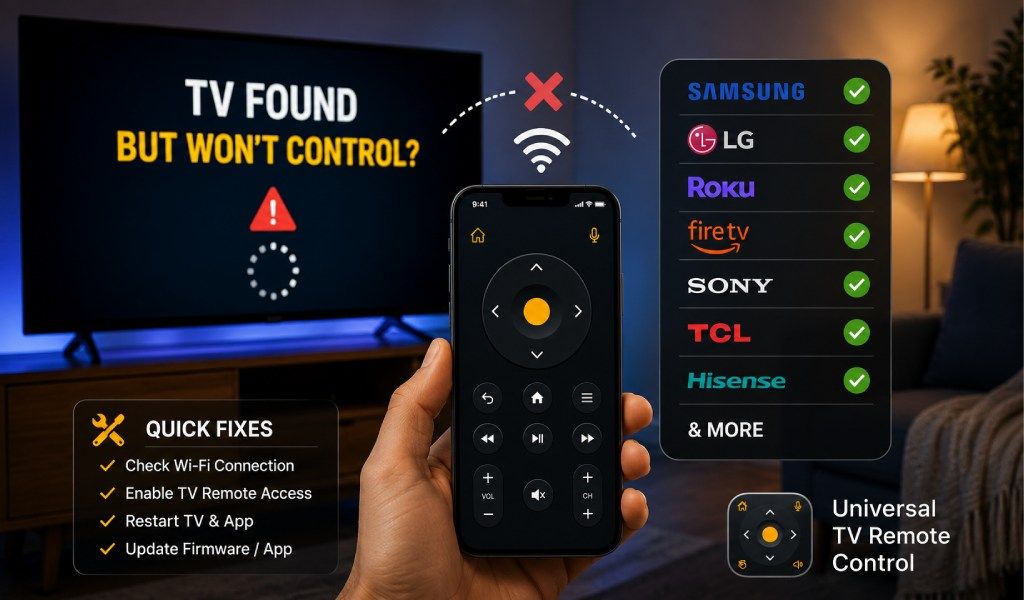
您打开电视遥控App,电视立即出现,一切看起来正常。然后您按下电源键、音量控制或导航键,却没有任何反应。
这是人们使用电视遥控App时最常见的问题之一。好消息是,如果您的电视出现在App中,说明手机已经与电视建立了通信。在许多情况下,问题是由权限设置、配对问题、网络限制或电视特定配置导致命令无法到达屏幕。
如果您使用 Universal TV Remote Control,问题很可能可以快速解决。该App下载量已超过1.3亿次,支持700多种电视品牌,在100多个国家使用。它支持WiFi和IR连接,并包含键盘输入、D Pad导航、语音控制和用户友好界面等功能。
本指南解释了为什么电视可以被发现但拒绝响应,并提供针对最受欢迎电视品牌的实用解决方法。
为什么电视出现在App中但不响应
您的电视出现在App中但不响应,是因为发现电视和控制电视是两个不同的过程。App可能成功在网络上找到电视,但权限、配对设置或网络限制会阻止命令生效。
当App找到您的电视时,通常意味着:
电视和手机在网络上可以互相发现
基本通信正常
设备可以成功识别
然而,实际控制命令可能失败,因为:
遥控权限已禁用
配对批准被拒绝
最近的软件更新更改了设置
电视需要新的连接授权
网络限制正在阻止命令
旧的连接配置文件导致冲突
在转向品牌特定解决方案之前,先进行几项快速检查。
故障排除前的快速检查
确认手机和电视连接到同一WiFi网络
重启两个设备
更新电视软件
更新遥控App
从App中移除电视并重新连接
暂时关闭任何VPN服务
测试不同按钮,查看是否只有某些功能受影响
如果问题仍然存在,请按照您电视品牌的故障排除步骤操作。
为什么Universal TV Remote Control有助于不同电视品牌
Universal TV Remote Control通过单一应用程序支持700多种电视品牌和型号,无需为不同电视安装单独的遥控App,因此很有帮助。
许多家庭拥有多个电视品牌。您可能在客厅有Samsung电视,卧室有Roku TV,另一个房间有Google TV。为每台电视管理单独的App可能会令人沮丧。
Universal TV Remote Control将多个品牌整合在一个平台上,简化了使用体验。该App支持100多个国家的用户,并提供内置键盘、D Pad导航、语音控制以及WiFi和IR连接支持等实用功能。
找到Samsung TV但不响应
Samsung电视通常能被找到但不响应,因为移动设备权限、配对批准设置或外部设备管理设置阻止电视接受命令。
常见原因
移动设备权限已禁用
配对批准之前被拒绝
更新后网络设置已更改
设备授权已过期
如何修复
打开Samsung TV设置并导航到External Device Manager。
验证移动设备连接已启用。
如果手机之前已连接,请移除授权并通过App重新连接电视。Samsung电视通常会显示确认请求,必须批准后才能接收命令。
重新连接后完全重启电视。
如果您使用Universal TV Remote Control,重新连接设备并批准配对请求通常可以立即解决问题。
LG TV 已连接但按钮不起作用
LG TV可能成功连接但忽略按键操作,因为移动控制权限或网络待机设置已禁用。
常见原因
移动控制设置已禁用
网络待机设置已关闭
配对授权已过期
如何修复
打开设置菜单,找到Mobile TV Management或设备连接设置。
确保移动控制功能已启用。
从App中移除电视并重新连接。批准屏幕上显示的任何配对请求。
Universal TV Remote Control还包含内置键盘,使输入密码、搜索内容和登录流媒体服务比使用标准遥控器容易得多。
Roku TV 已检测到但不响应
Roku TV通常能被检测到但不响应,因为Fast Start已禁用、选择了错误的Roku设备或网络连接已更改。
常见原因
Fast Start已禁用
有多个Roku设备可用
网络设置最近已更改
如何修复
导航到Settings、System和Power。
如果选项可用,请启用Fast Start。
如果家中有多个Roku设备,请确认App已连接到正确的电视。
重启Roku TV并在App内重新连接。
许多Roku用户更喜欢Universal TV Remote Control,因为D Pad导航和键盘功能使频道浏览和文字输入更加快捷。
Fire TV 已连接但无法控制电视
Fire TV可能已连接但不响应,因为配对信息已过期、设备需要重启或WiFi通信不稳定。
常见原因
配对信息损坏
临时软件问题
网络通信问题
如何修复
重启您的Fire TV设备。
移除之前的遥控连接并建立新的配对。
确保手机和Fire TV保持连接到同一WiFi网络。
重新连接后,分别测试导航按钮、播放控制和音量控制。
Sony Android TV 和Google TV不响应
Sony Android TV和Google TV设备可能不响应,因为远程访问设置已禁用或现有设备授权已失效。
常见原因
远程访问设置已禁用
设备权限已更改
之前的授权已过期
如何修复
打开电视设置并找到遥控设备设置。
允许移动设备控制电视。
重新连接前重启电视和智能手机。
移除旧的设备授权并建立新连接通常可以解决问题。
TCL 和 Hisense 找到电视但无法使用
TCL和Hisense电视可能被发现但无法控制,因为不同型号使用不同的操作系统和远程访问设置。
常见原因
不同的操作系统需要不同的配置
移动控制权限已禁用
配对请求未获批准
如何修复
确定您的电视使用的操作系统。
常见选项包括:
Roku TV
Google TV
Android TV
VIDAA
确定平台后,验证移动控制设置已启用并重新连接电视。
Universal TV Remote Control在这一领域特别有用,因为它通过一个界面支持数百个电视品牌,而不需要为每个平台安装单独的App。
经常导致此问题的网络问题
当路由器允许手机发现电视但阻止控制所需的命令时,网络问题会导致此问题。
访客网络
访客网络通常会阻止已连接设备之间的相互通信。
设备隔离
某些路由器包含设备隔离设置,阻止同一网络上设备之间的通信。
网络隔离
电视和智能手机应连接到相同的网络环境以确保可靠通信。
VPN服务
VPN连接偶尔可能干扰本地网络流量。暂时禁用VPN可能可以解决问题。
WiFi和IR连接选项
WiFi和IR 连接提供两种控制电视的不同方式,取决于电视和智能手机的功能。
大多数智能电视使用WiFi通信实现遥控功能。然而,一些Android设备还包含IR发射器,可以直接向兼容的电视发送红外命令。
Universal TV Remote Control的一个优势是同时支持WiFi和IR连接。这种灵活性使用户即使在没有基于网络的通信时也能控制兼容的电视。
问题在电视更新后开始
如果问题在电视更新后开始,更新可能已重置权限、移除受信任设备或更改了遥控设置。
软件更新偶尔会更改安全和连接设置。
如果问题在更新后立即出现:
重启电视
更新遥控App
移除现有配对
重新连接电视
批准新的连接请求
验证遥控权限
许多用户只需在更新后重新配对设备即可解决问题。
通用电视遥控App何时有帮助
当原装遥控器丢失、损坏、不可靠,或您需要一种解决方案控制多个电视品牌时,通用电视遥控App很有帮助。
无需购买替换遥控器或安装多个应用程序,您可以从单一平台管理支持的电视。
Universal TV Remote Control提供:
支持700多种电视品牌
全球超过1.3亿次下载
在100多个国家可用
WiFi和IR连接支持
内置键盘,输入更快捷
D Pad导航控制
语音控制功能
用户友好设计
这些功能使管理不同品牌和操作系统的电视更加容易。
结论
电视遥控App可以找到电视但仍无法控制,因为权限、配对设置、软件更新或网络限制阻止了命令到达设备。
解决方案通常很简单。从基本网络检查开始,验证遥控权限,必要时重新连接电视。大多数与命令相关的问题可以在几分钟内解决。
如果您使用Universal TV Remote Control,您还可以享受对700多种电视品牌的支持、覆盖100多个国家的兼容性、WiFi和IR连接、语音控制、键盘输入以及D Pad导航。当实体遥控器不可用或已损坏时,这些功能使其成为控制智能电视和兼容传统电视的实用解决方案。
常见问题
为什么电视遥控App能检测到电视但无法控制?
电视遥控App可以检测到电视,因为设备在网络上可以互相发现,但命令可能被权限、配对设置或网络限制阻止。
Universal TV Remote Control是否适用于Samsung、LG、Roku、Fire TV、Sony、TCL和Hisense电视?
是的。Universal TV Remote Control支持700多种电视品牌和型号,包括全球使用的许多最受欢迎的智能电视平台。
为什么有些按钮有效而有些无效?
某些电视会分别处理不同的命令。音量控制可能有效,而导航、电源或菜单控制可能因权限或配对问题仍然受限。
软件更新会导致遥控App无法使用吗?
是的。软件更新可以重置权限、移除受信任设备并修改遥控设置。重新连接电视通常可以解决问题。
如果原装遥控器丢失,我可以使用Universal TV Remote Control吗?
可以。如果您的电视支持通过WiFi进行遥控,或您的智能手机支持兼容的IR功能,Universal TV Remote Control通常可以有效替代原装遥控器。