
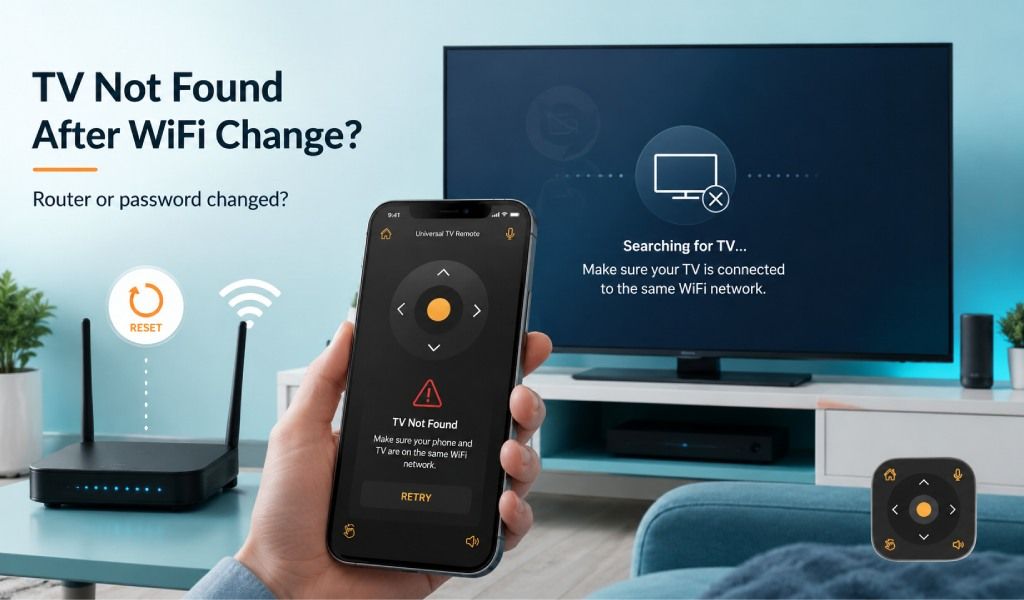
At skifte WiFi-adgangskode eller udskifte din router kan få din TV-fjernbetjeningsapp til at stoppe med at finde dit TV, fordi forbindelsen mellem din telefon og TV ikke længere er gyldig. Den gode nyhed er, at dette problem normalt er let at løse uden at nulstille dit TV eller købe en ny fjernbetjening.
Mange tror, at TV'et eller fjernbetjeningsappen er i stykker efter at have skiftet hjemmenetværk. I virkeligheden husker smart-TV'er de tidligere netværksindstillinger, mens mobile fjernbetjeningsapps kræver, at begge enheder er forbundet til det samme lokale netværk. Når den forbindelse ændres, kan appen ikke længere finde TV'et.
Denne guide forklarer, hvorfor det sker, hvordan du genforbinder dit TV, og hvad du skal gøre, hvis dit TV stadig ikke vises. Du lærer også, hvordan du bruger Universal TV Remote Control til hurtigt at genoprette forbindelsen og styre dit TV igen.
Hvorfor stopper en TV-fjernbetjeningsapp med at finde dit TV efter skift af WiFi?
En TV-fjernbetjeningsapp stopper med at finde dit TV, fordi din telefon og TV ikke længere kommunikerer på det samme lokale netværk.
Når du skifter WiFi-adgangskode eller installerer en ny router, kan dit TV forblive afbrudt, indtil det tilslutter sig det nye netværk. Selvom dit TV genopretter forbindelsen automatisk, kan din telefon stadig være forbundet til et andet netværk, såsom mobildata, et gæstenetværk eller et andet WiFi-bånd.
Andre almindelige årsager omfatter:
Dit TV forsøger stadig at forbinde med den gamle adgangskode.
Din telefon er forbundet til et andet WiFi-netværk.
Routeren tildelte TV'et en ny lokal IP-adresse.
TV-fjernbetjeningsappen har gemt forældet forbindelsesinformation.
Netværksisolationsindstillinger forhindrer enheder i at se hinanden.
Smart-TV forbundet, men lyd/strøm virker ikke? Fixguide 2026
Heldigvis kan disse problemer normalt løses på få minutter.
Trin 1: Sørg for, at dit TV er forbundet til det nye WiFi
Dit TV skal være forbundet til det nye trådløse netværk, før en fjernbetjeningsapp kan registrere det.
Åbn dit TV's netværksindstillinger, og bekræft, at det er forbundet til dit aktuelle WiFi. Hvis det stadig viser det tidligere netværk eller rapporterer en forbindelsesfejl, glem det gamle netværk, og forbind igen med den nye adgangskode.
Når du er forbundet, test internettet ved at åbne en streamingapp eller tjekke efter softwareopdateringer.
Hvis dit TV ikke kan få adgang til internettet, skal du løse det problem først, før du fejlsøger fjernbetjeningsappen.
Trin 2: Forbind din telefon til det samme WiFi-netværk
Din telefon skal bruge præcis det samme WiFi-netværk som dit TV.
Mange hjem har separate 2,4 GHz- og 5 GHz-netværk med forskellige navne. Nogle har også gæstenetværk, der isolerer tilsluttede enheder.
Tjek disse punkter:
Slå mobildata midlertidigt fra.
Forbind til dit primære hjemme-WiFi.
Undgå gæste-WiFi.
Bekræft, at begge enheder er forbundet til det samme netværksnavn.
Selvom begge enheder har internetadgang, kan de ikke kommunikere, hvis de er på forskellige netværk.
Trin 3: Genstart dit TV, din telefon og din router
Genstart af dine enheder opdaterer netværksforbindelser og genopretter ofte TV-registrering.
Følg denne rækkefølge:
Sluk dit TV, og træk stikket i et minut.
Genstart din WiFi-router.
Genstart din smartphone.
Tænd dit TV igen.
Åbn din fjernbetjeningsapp, og søg igen.
Denne enkle proces løser midlertidige netværksproblemer, der ofte opstår efter ændring af routerindstillinger.
Trin 4: Opdater TV-søgningen i din fjernbetjeningsapp
Opdatering af enhedssøgningen gør det muligt for appen at finde dit TV igen.
Luk appen helt, og åbn den igen i stedet for at lade den køre i baggrunden. Udfør derefter en ny enhedsscanning.
Hvis din app tilbyder en mulighed for at fjerne tidligere tilsluttede TV'er, skal du slette den gamle forbindelse, før du scanner igen.
Dette tvinger appen til at søge efter dit TV som en ny enhed i stedet for at forsøge at forbinde med forældet information.
Trin 5: Tjek tilladelser for TV-fjernbetjening
TV-fjernbetjeningsapps kræver tilladelse til at få adgang til dit lokale netværk.
På Android skal du sikre, at appen har tilladelse til at få adgang til enheder i nærheden og dit lokale netværk, hvor det kræves.
På iPhone skal du sikre, at tilladelsen Lokalt netværk er aktiveret. Uden denne tilladelse blokerer iOS appen fra at finde kompatible smart-TV'er.
Bekræft også, at WiFi-adgang er aktiveret for appen.
Trin 6: Deaktiver VPN eller netværksisolering
VPN-tjenester og routerisoleringsfunktioner kan forhindre din telefon i at registrere dit TV.
Hvis du bruger en VPN, skal du afbryde den midlertidigt og søge igen.
Nogle routere inkluderer indstillinger som:
AP Isolation
Client Isolation
Wireless Isolation
Guest Isolation
Når de er aktiveret, forhindrer disse funktioner trådløse enheder i at kommunikere med hinanden, selvom begge har internetadgang.
Deaktiver disse indstillinger, hvis du vil have din telefon til at styre dit TV.
Trin 7: Opdater dit TV og din fjernbetjeningsapp
Forældet software kan forårsage problemer med enhedsregistrering efter netværksændringer.
Tjek efter opdateringer på:
Dit smart-TV
Din fjernbetjeningsapp
Dit telefonoperativsystem
At holde alt opdateret forbedrer kompatibiliteten og løser kendte forbindelsesproblemer.
Hvorfor virker din TV-fjernbetjeningsapp ikke? (Løs alle problemer)
Hvad hvis dit TV stadig ikke vises?
Hvis dit TV stadig ikke vises, er problemet normalt relateret til kompatibilitet, netværksindstillinger eller selve TV'et.
Prøv disse yderligere løsninger:
Genstart TV'et igen efter genforbindelse af WiFi.
Fjern gemte enheder i appen.
Tjek, om dit TV understøtter netværksbaseret fjernbetjening.
Aktiver fjernbetjeningsindstillinger på TV'et, hvis det er muligt.
Prøv at forbinde med en anden smartphone.
Nulstil dit TV's netværksindstillinger om nødvendigt.
Hvis ingen af disse trin virker, skal du teste en anden fjernbetjeningsapp for at afgøre, om problemet ligger i appen eller TV'et.
Brug Universal TV Remote Control for nemmere TV-forbindelse
Universal TV Remote Control af Codematics gør det enkelt at genforbinde til dit TV efter skift af WiFi-netværk.
Appen søger automatisk efter kompatible TV'er forbundet til dit aktuelle netværk og hjælper dig med at genoprette forbindelsen uden komplicerede opsætningstrin.
Vigtige funktioner omfatter:
Mere end 130 millioner downloads verden over
Kompatibel med mere end 700 TV-mærker
Betroet af brugere i over 100 lande
Understøtter både WiFi and IR forbindelse
Understøttelse af stemmestyring
Tastatur til hurtigere tekstindtastning
D Pad-navigation til jævn menustyring
Rent og brugervenligt interface
Uanset om du ejer en Samsung, LG, Sony, TCL, Hisense, Philips, Roku TV, Android TV, Fire TV eller mange andre understøttede modeller, er appen designet til at være en praktisk erstatning for din fysiske fjernbetjening.
Download appen her:
Android: https://play.google.com/store/apps/details?id=codematics.universal.tv.remote.control
iPhone: https://apps.apple.com/us/app/universal-tv-remote-control/id1492122256
Sådan undgår du dette problem i fremtiden
Du kan undgå forbindelsesproblemer efter skift af router ved at genforbinde begge enheder korrekt.
Husk disse tips:
Forbind dit TV med det samme efter skift af WiFi-adgangskode.
Brug det samme WiFi-netværk til både dit TV og din smartphone.
Undgå gæstenetværk til smart home-enheder.
Genstart enheder efter ændring af routerindstillinger.
Hold din TV-software og fjernbetjeningsapp opdateret.
Gem din WiFi-adgangskode et sikkert sted for at forenkle fremtidige genforbindelser.
Ved at følge disse enkle rutiner bliver genforbindelse meget hurtigere, når dit hjemmenetværk ændres.
Afsluttende tanker
En TV-fjernbetjeningsapp stopper normalt med at finde dit TV efter skift af WiFi-adgangskode eller router, fordi den oprindelige netværksforbindelse ikke længere findes. I de fleste tilfælde løses problemet på få minutter ved at genforbinde begge enheder til det samme WiFi, genstarte udstyret, opdatere appen og tjekke netværkstilladelser.
Hvis du vil have en nem måde at genforbinde og styre dit TV på, tilbyder Universal TV Remote Control bred kompatibilitet, enkel opsætning og pålidelig ydeevne på tværs af hundredvis af TV-mærker med både WiFi- og IR-forbindelse.
Ofte stillede spørgsmål
Hvorfor stoppede min TV-fjernbetjeningsapp med at virke efter skift af WiFi-adgangskode?
Din TV-fjernbetjeningsapp stoppede med at virke, fordi dit TV og din telefon ikke længere er forbundet til det samme WiFi-netværk, eller appen stadig bruger de tidligere netværksoplysninger.
Skal min telefon og mit TV bruge det samme WiFi-netværk?
Ja. Begge enheder skal være forbundet til det samme lokale WiFi-netværk, for at de fleste smart-TV-fjernbetjeningsapps kan finde og styre TV'et.
Hvorfor kan mit TV få adgang til internettet, men min fjernbetjeningsapp ikke finde det?
Dit TV kan være online, men din telefon kan være forbundet til et andet netværk, bruge en VPN eller blokeres af routerisoleringsindstillinger.
Kan skift af router påvirke min TV-fjernbetjeningsapp?
Ja. En ny router tildeler ofte forskellige netværksadresser og kræver, at både dit TV og din telefon genforbinder, før appen kan finde TV'et igen.
Kan Universal TV Remote Control fungere med både WiFi og IR?
Ja. Universal TV Remote Control understøtter både WiFi- og IR-forbindelse, hvilket gør den kompatibel med et bredt udvalg af smart-TV'er og traditionelle TV-apparater.