
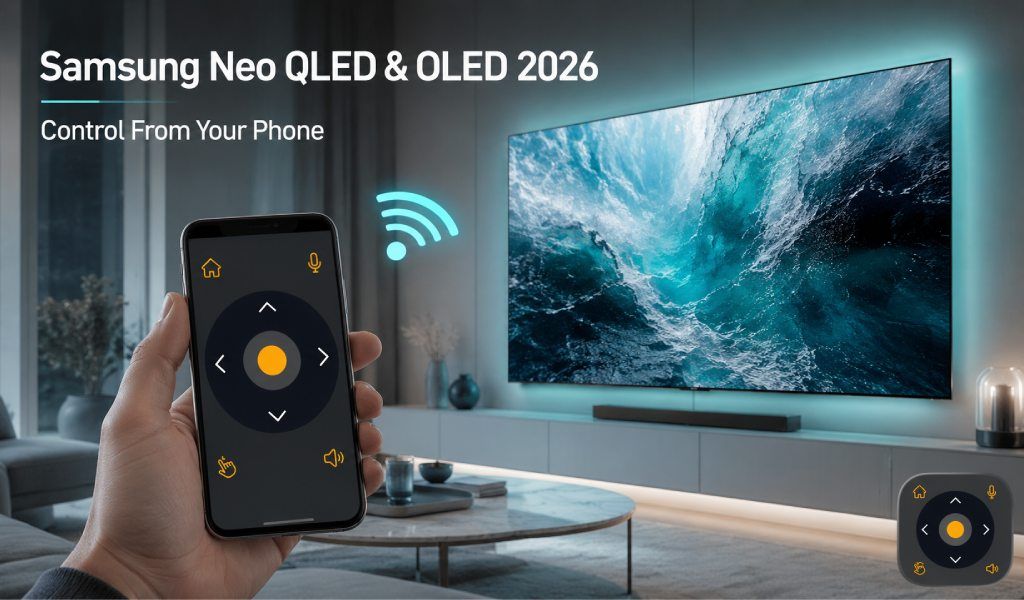
Puedes controlar tu TV Samsung Neo QLED u OLED directamente desde tu teléfono, y la configuración toma menos de dos minutos. Sin control remoto, sin códigos de emparejamiento, sin hardware adicional. Si tu control remoto SolarCell se perdió debajo del sofá o acabas de desempacar un TV nuevo, tu teléfono ya puede hacer todo lo que hace el control remoto, y más.
Los TV Samsung de 2026 funcionan con Tizen OS, que se conecta sin problemas con aplicaciones de control remoto universal a través de WiFi. Una vez conectado, tu teléfono se convierte en un control remoto completo con volumen, navegación, aplicaciones y control de entradas, todo en un solo lugar. Si estás explorando opciones, también puedes consultar esta guía sobre las mejores aplicaciones de control remoto para TV para encontrar la adecuada para tu configuración.
IR Blaster vs. Aplicación de Control Remoto WiFi para TV: ¿Cuál Necesitas Realmente?
Por qué los TV Samsung de 2026 son perfectos para el control desde el teléfono
Toda la línea Samsung Neo QLED y OLED de 2026 utiliza Tizen OS con conectividad WiFi integrada. Esto significa que están listos para el control desde el teléfono sin necesidad de configuración adicional ni accesorios. El SolarCell físico y el One Remote son sólidos, pero solo funcionan dentro del ecosistema de Samsung.
Una aplicación de control remoto universal va más allá. Funciona con cientos de marcas de TV, así que si tienes más de un televisor en casa, no necesitas múltiples controles remotos. Una sola aplicación se encarga de todo, desde el TV de tu habitación hasta la configuración de tu sala. Si sueles experimentar problemas de conexión, esta guía de solución de problemas sobre desconexiones de la aplicación de control remoto para TV puede ayudarte a evitar errores comunes.
Qué necesitas antes de empezar
Solo necesitas tres cosas: tu TV Samsung y tu teléfono conectados a la misma red WiFi, la aplicación Universal TV Remote Control instalada en tu teléfono y tu TV encendido. Eso es todo. Sin códigos, sin configuración técnica y sin esperas. La mayoría de las personas están conectadas y listas en menos de dos minutos.
Cómo configurar la aplicación con tu Samsung Neo QLED u OLED
- Descarga la aplicación Universal TV Remote Control desde tu tienda de aplicaciones e instálala en tu teléfono.
- Abre la aplicación y elige Samsung de la lista de marcas compatibles.
- Asegúrate de que tu teléfono y tu TV estén conectados a la misma red WiFi. Este paso es el más importante.
- La aplicación buscará y detectará automáticamente tu TV. Toca el nombre de tu TV cuando aparezca.
- Una vez conectado, ya puedes usar tu teléfono como control remoto.
Después de la configuración, tu pantalla mostrará un diseño de control remoto completo. Tendrás botones de volumen, controles de canal, un D Pad para navegación, acceso a Smart Hub, cambio de entradas y controles de reproducción. Se siente como usar un control remoto Samsung real, pero más rápido y fácil gracias al táctil.
Todas las funciones que puedes controlar y cómo hacerlo
Reproducción básica y volumen
Puedes encender o apagar el TV, ajustar el volumen, silenciar el sonido y cambiar de canal al instante. La aplicación responde igual que el control remoto físico. Mantener presionado el botón de volumen sube o baja el sonido de forma continua y suave, facilitando los ajustes rápidos.
Navegación con el D-Pad a través de Smart Hub
El D Pad de la aplicación te permite navegar por el Smart Hub de Samsung sin retrasos. Puedes desplazarte por las aplicaciones, abrir servicios de streaming y explorar menús exactamente igual que con un control remoto físico. Aplicaciones como Netflix, YouTube y Prime Video son fáciles de acceder y controlar sin cambiar de dispositivo.
Control por voz
La aplicación incluye control por voz integrado para un uso manos libres. Puedes buscar programas, abrir aplicaciones o navegar por los menús con solo hablar. Funciona muy bien para búsquedas rápidas o cuando no quieres escribir usando el teclado en pantalla.
Cambio de entradas
Cambiar entre entradas HDMI es sencillo. Ya sea que pases de una consola de videojuegos a un dispositivo de streaming o a un sistema de sonido, solo toma un toque. Sin tener que buscar entre menús ni adivinar los nombres de las entradas.
Control de varios TV Samsung
Si tienes más de un TV Samsung en casa, la aplicación los gestiona todos en un solo lugar. Puedes cambiar entre dispositivos sin tener que reconectarte cada vez. Esto es útil si tienes un Neo QLED en la sala y un OLED en la habitación. Todo permanece organizado en una sola interfaz.
¿Esto funciona en los modelos Samsung más recientes de 2026?
Sí, funciona en todos los Smart TV Samsung lanzados en 2026. Esto incluye modelos Neo QLED como las series QN85, QN90 y QN900, modelos OLED como el S90F y el S95H, e incluso los Frame TV. Todos ellos funcionan con Tizen OS, que es totalmente compatible con aplicaciones de control remoto basadas en WiFi.
Si compraste recientemente un QN90F o un S95H, tu TV ya es compatible. No necesitas habilitar nada adicional más allá de conectarte a la red WiFi.
Solución de problemas: ¿La aplicación no encuentra tu TV Samsung?
Si la aplicación no puede encontrar tu TV, la solución suele ser sencilla. Primero, asegúrate de que tanto tu teléfono como tu TV estén en la misma red WiFi. Si uno está en la banda de 2.4 GHz y el otro en la de 5 GHz, es posible que no se detecten entre sí.
Luego, cierra la aplicación y vuelve a abrirla. Esto actualiza la búsqueda de dispositivos. Si eso no funciona, revisa la configuración de tu TV y confirma que el control remoto basado en red esté permitido. La mayoría de los TV lo habilitan por defecto, pero vale la pena comprobarlo una vez.
Si los problemas continúan, también puedes revisar esta guía detallada de solución sobre desconexiones de aplicaciones de control remoto para TV para resolver problemas de conectividad más profundos.
Descarga la aplicación Universal TV Remote Control en Google Play Store y Apple Store.
Preguntas frecuentes
P. ¿Por qué mi TV Samsung se conecta pero no responde a los comandos de la aplicación?
R: Esto suele ocurrir cuando la conexión se establece pero se retrasa debido a la inestabilidad de la red. Verifica si tu señal WiFi es débil o está congestionada. Reinicia tu router y mantén tu teléfono más cerca del TV. Además, cierra las aplicaciones en segundo plano de tu teléfono para reducir el tiempo de respuesta.
P. ¿Puedo encender mi TV Samsung si está completamente apagado?
R: Sí, en la mayoría de los casos. Si tu TV está conectado a WiFi y tiene habilitado el modo de espera en red, la aplicación puede encenderlo. Si no funciona, habilita opciones como “Encender con el móvil” u otras similares en la configuración de red o general de tu TV.
P. ¿Por qué hay un retraso al usar el D Pad en mi teléfono?
R: Puede producirse un ligero retraso si tu red tiene una latencia alta. Esto es común en redes WiFi congestionadas. Cambiar a una banda menos saturada o acercarte al router suele solucionar el problema. Los routers de gama alta ofrecen una experiencia de navegación más fluida.
P. ¿Cómo soluciono que el cambio de entradas no funcione desde la aplicación?
R: Si el cambio de entradas no responde, verifica que tu dispositivo conectado esté activo. Algunos TV solo permiten cambiar a entradas que están encendidas en ese momento. Enciende primero tu consola o dispositivo de streaming y luego intenta cambiar de nuevo desde la aplicación.
P. ¿Es seguro permitir el acceso de control remoto en un TV Samsung?
R: Sí, es seguro siempre que tu red WiFi sea segura. Los TV Samsung solo permiten el control desde dispositivos conectados a la misma red. Para mayor seguridad, evita conectar tu TV a redes WiFi públicas o no seguras.
Reflexión final
Los TV Samsung de 2026 están diseñados para la comodidad, y tu teléfono encaja perfectamente en esa experiencia. Una vez conectado, se convierte en un control remoto más rápido y flexible que el que viene en la caja.
Si quieres una forma sencilla de controlar todo desde un solo lugar, prueba la aplicación Universal TV Remote Control y descubre lo fácil que es gestionar tu TV sin necesidad de buscar un control remoto.