
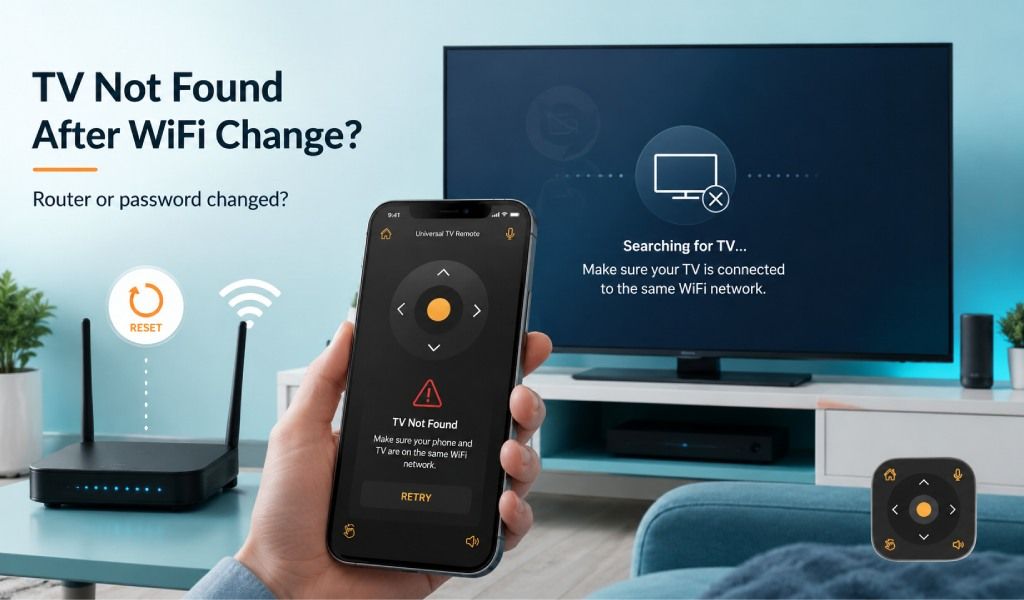
WiFi-salasanan vaihtaminen tai reitittimen vaihtaminen voi saada TV:n kaukosäädinsovelluksen lopettamaan television löytämisen, koska puhelimen ja television välinen yhteys ei ole enää voimassa. Hyvä uutinen on, että tämän ongelman korjaaminen on yleensä helppoa ilman television nollaamista tai uuden kaukosäätimen ostamista.
Monet olettavat television tai kaukosäädinsovelluksen olevan rikki kotiverkon vaihdon jälkeen. Todellisuudessa älytelevisiot muistavat aiemmat verkkoasetukset, kun taas mobiilikaukosäädinsovellukset edellyttävät, että molemmat laitteet ovat yhteydessä samaan paikalliseen verkkoon. Kun yhteys muuttuu, sovellus ei enää löydä televisiota.
Tämä opas selittää, miksi näin tapahtuu, miten yhdistät television uudelleen ja mitä tehdä, jos televisio ei vieläkään näy. Opit myös käyttämään Universal TV Remote Control -sovellusta nopeaan uudelleenyhdistämiseen ja television ohjaamiseen.
Miksi TV:n kaukosäädinsovellus lopettaa television löytämisen WiFi-yhteyden vaihdon jälkeen?
TV:n kaukosäädinsovellus lopettaa television löytämisen, koska puhelin ja televisio eivät enää kommunikoi samassa paikallisessa verkossa.
Kun vaihdat WiFi-salasanan tai asennat uuden reitittimen, televisio voi pysyä irrotettuna, kunnes se liittyy uuteen verkkoon. Vaikka televisio yhdistäytyisi automaattisesti uudelleen, puhelimesi voi silti olla yhteydessä toiseen verkkoon, kuten mobiilidataan, vierasverkkoon tai eri WiFi-kaistaan.
Muita yleisiä syitä ovat:
Televisio yrittää edelleen yhdistää vanhalla salasanalla.
Puhelimesi on yhteydessä eri WiFi-verkkoon.
Reititin määritti televisiolle uuden paikallisen IP-osoitteen.
TV:n kaukosäädinsovellus on tallentanut vanhentuneita yhteystietoja.
Verkon eristysasetukset estävät laitteita näkemästä toisiaan.
Älytelevisio yhdistetty, mutta ääni/virta ei toimi? Korjausopas 2026
Onneksi nämä ongelmat voidaan yleensä korjata muutamassa minuutissa.
Vaihe 1: Varmista, että televisio on yhteydessä uuteen WiFi-verkkoon
Television on oltava yhteydessä uuteen langattomaan verkkoon, ennen kuin mikään kaukosäädinsovellus voi havaita sen.
Avaa television verkkoasetukset ja varmista, että se on yhteydessä nykyiseen WiFi-verkkoon. Jos se näyttää edelleen aiemman verkon tai ilmoittaa yhteysvirheestä, unohda vanha verkko ja yhdistä uudelleen uudella salasanalla.
Kun yhteys on muodostettu, testaa internet avaamalla suoratoistosovellus tai tarkistamalla ohjelmistopäivitykset.
Jos televisio ei pääse internetiin, ratkaise se ongelma ensin ennen kaukosäädinsovelluksen vianmääritystä.
Vaihe 2: Yhdistä puhelin samaan WiFi-verkkoon
Puhelimen on käytettävä täsmälleen samaa WiFi-verkkoa kuin television.
Monissa kodeissa on erilliset 2,4 GHz:n ja 5 GHz:n verkot eri nimillä. Joissakin on myös vierasverkkoja, jotka eristävät yhdistetyt laitteet.
Tarkista nämä kohdat:
Poista mobiilidata käytöstä tilapäisesti.
Yhdistä kotisi pää-WiFi-verkkoon.
Vältä vieras-WiFi-verkkoa.
Varmista, että molemmat laitteet ovat yhteydessä samaan verkon nimeen.
Vaikka molemmilla laitteilla olisi internet-yhteys, ne eivät voi kommunikoida, jos ne ovat eri verkoissa.
Vaihe 3: Käynnistä televisio, puhelin ja reititin uudelleen
Laitteiden uudelleenkäynnistys päivittää verkkoyhteydet ja palauttaa usein television havaitsemisen.
Noudata tätä järjestystä:
Sammuta televisio ja irrota virtajohto minuutiksi.
Käynnistä WiFi-reititin uudelleen.
Käynnistä älypuhelimesi uudelleen.
Kytke televisio takaisin päälle.
Avaa kaukosäädinsovellus ja hae uudelleen.
Tämä yksinkertainen prosessi poistaa tilapäiset verkko-ongelmat, jotka usein ilmenevät reitittimen asetusten muuttamisen jälkeen.
Vaihe 4: Päivitä TV-haku kaukosäädinsovelluksessa
Laitteiden haun päivittäminen antaa sovelluksen löytää television uudelleen.
Sulje sovellus kokonaan ja avaa se uudelleen sen sijaan, että jätät sen taustalle. Suorita sitten uusi laitehaku.
Jos sovelluksessa on vaihtoehto poistaa aiemmin yhdistetyt televisiot, poista vanha yhteys ennen uutta hakua.
Tämä pakottaa sovelluksen etsimään televisiota uutena laitteena sen sijaan, että se yrittäisi yhdistää vanhentuneilla tiedoilla.
Vaihe 5: Tarkista TV-kaukosäätimen käyttöoikeudet
TV:n kaukosäädinsovellukset vaativat luvan käyttää paikallista verkkoa.
Androidissa varmista, että sovelluksella on lupa käyttää lähellä olevia laitteita ja paikallista verkkoa tarvittaessa.
iPhonessa varmista, että Paikallinen verkko -käyttöoikeus on käytössä. Ilman tätä lupaa iOS estää sovellusta löytämästä yhteensopivia älytelevisioita.
Varmista myös, että WiFi-käyttö on käytössä sovellukselle.
Vaihe 6: Poista VPN tai verkon eristys käytöstä
VPN-palvelut ja reitittimen eristysominaisuudet voivat estää puhelinta havaitsemasta televisiota.
Jos käytät VPN:ää, katkaise yhteys tilapäisesti ja hae uudelleen.
Joissakin reitittimissä on asetuksia, kuten:
AP Isolation
Client Isolation
Wireless Isolation
Guest Isolation
Kun ne ovat käytössä, nämä ominaisuudet estävät langattomia laitteita kommunikoimasta keskenään, vaikka molemmilla olisi internet-yhteys.
Poista nämä asetukset käytöstä, jos haluat puhelimen ohjaavan televisiota.
Vaihe 7: Päivitä televisio ja kaukosäädinsovellus
Vanhentunut ohjelmisto voi aiheuttaa laitehavaittavuusongelmia verkkomuutosten jälkeen.
Tarkista päivitykset:
Älytelevisiosi
Kaukosäädinsovelluksesi
Puhelimesi käyttöjärjestelmä
Kaiken pitäminen ajan tasalla parantaa yhteensopivuutta ja korjaa tunnettuja yhteysongelmia.
Miksi TV:n kaukosäädinsovellus ei toimi? (Korjaa kaikki ongelmat)
Entä jos televisio ei vieläkään näy?
Jos televisio ei vieläkään näy, ongelma liittyy yleensä yhteensopivuuteen, verkkoasetuksiin tai itse televisioon.
Kokeile näitä lisäratkaisuja:
Käynnistä televisio uudelleen WiFi-yhteyden palauttamisen jälkeen.
Poista tallennetut laitteet sovelluksesta.
Tarkista, tukeeko televisiosi verkkopohjaista kauko-ohjausta.
Ota kauko-ohjausasetukset käyttöön televisiossa, jos saatavilla.
Kokeile yhdistää toisella älypuhelimella.
Nollaa television verkkoasetukset tarvittaessa.
Jos mikään näistä vaiheista ei toimi, testaa toista kaukosäädinsovellusta selvittääksesi, onko ongelma sovelluksessa vai televisiossa.
Käytä Universal TV Remote Control -sovellusta helpompaan TV-yhteyteen
Universal TV Remote Control, tekijä Codematics tekee television uudelleenyhdistämisestä helppoa WiFi-verkon vaihdon jälkeen.
Sovellus etsii automaattisesti yhteensopivia televisioita, jotka ovat yhteydessä nykyiseen verkkoon, ja auttaa yhdistämään uudelleen ilman monimutkaisia asennusvaiheita.
Tärkeimpiä ominaisuuksia ovat:
Yli 130 miljoonaa latausta maailmanlaajuisesti
Yhteensopiva yli 700 TV-merkin kanssa
Käyttäjien luottama yli 100 maassa
Tukee sekä WiFi and IR yhteyttä
Ääniohjauksen tuki
Näppäimistö nopeampaan tekstin syöttöön
D Pad -navigointi sujuvaan valikkohallintaan
Selkeä ja käyttäjäystävällinen käyttöliittymä
Olitpa omistamassa Samsung-, LG-, Sony-, TCL-, Hisense-, Philips-, Roku TV-, Android TV-, Fire TV- tai monia muita tuettuja malleja, sovellus on suunniteltu käteväksi korvaajaksi fyysiselle kaukosäätimellesi.
Lataa sovellus täältä:
Android: https://play.google.com/store/apps/details?id=codematics.universal.tv.remote.control
iPhone: https://apps.apple.com/us/app/universal-tv-remote-control/id1492122256
Kuinka estää tämä ongelma tulevaisuudessa
Voit välttää yhteysongelmia reitittimen vaihdon jälkeen yhdistämällä molemmat laitteet oikein uudelleen.
Pidä nämä vinkit mielessä:
Yhdistä televisio heti WiFi-salasanan vaihdon jälkeen.
Käytä samaa WiFi-verkkoa sekä televisiolle että älypuhelimelle.
Vältä vierasverkkoja älykodin laitteille.
Käynnistä laitteet uudelleen reitittimen asetusten muuttamisen jälkeen.
Pidä TV-ohjelmistosi ja kaukosäädinsovellus ajan tasalla.
Tallenna WiFi-salasanasi turvalliseen paikkaan helpottaaksesi tulevia uudelleenyhdistämisiä.
Näiden yksinkertaisten käytäntöjen noudattaminen tekee uudelleenyhdistämisestä paljon nopeampaa aina, kun kotiverkkosi muuttuu.
Lopuksi
TV:n kaukosäädinsovellus lopettaa yleensä television löytämisen WiFi-salasanan tai reitittimen vaihdon jälkeen, koska alkuperäinen verkkoyhteys ei enää ole olemassa. Useimmissa tapauksissa ongelma ratkeaa muutamassa minuutissa yhdistämällä molemmat laitteet samaan WiFi-verkkoon, käynnistämällä laitteet uudelleen, päivittämällä sovelluksen ja tarkistamalla verkon käyttöoikeudet.
Jos haluat helpon tavan yhdistää uudelleen ja ohjata televisiotasi, Universal TV Remote Control tarjoaa laajan yhteensopivuuden, yksinkertaisen asennuksen ja luotettavan suorituskyvyn satojen TV-merkkien kanssa sekä WiFi- että IR-yhteydellä.
Usein kysytyt kysymykset
Miksi TV:n kaukosäädinsovellus lopetti toimimisen WiFi-salasanan vaihdon jälkeen?
TV:n kaukosäädinsovellus lopetti toimimisen, koska televisio ja puhelin eivät ole enää yhteydessä samaan WiFi-verkkoon tai sovellus käyttää edelleen aiempia verkkotietoja.
Tarvitsevatko puhelin ja televisio saman WiFi-verkon?
Kyllä. Molempien laitteiden on oltava yhteydessä samaan paikalliseen WiFi-verkkoon, jotta useimmat älytelevisioiden kaukosäädinsovellukset voivat löytää ja ohjata televisiota.
Miksi televisio pääsee internetiin, mutta kaukosäädinsovellus ei löydä sitä?
Televisiosi voi olla verkossa, mutta puhelimesi voi olla yhteydessä eri verkkoon, käyttää VPN:ää tai olla estetty reitittimen eristysasetusten vuoksi.
Voiko reitittimen vaihtaminen vaikuttaa TV:n kaukosäädinsovellukseen?
Kyllä. Uusi reititin määrittää usein eri verkko-osoitteita ja vaatii sekä television että puhelimen uudelleenyhdistämisen, ennen kuin sovellus voi löytää television uudelleen.
Voiko Universal TV Remote Control toimia sekä WiFi:n että IR:n kanssa?
Kyllä. Universal TV Remote Control tukee sekä WiFi- että IR-yhteyttä, mikä tekee siitä yhteensopivan laajan valikoiman älytelevisioiden ja perinteisten televisioiden kanssa.