
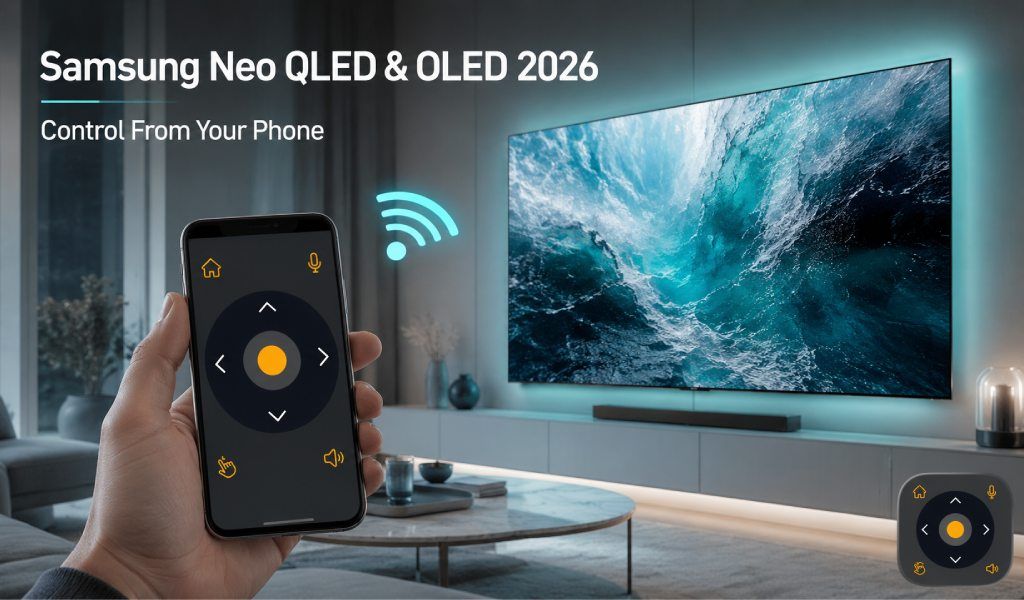
Maaari mong kontrolin ang iyong Samsung Neo QLED o OLED TV direkta mula sa iyong telepono, at aabutin lamang ng mas mababa sa dalawang minuto ang pag-setup nito. Walang remote, walang pairing code, walang dagdag na hardware. Kung nawala ang iyong SolarCell remote sa ilalim ng sofa o kakabukas mo lang ng bagong TV, magagawa na ng iyong telepono ang lahat ng kaya ng remote, at higit pa.
Ang mga 2026 TV ng Samsung ay tumatakbo sa Tizen OS, na maayos na kumokonekta sa mga universal remote app sa pamamagitan ng WiFi. Kapag nakakonekta na, ang iyong telepono ay nagiging isang kumpletong remote na may kontrol sa volume, navigation, apps, at input, lahat sa iisang lugar. Kung naghahanap ka pa ng mga opsyon, maaari mo ring tingnan ang gabay na ito sa pinakamahusay na mobile app para sa TV remote upang mahanap ang tamang isa para sa iyong setup.
IR Blaster kumpara sa WiFi TV Remote App - Alin Ba Talaga ang Kailangan Mo?
Bakit Perpekto ang mga 2026 TV ng Samsung para sa Kontrol Gamit ang Telepono
Lahat ng 2026 Neo QLED at OLED lineup ng Samsung ay gumagamit ng Tizen OS na may built-in na WiFi connectivity. Ibig sabihin, handa na sila para sa kontrol gamit ang telepono nang walang dagdag na setup o accessories. Maaasahan ang pisikal na SolarCell at One Remote, ngunit gumagana lang ang mga ito sa loob ng ecosystem ng Samsung.
Higit pa rito ang kaya ng universal remote app. Gumagana ito sa daan-daang brand ng TV, kaya kung mayroon kang higit sa isang TV sa bahay, hindi mo na kailangan ng maraming remote. Iisang app na lang ang bahala mula sa TV sa kwarto hanggang sa setup sa sala. Kung madalas kang nakakaranas ng problema sa koneksyon, makakatulong ang gabay na ito sa pag-troubleshoot ng mga isyu sa pagdiskonekta ng TV remote app upang maiwasan ang mga karaniwang pagkakamali.
Ano ang Kailangan Mo Bago Magsimula
Tatlong bagay lang ang kailangan mo: ang iyong Samsung TV at telepono na magkakonekta sa parehong WiFi network, ang Universal TV Remote Control app na naka-install sa iyong telepono, at naka-on ang iyong TV. Iyon lang. Walang code, walang teknikal na setup, at walang paghihintay. Karamihan ay nakakonekta na at handa nang gamitin sa loob lamang ng dalawang minuto.
Paano I-set Up ang App Kasama ang Iyong Samsung Neo QLED o OLED
- I-download ang Universal TV Remote Control app mula sa iyong app store at i-install ito sa iyong telepono.
- Buksan ang app at piliin ang Samsung mula sa listahan ng mga suportadong brand.
- Siguraduhing magkakonekta ang iyong telepono at TV sa parehong WiFi network. Ito ang pinakamahalagang hakbang.
- Awtomatikong mag-i-scan at makikita ng app ang iyong TV. I-tap ang pangalan ng iyong TV kapag lumitaw ito.
- Kapag nakakonekta na, handa mo nang gamitin ang iyong telepono bilang remote.
Pagkatapos ng setup, makikita mo sa iyong screen ang kumpletong remote layout. Makakakuha ka ng mga volume button, channel control, D Pad para sa navigation, access sa Smart Hub, input switching, at mga playback control. Parang gumagamit ka ng tunay na Samsung remote, pero mas mabilis at mas madali dahil sa touch.
Bawat Feature na Maaari Mong Kontrolin - At Paano
Pangunahing Playback at Volume
Maaari mong i-on o i-off ang TV, i-adjust ang volume, i-mute ang tunog, at agad na palitan ang channel. Tumutugon ang app nang katulad ng pisikal na remote. Ang matagal na pagpindot sa volume button ay patuloy na tumataas o bumababa nang maayos ang tunog, kaya madali ang mabilisang pag-adjust.
D-Pad Navigation Sa Smart Hub
Ang D Pad sa app ay nagpapahintulot sa iyong mag-navigate sa Smart Hub ng Samsung nang walang delay. Maaari kang mag-scroll sa mga app, magbukas ng mga streaming service, at mag-browse ng mga menu, katulad mismo ng gagawin mo gamit ang pisikal na remote. Madaling i-access at kontrolin ang mga app tulad ng Netflix, YouTube, at Prime Video nang hindi na kailangang lumipat ng device.
Kontrol Gamit ang Boses
Kasama sa app ang built-in na voice control para sa hands-free na paggamit. Maaari kang maghanap ng mga palabas, magbukas ng mga app, o mag-navigate sa mga menu sa pamamagitan lang ng pagsasalita. Epektibo ito para sa mabilisang paghahanap o kapag ayaw mong mag-type gamit ang on-screen keyboard.
Pagpapalit ng Input
Simple lang ang paglipat sa pagitan ng mga HDMI input. Kung lilipat ka man mula sa gaming console patungo sa streaming device o sound system, isang tap lang ang kailangan. Hindi mo na kailangang maghalungkat sa mga menu o manghula ng pangalan ng input.
Pagkontrol sa Maramihang Samsung TV
Kung mayroon kang higit sa isang Samsung TV sa bahay, pinamamahalaan ng app ang lahat ng ito sa iisang lugar. Maaari kang lumipat sa pagitan ng mga device nang hindi na kailangang mag-reconnect bawat oras. Kapaki-pakinabang ito kung mayroon kang Neo QLED sa sala at OLED sa kwarto. Nananatiling organisado ang lahat sa iisang interface.
Gumagana Ba Ito sa Pinakabagong 2026 Samsung Models?
Oo, gumagana ito sa lahat ng Samsung Smart TV na inilabas noong 2026. Kasama rito ang mga Neo QLED model tulad ng QN85, QN90, at QN900 series, mga OLED model tulad ng S90F at S95H, at maging ang mga Frame TV. Lahat ng ito ay tumatakbo sa Tizen OS, na lubos na sumusuporta sa mga WiFi-based na remote app.
Kung kamakailan ka lang bumili ng QN90F o S95H, compatible na agad ang iyong TV. Wala nang kailangan pang i-enable maliban sa pagkonekta sa WiFi.
Troubleshooting: Hindi Mahanap ng App ang Iyong Samsung TV?
Kung hindi mahanap ng app ang iyong TV, kadalasan ay simple lang ang solusyon. Una, siguraduhing parehong nasa iisang WiFi network ang iyong telepono at TV. Kung ang isa ay nasa 2.4 GHz at ang isa naman ay nasa 5 GHz, maaaring hindi nila makita ang isa't isa.
Susunod, i-restart ang app at buksan ulit ito. Nire-refresh nito ang pag-scan ng device. Kung hindi pa rin gumana, tingnan ang mga setting ng iyong TV at kumpirmahin na pinapayagan ang network-based na remote control. Karamihan sa mga TV ay naka-enable na ito bilang default, ngunit mabuting suriin ito minsan.
Kung patuloy pa rin ang problema, maaari mo ring suriin ang detalyadong gabay na ito sa pag-aayos ng mga TV remote app na nadidiskonekta upang malutas ang mas malalim na isyu sa koneksyon.
I-download ang Universal TV Remote Control App sa Google Play Store at Apple Store.
Mga Madalas Itanong (FAQs)
T. Bakit kumokonekta ang aking Samsung TV pero hindi tumutugon sa mga command mula sa app?
S: Karaniwang nangyayari ito kapag naitatag na ang koneksyon ngunit naantala dahil sa hindi matatag na network. Tingnan kung mahina o siksikan ang iyong WiFi signal. I-restart ang iyong router at panatilihing malapit ang iyong telepono sa TV. Gayundin, isara ang mga background app sa iyong telepono upang mapabilis ang response time.
T. Maaari ko bang buksan ang aking Samsung TV kung ito ay ganap na naka-off?
S: Oo, sa karamihan ng mga kaso. Kung ang iyong TV ay nakakonekta sa WiFi at naka-enable ang network standby, maaaring buksan ito ng app. Kung hindi ito gumana, i-enable ang mga setting tulad ng "Power On with Mobile" o mga katulad na opsyon sa network o general settings ng iyong TV.
T. Bakit may delay kapag ginagamit ang D Pad sa aking telepono?
S: Maaaring magkaroon ng bahagyang delay kung mataas ang latency ng iyong network. Karaniwan itong nangyayari sa mga abalang WiFi network. Ang paglipat sa hindi gaanong siksikang band o paglapit sa router ay karaniwang nag-aayos sa isyu. Ang mga high-end na router ay nagbibigay ng mas maayos na karanasan sa navigation.
T. Paano ko aayusin ang input switching na hindi gumagana mula sa app?
S: Kung hindi tumutugon ang input switching, tingnan kung aktibo ang iyong nakakonektang device. Ang ilang TV ay pumapayag lamang na lumipat sa mga input na kasalukuyang naka-on. I-on muna ang iyong console o streaming device, pagkatapos ay subukang lumipat ulit mula sa app.
T. Ligtas ba na payagan ang remote control access sa isang Samsung TV?
S: Oo, ligtas ito hangga't secure ang iyong WiFi network. Ang mga Samsung TV ay pumapayag lamang sa kontrol mula sa mga device na nakakonekta sa parehong network. Para sa karagdagang kaligtasan, iwasang ikonekta ang iyong TV sa mga pampubliko o hindi secure na WiFi network.
Panghuling Kaisipan
Ang mga 2026 TV ng Samsung ay ginawa para sa kaginhawahan, at ang iyong telepono ay perpektong bahagi ng karanasang iyon. Kapag nakakonekta na, ito ay nagiging mas mabilis at mas flexible na remote kaysa sa nasa kahon.
Kung gusto mo ng simpleng paraan para kontrolin ang lahat mula sa isang lugar, subukan ang Universal TV Remote Control app at alamin kung gaano kadali pamahalaan ang iyong TV nang hindi na kailangang abutin pa ang remote.