
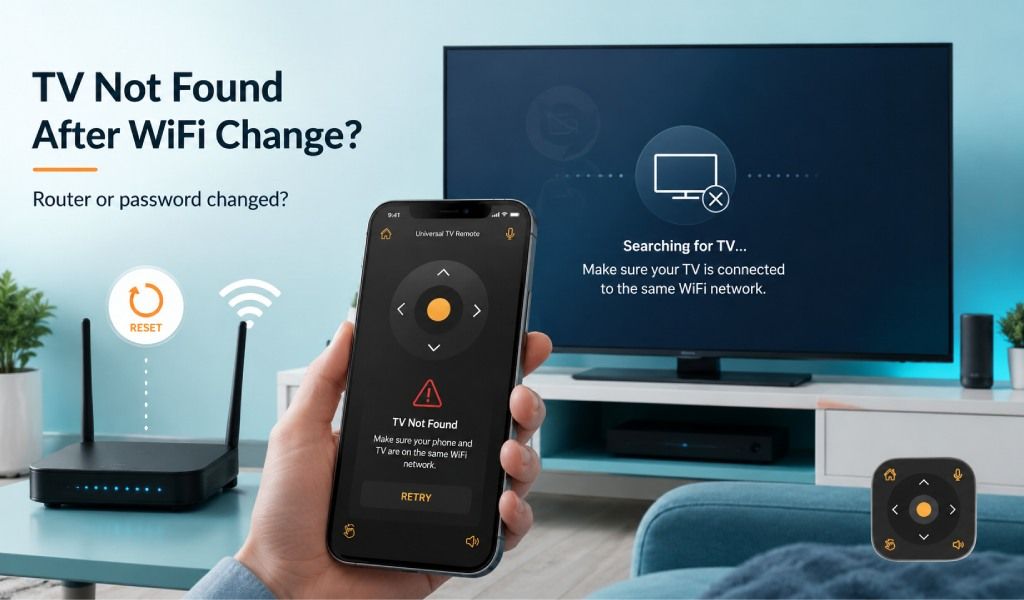
Changer votre mot de passe WiFi ou remplacer votre routeur peut empêcher votre application de télécommande TV de trouver votre TV, car la connexion entre votre téléphone et votre TV n'est plus valide. La bonne nouvelle, c'est que ce problème est généralement facile à résoudre sans réinitialiser votre TV ni acheter une nouvelle télécommande.
Beaucoup de gens pensent que la TV ou l'application de télécommande est en panne après avoir modifié leur réseau domestique. En réalité, les smart TV mémorisent les paramètres réseau précédents, tandis que les applications de télécommande mobile dépendent du fait que les deux appareils soient connectés au même réseau local. Une fois cette connexion modifiée, l'application ne peut plus découvrir la TV.
Ce guide explique pourquoi cela se produit, comment reconnecter votre TV et que faire si votre TV n'apparaît toujours pas. Vous apprendrez également comment utiliser Universal TV Remote Control pour vous reconnecter rapidement et contrôler à nouveau votre TV.
Pourquoi une application de télécommande TV cesse-t-elle de trouver votre TV après un changement de WiFi ?
Une application de télécommande TV cesse de trouver votre TV parce que votre téléphone et votre TV ne communiquent plus sur le même réseau local.
Lorsque vous changez votre mot de passe WiFi ou installez un nouveau routeur, votre TV peut rester déconnectée jusqu'à ce qu'elle rejoigne le nouveau réseau. Même si votre TV se reconnecte automatiquement, votre téléphone peut encore être connecté à un autre réseau, comme les données mobiles, un réseau invité ou une bande WiFi différente.
Autres raisons courantes :
Votre TV essaie encore de se connecter avec l'ancien mot de passe.
Votre téléphone est connecté à un réseau WiFi différent.
Le routeur a attribué une nouvelle adresse IP locale à la TV.
L'application de télécommande TV a enregistré des informations de connexion obsolètes.
Les paramètres d'isolation réseau empêchent les appareils de se voir mutuellement.
Smart TV connectée mais le volume/l'alimentation ne fonctionne pas ? Guide de réparation 2026
Heureusement, ces problèmes peuvent généralement être résolus en quelques minutes.
Étape 1 : Assurez-vous que votre TV est connectée au nouveau WiFi
Votre TV doit être connectée au nouveau réseau sans fil avant qu'une application de télécommande puisse la détecter.
Ouvrez les paramètres réseau de votre TV et vérifiez qu'elle est connectée à votre WiFi actuel. Si elle affiche encore le réseau précédent ou signale une erreur de connexion, oubliez l'ancien réseau et reconnectez-vous avec le nouveau mot de passe.
Une fois connectée, testez Internet en ouvrant une application de streaming ou en vérifiant les mises à jour logicielles.
Si votre TV ne peut pas accéder à Internet, résolvez ce problème avant de dépanner l'application de télécommande.
Étape 2 : Connectez votre téléphone au même réseau WiFi
Votre téléphone doit utiliser exactement le même réseau WiFi que votre TV.
De nombreux foyers ont des réseaux 2,4 GHz et 5 GHz séparés avec des noms différents. Certains ont également des réseaux invités qui isolent les appareils connectés.
Vérifiez ces points :
Désactivez temporairement les données mobiles.
Connectez-vous à votre WiFi domestique principal.
Évitez le WiFi invité.
Confirmez que les deux appareils sont connectés au même nom de réseau.
Même si les deux appareils ont accès à Internet, ils ne peuvent pas communiquer s'ils sont sur des réseaux différents.
Étape 3 : Redémarrez votre TV, votre téléphone et votre routeur
Redémarrer vos appareils actualise les connexions réseau et restaure souvent la découverte de la TV.
Suivez cet ordre :
Éteignez votre TV et débranchez-la pendant une minute.
Redémarrez votre routeur WiFi.
Redémarrez votre smartphone.
Rallumez votre TV.
Ouvrez votre application de télécommande et recherchez à nouveau.
Ce processus simple efface les problèmes réseau temporaires qui apparaissent fréquemment après un changement de paramètres du routeur.
Étape 4 : Actualisez la recherche de TV dans votre application de télécommande
Actualiser la recherche d'appareils permet à l'application de découvrir à nouveau votre TV.
Fermez complètement l'application et rouvrez-la au lieu de la laisser fonctionner en arrière-plan. Effectuez ensuite une nouvelle analyse des appareils.
Si votre application propose une option pour supprimer les TV précédemment connectées, supprimez l'ancienne connexion avant de relancer l'analyse.
Cela force l'application à rechercher votre TV comme un nouvel appareil au lieu d'essayer de se connecter avec des informations obsolètes.
Étape 5 : Vérifiez les autorisations de télécommande TV
Les applications de télécommande TV nécessitent une autorisation pour accéder à votre réseau local.
Sur Android, assurez-vous que l'application a l'autorisation d'accéder aux appareils à proximité et à votre réseau local si nécessaire.
Sur iPhone, assurez-vous que l'autorisation Réseau local est activée. Sans cette autorisation, iOS empêche l'application de découvrir les smart TV compatibles.
Vérifiez également que l'accès WiFi est activé pour l'application.
Étape 6 : Désactivez le VPN ou l'isolation réseau
Les services VPN et les fonctionnalités d'isolation du routeur peuvent empêcher votre téléphone de détecter votre TV.
Si vous utilisez un VPN, déconnectez-le temporairement et recherchez à nouveau.
Certains routeurs incluent des paramètres tels que :
AP Isolation
Client Isolation
Wireless Isolation
Guest Isolation
Lorsqu'ils sont activés, ces fonctionnalités empêchent les appareils sans fil de communiquer entre eux même s'ils ont tous deux accès à Internet.
Désactivez ces paramètres si vous souhaitez que votre téléphone contrôle votre TV.
Étape 7 : Mettez à jour votre TV et votre application de télécommande
Un logiciel obsolète peut provoquer des problèmes de découverte d'appareils après des changements de réseau.
Vérifiez les mises à jour sur :
Votre smart TV
Votre application de télécommande
Le système d'exploitation de votre téléphone
Maintenir tout à jour améliore la compatibilité et corrige les problèmes de connexion connus.
Et si votre TV n'apparaît toujours pas ?
Si votre TV n'apparaît toujours pas, le problème est généralement lié à la compatibilité, aux paramètres réseau ou à la TV elle-même.
Essayez ces solutions supplémentaires :
Redémarrez à nouveau la TV après avoir reconnecté le WiFi.
Supprimez les appareils enregistrés dans l'application.
Vérifiez si votre TV prend en charge le contrôle à distance via le réseau.
Activez les paramètres de télécommande sur la TV si disponibles.
Essayez de vous connecter avec un autre smartphone.
Réinitialisez les paramètres réseau de votre TV si nécessaire.
Si aucune de ces étapes ne fonctionne, testez une autre application de télécommande pour déterminer si le problème vient de l'application ou de la TV.
Utilisez Universal TV Remote Control pour une connexion TV plus facile
Universal TV Remote Control par Codematics simplifie la reconnexion à votre TV après un changement de réseau WiFi.
L'application recherche automatiquement les TV compatibles connectées à votre réseau actuel, vous aidant à vous reconnecter sans étapes de configuration compliquées.
Les fonctionnalités clés incluent :
Plus de 130 millions de téléchargements dans le monde
Compatible avec plus de 700 marques de TV
Approuvé par des utilisateurs dans plus de 100 pays
Prend en charge la WiFi and IR connectivité
Prise en charge du contrôle vocal
Clavier pour une saisie de texte plus rapide
Navigation D Pad pour un contrôle fluide des menus
Interface claire et conviviale
Que vous possédiez une Samsung, LG, Sony, TCL, Hisense, Philips, Roku TV, Android TV, Fire TV ou de nombreux autres modèles pris en charge, l'application est conçue pour remplacer commodément votre télécommande physique.
Téléchargez l'application ici :
Android: https://play.google.com/store/apps/details?id=codematics.universal.tv.remote.control
iPhone: https://apps.apple.com/us/app/universal-tv-remote-control/id1492122256
Comment éviter ce problème à l'avenir
Vous pouvez éviter les problèmes de connexion après un changement de routeur en reconnectant correctement les deux appareils.
Gardez ces conseils à l'esprit :
Connectez votre TV immédiatement après avoir changé votre mot de passe WiFi.
Utilisez le même réseau WiFi pour votre TV et votre smartphone.
Évitez les réseaux invités pour les appareils domotiques.
Redémarrez les appareils après avoir modifié les paramètres du routeur.
Maintenez votre logiciel TV et votre application de télécommande à jour.
Enregistrez votre mot de passe WiFi dans un endroit sécurisé pour simplifier les futures reconnexions.
Suivre ces pratiques simples rend la reconnexion beaucoup plus rapide chaque fois que votre réseau domestique change.
Conclusion
Une application de télécommande TV cesse généralement de trouver votre TV après un changement de mot de passe WiFi ou de routeur, car la connexion réseau d'origine n'existe plus. Dans la plupart des cas, reconnecter les deux appareils au même WiFi, redémarrer votre équipement, actualiser l'application et vérifier les autorisations réseau résout le problème en quelques minutes.
Si vous souhaitez un moyen simple de vous reconnecter et de contrôler votre téléviseur, Universal TV Remote Control offre une large compatibilité, une configuration simple et des performances fiables sur des centaines de marques de TV grâce à la connectivité WiFi et IR.
Foire aux questions
Pourquoi mon application de télécommande TV a-t-elle cessé de fonctionner après avoir changé mon mot de passe WiFi ?
Votre application de télécommande TV a cessé de fonctionner parce que votre TV et votre téléphone ne sont plus connectés au même réseau WiFi ou parce que l'application utilise encore les informations du réseau précédent.
Mon téléphone et ma TV ont-ils besoin du même réseau WiFi ?
Oui. Les deux appareils doivent être connectés au même réseau WiFi local pour que la plupart des applications de télécommande smart TV puissent découvrir et contrôler la TV.
Pourquoi ma TV peut-elle accéder à Internet mais mon application de télécommande ne la trouve-t-elle pas ?
Votre TV peut être en ligne, mais votre téléphone pourrait être connecté à un réseau différent, utiliser un VPN ou être bloqué par les paramètres d'isolation du routeur.
Changer mon routeur peut-il affecter mon application de télécommande TV ?
Oui. Un nouveau routeur attribue souvent des adresses réseau différentes et exige que votre TV et votre téléphone se reconnectent avant que l'application puisse à nouveau découvrir la TV.
Universal TV Remote Control peut-il fonctionner avec WiFi et IR ?
Oui. Universal TV Remote Control prend en charge la connectivité WiFi et IR, ce qui le rend compatible avec un large éventail de smart TV et de téléviseurs traditionnels.