
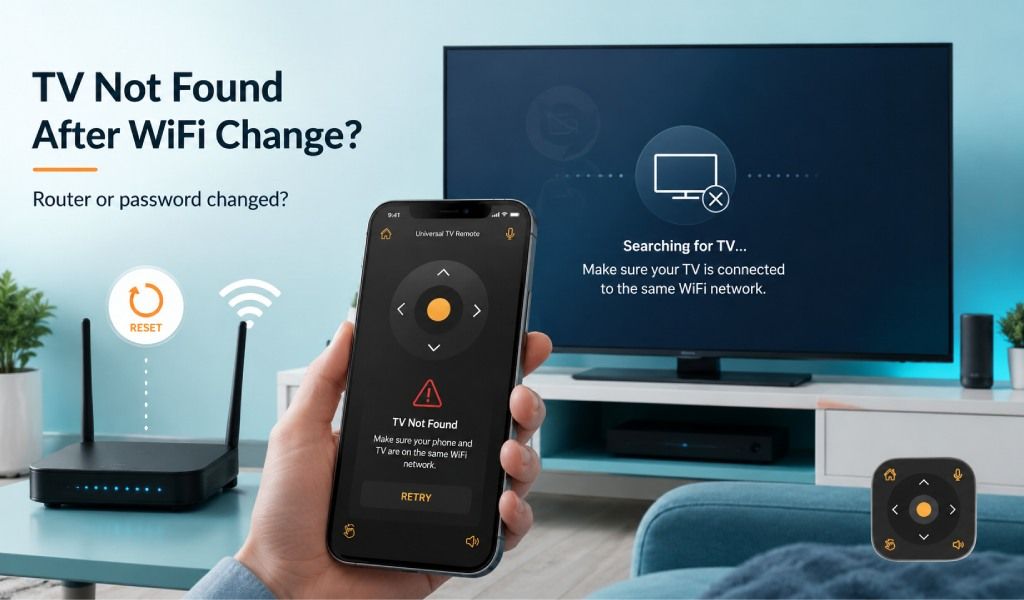
Mengganti kata sandi WiFi atau mengganti router dapat menyebabkan aplikasi remote TV berhenti menemukan TV Anda karena koneksi antara ponsel dan TV tidak lagi valid. Kabar baiknya, masalah ini biasanya mudah diperbaiki tanpa mereset TV atau membeli remote baru.
Banyak orang mengira TV atau aplikasi remote rusak setelah mengubah jaringan rumah mereka. Pada kenyataannya, smart TV mengingat pengaturan jaringan sebelumnya, sementara aplikasi remote seluler bergantung pada kedua perangkat yang terhubung ke jaringan lokal yang sama. Setelah koneksi itu berubah, aplikasi tidak lagi dapat menemukan TV.
Panduan ini menjelaskan mengapa hal ini terjadi, cara menyambungkan kembali TV Anda, dan apa yang harus dilakukan jika TV Anda masih tidak muncul. Anda juga akan mempelajari cara menggunakan Universal TV Remote Control untuk menyambung kembali dengan cepat dan mengontrol TV Anda lagi.
Mengapa Aplikasi Remote TV Berhenti Menemukan TV Setelah Mengganti WiFi?
Aplikasi remote TV berhenti menemukan TV Anda karena ponsel dan TV tidak lagi berkomunikasi di jaringan lokal yang sama.
Saat Anda mengganti kata sandi WiFi atau memasang router baru, TV Anda mungkin tetap terputus hingga bergabung ke jaringan baru. Meskipun TV Anda tersambung kembali secara otomatis, ponsel Anda mungkin masih terhubung ke jaringan lain, seperti data seluler, jaringan tamu, atau band WiFi yang berbeda.
Alasan umum lainnya meliputi:
TV Anda masih mencoba terhubung menggunakan kata sandi lama.
Ponsel Anda terhubung ke jaringan WiFi yang berbeda.
Router menetapkan alamat IP lokal baru ke TV.
Aplikasi remote TV menyimpan informasi koneksi yang sudah usang.
Pengaturan isolasi jaringan mencegah perangkat saling melihat.
Smart TV Terhubung tetapi Volume/Daya Tidak Berfungsi? Panduan Perbaikan 2026
Untungnya, masalah ini biasanya dapat diperbaiki dalam beberapa menit.
Langkah 1: Pastikan TV Anda Terhubung ke WiFi Baru
TV Anda harus terhubung ke jaringan nirkabel baru sebelum aplikasi remote dapat mendeteksinya.
Buka pengaturan jaringan TV Anda dan verifikasi bahwa TV terhubung ke WiFi saat ini. Jika masih menampilkan jaringan sebelumnya atau melaporkan kesalahan koneksi, lupakan jaringan lama dan sambungkan kembali menggunakan kata sandi baru.
Setelah terhubung, uji internet dengan membuka aplikasi streaming atau memeriksa pembaruan perangkat lunak.
Jika TV Anda tidak dapat mengakses internet, selesaikan masalah itu terlebih dahulu sebelum memecahkan masalah aplikasi remote.
Langkah 2: Hubungkan Ponsel Anda ke Jaringan WiFi yang Sama
Ponsel Anda harus menggunakan jaringan WiFi yang persis sama dengan TV Anda.
Banyak rumah memiliki jaringan 2.4 GHz dan 5 GHz dengan nama yang berbeda. Beberapa juga memiliki jaringan tamu yang mengisolasi perangkat yang terhubung.
Periksa poin-poin berikut:
Matikan data seluler sementara.
Hubungkan ke WiFi rumah utama Anda.
Hindari WiFi tamu.
Pastikan kedua perangkat terhubung ke nama jaringan yang sama.
Meskipun kedua perangkat memiliki akses internet, mereka tidak dapat berkomunikasi jika berada di jaringan yang berbeda.
Langkah 3: Restart TV, Ponsel, dan Router Anda
Merestart perangkat Anda menyegarkan koneksi jaringan dan sering kali memulihkan penemuan TV.
Ikuti urutan ini:
Matikan TV Anda dan cabut dari listrik selama satu menit.
Restart router WiFi Anda.
Restart smartphone Anda.
Nyalakan kembali TV Anda.
Buka aplikasi remote Anda dan cari lagi.
Proses sederhana ini membersihkan masalah jaringan sementara yang sering muncul setelah mengubah pengaturan router.
Langkah 4: Segarkan Pencarian TV di Aplikasi Remote Anda
Menyegarkan pencarian perangkat memungkinkan aplikasi menemukan TV Anda lagi.
Tutup aplikasi sepenuhnya dan buka kembali alih-alih membiarkannya berjalan di latar belakang. Kemudian lakukan pemindaian perangkat baru.
Jika aplikasi Anda menawarkan opsi untuk menghapus TV yang sebelumnya terhubung, hapus koneksi lama sebelum memindai lagi.
Ini memaksa aplikasi mencari TV Anda sebagai perangkat baru alih-alih mencoba terhubung menggunakan informasi yang sudah usang.
Langkah 5: Periksa Izin Remote TV
Aplikasi remote TV memerlukan izin untuk mengakses jaringan lokal Anda.
Di Android, pastikan aplikasi memiliki izin untuk mengakses perangkat terdekat dan jaringan lokal Anda jika diperlukan.
Di iPhone, pastikan izin Local Network diaktifkan. Tanpa izin ini, iOS memblokir aplikasi dari menemukan smart TV yang kompatibel.
Juga verifikasi bahwa akses WiFi diaktifkan untuk aplikasi.
Langkah 6: Nonaktifkan VPN atau Isolasi Jaringan
Layanan VPN dan fitur isolasi router dapat mencegah ponsel Anda mendeteksi TV.
Jika Anda menggunakan VPN, putuskan sementara dan cari lagi.
Beberapa router menyertakan pengaturan seperti:
AP Isolation
Client Isolation
Wireless Isolation
Guest Isolation
Saat diaktifkan, fitur-fitur ini menghentikan perangkat nirkabel berkomunikasi satu sama lain meskipun keduanya memiliki akses internet.
Nonaktifkan pengaturan ini jika Anda ingin ponsel mengontrol TV Anda.
Langkah 7: Perbarui TV dan Aplikasi Remote Anda
Perangkat lunak yang usang dapat menyebabkan masalah penemuan perangkat setelah perubahan jaringan.
Periksa pembaruan pada:
Smart TV Anda
Aplikasi remote Anda
Sistem operasi ponsel Anda
Menjaga semuanya tetap diperbarui meningkatkan kompatibilitas dan memperbaiki masalah koneksi yang diketahui.
Mengapa Aplikasi Remote TV Anda Tidak Berfungsi? (Perbaiki Semua Masalah)
Bagaimana Jika TV Anda Masih Tidak Muncul?
Jika TV Anda masih tidak muncul, masalahnya biasanya terkait kompatibilitas, pengaturan jaringan, atau TV itu sendiri.
Coba solusi tambahan berikut:
Restart TV lagi setelah menyambungkan kembali WiFi.
Hapus perangkat yang tersimpan di dalam aplikasi.
Periksa apakah TV Anda mendukung remote control berbasis jaringan.
Aktifkan pengaturan remote control di TV jika tersedia.
Coba sambungkan dengan smartphone lain.
Reset pengaturan jaringan TV Anda jika perlu.
Jika tidak ada langkah yang berhasil, uji aplikasi remote lain untuk menentukan apakah masalahnya ada di aplikasi atau TV.
Gunakan Universal TV Remote Control untuk Koneksi TV yang Lebih Mudah
Universal TV Remote Control oleh Codematics membuat penyambungan kembali ke TV Anda menjadi sederhana setelah mengganti jaringan WiFi.
Aplikasi ini secara otomatis mencari TV yang kompatibel yang terhubung ke jaringan Anda saat ini, membantu Anda menyambung kembali tanpa langkah pengaturan yang rumit.
Fitur utama meliputi:
Lebih dari 130 juta unduhan di seluruh dunia
Kompatibel dengan lebih dari 700 merek TV
Dipercaya oleh pengguna di lebih dari 100 negara
Mendukung WiFi dan IR konektivitas
Dukungan kontrol suara
Keyboard untuk entri teks yang lebih cepat
Navigasi D Pad untuk kontrol menu yang lancar
Antarmuka yang bersih dan ramah pengguna
Baik Anda memiliki Samsung, LG, Sony, TCL, Hisense, Philips, Roku TV, Android TV, Fire TV, atau banyak model lain yang didukung, aplikasi ini dirancang untuk menjadi pengganti remote fisik yang praktis.
Unduh aplikasi di sini:
Android: https://play.google.com/store/apps/details?id=codematics.universal.tv.remote.control
iPhone: https://apps.apple.com/us/app/universal-tv-remote-control/id1492122256
Cara Mencegah Masalah Ini di Masa Depan
Anda dapat menghindari masalah koneksi setelah mengganti router dengan menyambungkan kembali kedua perangkat dengan benar.
Ingat tips berikut:
Sambungkan TV Anda segera setelah mengganti kata sandi WiFi.
Gunakan jaringan WiFi yang sama untuk TV dan smartphone Anda.
Hindari jaringan tamu untuk perangkat smart home.
Restart perangkat setelah mengubah pengaturan router.
Jaga perangkat lunak TV dan aplikasi remote tetap diperbarui.
Simpan kata sandi WiFi Anda di tempat yang aman untuk mempermudah penyambungan kembali di masa depan.
Mengikuti praktik sederhana ini membuat penyambungan kembali jauh lebih cepat setiap kali jaringan rumah Anda berubah.
Kesimpulan
Aplikasi remote TV biasanya berhenti menemukan TV Anda setelah mengganti kata sandi WiFi atau router karena koneksi jaringan asli tidak lagi ada. Dalam kebanyakan kasus, menyambungkan kembali kedua perangkat ke WiFi yang sama, merestart peralatan, menyegarkan aplikasi, dan memeriksa izin jaringan menyelesaikan masalah dalam beberapa menit.
Jika Anda ingin cara mudah untuk menyambung kembali dan mengontrol televisi, Universal TV Remote Control menawarkan kompatibilitas luas, pengaturan sederhana, dan kinerja andal di ratusan merek TV menggunakan konektivitas WiFi dan IR.
Pertanyaan yang Sering Diajukan
Mengapa aplikasi remote TV saya berhenti berfungsi setelah mengganti kata sandi WiFi?
Aplikasi remote TV Anda berhenti berfungsi karena TV dan ponsel Anda tidak lagi terhubung ke jaringan WiFi yang sama atau aplikasi masih menggunakan informasi jaringan sebelumnya.
Apakah ponsel dan TV saya memerlukan jaringan WiFi yang sama?
Ya. Kedua perangkat harus terhubung ke jaringan WiFi lokal yang sama agar sebagian besar aplikasi remote smart TV dapat menemukan dan mengontrol TV.
Mengapa TV saya bisa mengakses internet tetapi aplikasi remote tidak dapat menemukannya?
TV Anda mungkin online, tetapi ponsel Anda bisa terhubung ke jaringan yang berbeda, menggunakan VPN, atau diblokir oleh pengaturan isolasi router.
Apakah mengganti router dapat memengaruhi aplikasi remote TV saya?
Ya. Router baru sering menetapkan alamat jaringan yang berbeda dan mengharuskan TV serta ponsel Anda menyambung kembali sebelum aplikasi dapat menemukan TV lagi.
Apakah Universal TV Remote Control dapat bekerja dengan WiFi dan IR?
Ya. Universal TV Remote Control mendukung konektivitas WiFi dan IR, sehingga kompatibel dengan berbagai smart TV dan televisi tradisional.