
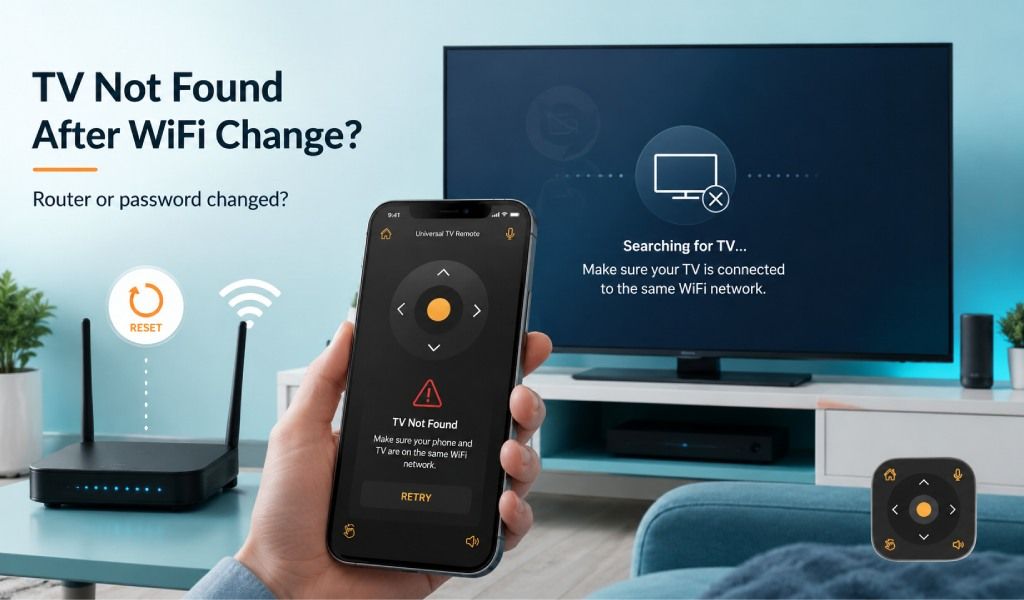
Cambiare la password WiFi o sostituire il router può far sì che l'app telecomando TV smetta di trovare la TV perché la connessione tra telefono e TV non è più valida. La buona notizia è che di solito questo problema è facile da risolvere senza resettare la TV o comprare un nuovo telecomando.
Molte persone pensano che la TV o l'app telecomando siano guasti dopo aver cambiato la rete domestica. In realtà, le smart TV memorizzano le impostazioni di rete precedenti, mentre le app telecomando mobili dipendono dal fatto che entrambi i dispositivi siano connessi alla stessa rete locale. Quando quella connessione cambia, l'app non può più rilevare la TV.
Questa guida spiega perché succede, come riconnettere la TV e cosa fare se la TV non compare ancora. Imparerai anche come usare Universal TV Remote Control per riconnetterti rapidamente e controllare di nuovo la TV.
Perché un'app telecomando TV smette di trovare la TV dopo aver cambiato il WiFi?
Un'app telecomando TV smette di trovare la TV perché telefono e TV non comunicano più sulla stessa rete locale.
Quando cambi la password WiFi o installi un nuovo router, la TV può restare disconnessa finché non si unisce alla nuova rete. Anche se la TV si riconnette automaticamente, il telefono potrebbe essere ancora connesso a un'altra rete, come i dati mobili, una rete ospiti o una banda WiFi diversa.
Altri motivi comuni includono:
La TV sta ancora tentando di connettersi con la vecchia password.
Il telefono è connesso a una rete WiFi diversa.
Il router ha assegnato un nuovo indirizzo IP locale alla TV.
L'app telecomando TV ha memorizzato informazioni di connessione obsolete.
Le impostazioni di isolamento di rete impediscono ai dispositivi di vedersi a vicenda.
Smart TV connessa ma volume/alimentazione non funzionano? Guida alle soluzioni 2026
Fortunatamente, questi problemi di solito possono essere risolti in pochi minuti.
Passaggio 1: assicurati che la TV sia connessa al nuovo WiFi
La TV deve essere connessa alla nuova rete wireless prima che qualsiasi app telecomando possa rilevarla.
Apri le impostazioni di rete della TV e verifica che sia connessa al WiFi attuale. Se mostra ancora la rete precedente o segnala un errore di connessione, elimina la vecchia rete e connettiti di nuovo con la nuova password.
Una volta connessa, testa Internet aprendo un'app di streaming o controllando gli aggiornamenti software.
Se la TV non può accedere a Internet, risolvi prima quel problema prima di risolvere i problemi dell'app telecomando.
Passaggio 2: connetti il telefono alla stessa rete WiFi
Il telefono deve usare esattamente la stessa rete WiFi della TV.
Molte case hanno reti separate reti a 2,4 GHz e 5 GHz con nomi diversi. Alcune hanno anche reti ospiti che isolano i dispositivi connessi.
Controlla questi punti:
Disattiva temporaneamente i dati mobili.
Connettiti al WiFi principale di casa.
Evita il WiFi ospiti.
Conferma che entrambi i dispositivi sono connessi allo stesso nome di rete.
Anche se entrambi i dispositivi hanno accesso a Internet, non possono comunicare se sono su reti diverse.
Passaggio 3: riavvia TV, telefono e router
Riavviare i dispositivi aggiorna le connessioni di rete e spesso ripristina il rilevamento della TV.
Segui questo ordine:
Spegni la TV e scollegala per un minuto.
Riavvia il router WiFi.
Riavvia lo smartphone.
Riaccendi la TV.
Apri l'app telecomando e cerca di nuovo.
Questo semplice processo risolve problemi di rete temporanei che compaiono spesso dopo aver cambiato le impostazioni del router.
Passaggio 4: aggiorna la ricerca TV nell'app telecomando
Aggiornare la ricerca dei dispositivi consente all'app di rilevare di nuovo la TV.
Chiudi completamente l'app e riaprila invece di lasciarla in esecuzione in background. Poi esegui una nuova scansione dei dispositivi.
Se l'app offre un'opzione per rimuovere le TV precedentemente connesse, elimina la vecchia connessione prima di scansionare di nuovo.
Questo costringe l'app a cercare la TV come nuovo dispositivo invece di tentare di connettersi con informazioni obsolete.
Passaggio 5: controlla le autorizzazioni dell'app telecomando TV
Le app telecomando TV richiedono l'autorizzazione per accedere alla rete locale.
Su Android, assicurati che l'app abbia l'autorizzazione per accedere ai dispositivi vicini e alla rete locale, dove richiesto.
Su iPhone, assicurati che l'autorizzazione Rete locale sia attivata. Senza questa autorizzazione, iOS impedisce all'app di rilevare le smart TV compatibili.
Verifica anche che l'accesso WiFi sia abilitato per l'app.
Passaggio 6: disattiva VPN o isolamento di rete
I servizi VPN e le funzioni di isolamento del router possono impedire al telefono di rilevare la TV.
Se usi una VPN, disconnettiti temporaneamente e cerca di nuovo.
Alcuni router includono impostazioni come:
AP Isolation
Client Isolation
Wireless Isolation
Guest Isolation
Quando sono attivate, queste funzioni impediscono ai dispositivi wireless di comunicare tra loro anche se entrambi hanno accesso a Internet.
Disattiva queste impostazioni se vuoi che il telefono controlli la TV.
Passaggio 7: aggiorna la TV e l'app telecomando
Software obsoleto può causare problemi di rilevamento dei dispositivi dopo cambiamenti di rete.
Controlla gli aggiornamenti su:
La tua smart TV
La tua app telecomando
Il sistema operativo del telefono
Mantenere tutto aggiornato migliora la compatibilità e risolve problemi di connessione noti.
Perché la tua app telecomando TV non funziona? (Risolvi tutti i problemi)
E se la TV non compare ancora?
Se la TV non compare ancora, il problema è di solito legato alla compatibilità, alle impostazioni di rete o alla TV stessa.
Prova queste soluzioni aggiuntive:
Riavvia di nuovo la TV dopo aver riconnesso il WiFi.
Rimuovi i dispositivi salvati nell'app.
Verifica se la TV supporta il controllo remoto via rete.
Abilita le impostazioni di controllo remoto sulla TV, se disponibili.
Prova a connetterti con un altro smartphone.
Reimposta le impostazioni di rete della TV, se necessario.
Se nessuno di questi passaggi funziona, prova un'altra applicazione telecomando per capire se il problema è nell'app o nella TV.
Usa Universal TV Remote Control per una connessione TV più semplice
Universal TV Remote Control di Codematics rende semplice riconnettersi alla TV dopo aver cambiato la rete WiFi.
L'app cerca automaticamente le TV compatibili connesse alla rete attuale, aiutandoti a riconnetterti senza passaggi di configurazione complicati.
Le funzionalità principali includono:
Più di 130 milioni di download in tutto il mondo
Compatibile con più di 700 marchi di TV
Scelto dagli utenti in oltre 100 paesi
Supporta sia WiFi and IR connettività
Supporto controllo vocale
Tastiera per inserimento testo più rapido
Navigazione D Pad per un controllo fluido dei menu
Interfaccia pulita e intuitiva
Che tu abbia una Samsung, LG, Sony, TCL, Hisense, Philips, Roku TV, Android TV, Fire TV o molti altri modelli supportati, l'app è progettata per offrire un comodo sostituto del telecomando fisico.
Scarica l'app qui:
Android: https://play.google.com/store/apps/details?id=codematics.universal.tv.remote.control
iPhone: https://apps.apple.com/us/app/universal-tv-remote-control/id1492122256
Come prevenire questo problema in futuro
Puoi evitare problemi di connessione dopo aver cambiato il router riconnettendo correttamente entrambi i dispositivi.
Tieni a mente questi consigli:
Connetti la TV subito dopo aver cambiato la password WiFi.
Usa la stessa rete WiFi per TV e smartphone.
Evita le reti ospiti per i dispositivi smart home.
Riavvia i dispositivi dopo aver cambiato le impostazioni del router.
Mantieni il software della TV e l'app telecomando aggiornati.
Salva la password WiFi in un posto sicuro per semplificare le riconnessioni future.
Seguire queste semplici pratiche rende la riconnessione molto più veloce ogni volta che la rete domestica cambia.
Considerazioni finali
Un'app telecomando TV di solito smette di trovare la TV dopo aver cambiato la password WiFi o il router perché la connessione di rete originale non esiste più. Nella maggior parte dei casi, riconnettere entrambi i dispositivi allo stesso WiFi, riavviare l'apparecchiatura, aggiornare l'app e controllare le autorizzazioni di rete risolve il problema in pochi minuti.
Se vuoi un modo semplice per riconnetterti e controllare il televisore, Universal TV Remote Control offre ampia compatibilità, configurazione semplice e prestazioni affidabili su centinaia di marchi TV usando sia la connettività WiFi che IR.
Domande frequenti
Perché la mia app telecomando TV ha smesso di funzionare dopo aver cambiato la password WiFi?
La tua app telecomando TV ha smesso di funzionare perché TV e telefono non sono più connessi alla stessa rete WiFi oppure l'app sta ancora usando le informazioni di rete precedenti.
Telefono e TV devono usare la stessa rete WiFi?
Sì. Entrambi i dispositivi devono essere connessi alla stessa rete WiFi locale affinché la maggior parte delle app telecomando per smart TV possa rilevare e controllare la TV.
Perché la TV può accedere a Internet ma l'app telecomando non la trova?
La TV può essere online, ma il telefono potrebbe essere connesso a una rete diversa, usare una VPN o essere bloccato dalle impostazioni di isolamento del router.
Cambiare il router può influire sull'app telecomando TV?
Sì. Un nuovo router spesso assegna indirizzi di rete diversi e richiede che sia la TV sia il telefono si riconnettano prima che l'app possa rilevare di nuovo la TV.
Universal TV Remote Control può funzionare sia con WiFi che con IR?
Sì. Universal TV Remote Control supporta sia la connettività WiFi che IR, rendendolo compatibile con un'ampia gamma di smart TV e televisori tradizionali.