
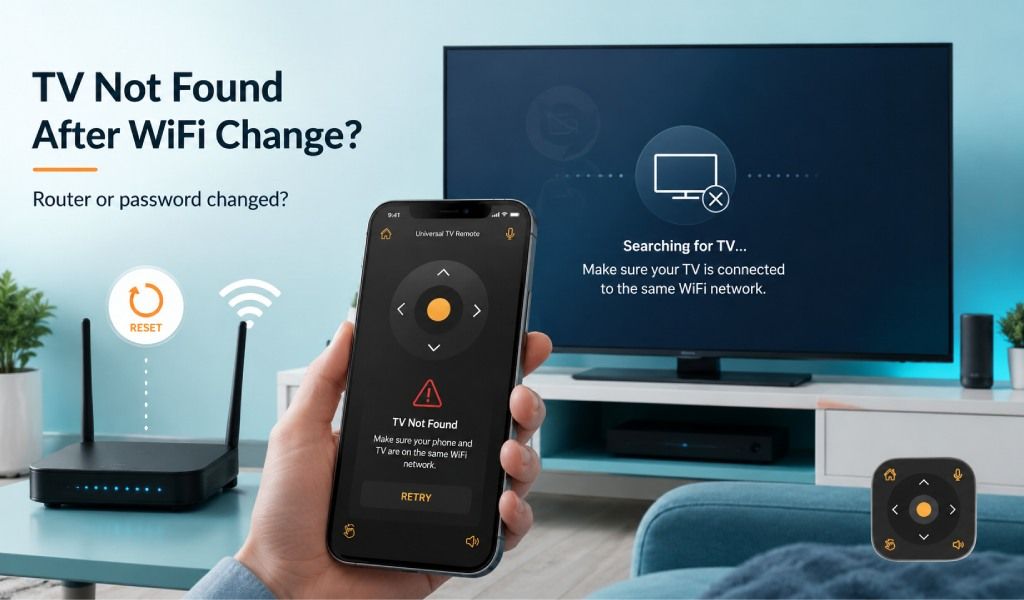
Å endre WiFi-passord eller bytte ruter kan få TV-fjernkontrollappen til å slutte å finne TV-en din fordi forbindelsen mellom telefonen og TV-en ikke lenger er gyldig. Den gode nyheten er at dette problemet vanligvis er enkelt å løse uten å tilbakestille TV-en eller kjøpe en ny fjernkontroll.
Mange tror at TV-en eller fjernkontrollappen er ødelagt etter å ha endret hjemmenettverket. I virkeligheten husker smart-TV-er de tidligere nettverksinnstillingene, mens mobile fjernkontrollapper krever at begge enhetene er koblet til det samme lokale nettverket. Når den forbindelsen endres, kan ikke appen lenger oppdage TV-en.
Denne guiden forklarer hvorfor det skjer, hvordan du kobler til TV-en igjen, og hva du gjør hvis TV-en fortsatt ikke vises. Du lærer også hvordan du bruker Universal TV Remote Control for raskt å koble til igjen og styre TV-en.
Hvorfor slutter en TV-fjernkontrollapp å finne TV-en din etter endring av WiFi?
En TV-fjernkontrollapp slutter å finne TV-en din fordi telefonen og TV-en ikke lenger kommuniserer på det samme lokale nettverket.
Når du endrer WiFi-passord eller installerer en ny ruter, kan TV-en forbli frakoblet til den kobler seg til det nye nettverket. Selv om TV-en kobler til igjen automatisk, kan telefonen fortsatt være koblet til et annet nettverk, for eksempel mobildata, et gjestenettverk eller et annet WiFi-bånd.
Andre vanlige årsaker inkluderer:
TV-en prøver fortsatt å koble til med det gamle passordet.
Telefonen er koblet til et annet WiFi-nettverk.
Ruteren tildelte TV-en en ny lokal IP-adresse.
TV-fjernkontrollappen har lagret utdatert tilkoblingsinformasjon.
Nettverksisolasjonsinnstillinger hindrer enheter i å se hverandre.
Smart-TV tilkoblet, men volum/strøm fungerer ikke? Fixguide 2026
Heldigvis kan disse problemene vanligvis løses på noen få minutter.
Trinn 1: Sørg for at TV-en er koblet til det nye WiFi-nettverket
TV-en må være koblet til det nye trådløse nettverket før en fjernkontrollapp kan oppdage den.
Åpne TV-ens nettverksinnstillinger og bekreft at den er koblet til ditt nåværende WiFi. Hvis den fortsatt viser det forrige nettverket eller rapporterer en tilkoblingsfeil, glem det gamle nettverket og koble til igjen med det nye passordet.
Når du er tilkoblet, test internett ved å åpne en strømmeapp eller sjekke etter programvareoppdateringer.
Hvis TV-en ikke får tilgang til internett, løs det problemet først før du feilsøker fjernkontrollappen.
Trinn 2: Koble telefonen til det samme WiFi-nettverket
Telefonen må bruke nøyaktig det samme WiFi-nettverket som TV-en.
Mange hjem har separate 2,4 GHz- og 5 GHz-nettverk med ulike navn. Noen har også gjestenettverk som isolerer tilkoblede enheter.
Sjekk disse punktene:
Slå av mobildata midlertidig.
Koble til hoved-WiFi-nettverket hjemme.
Unngå gjeste-WiFi.
Bekreft at begge enhetene er koblet til det samme nettverksnavnet.
Selv om begge enhetene har internettilgang, kan de ikke kommunisere hvis de er på ulike nettverk.
Trinn 3: Start TV-en, telefonen og ruteren på nytt
Omstart av enhetene oppdaterer nettverkstilkoblinger og gjenoppretter ofte TV-oppdagelse.
Følg denne rekkefølgen:
Slå av TV-en og trekk ut støpselet i ett minutt.
Start WiFi-ruteren på nytt.
Start smarttelefonen på nytt.
Slå på TV-en igjen.
Åpne fjernkontrollappen og søk igjen.
Denne enkle prosessen løser midlertidige nettverksproblemer som ofte oppstår etter endring av ruterinnstillinger.
Trinn 4: Oppdater TV-søket i fjernkontrollappen
Oppdatering av enhetssøket gjør at appen kan oppdage TV-en igjen.
Lukk appen helt og åpne den igjen i stedet for å la den kjøre i bakgrunnen. Utfør deretter en ny enhetsskanning.
Hvis appen tilbyr et alternativ for å fjerne tidligere tilkoblede TV-er, slett den gamle tilkoblingen før du skanner igjen.
Dette tvinger appen til å lete etter TV-en som en ny enhet i stedet for å prøve å koble til med utdatert informasjon.
Trinn 5: Sjekk tillatelser for TV-fjernkontroll
TV-fjernkontrollapper krever tillatelse til å få tilgang til det lokale nettverket.
På Android må du sikre at appen har tillatelse til å få tilgang til enheter i nærheten og det lokale nettverket der det kreves.
På iPhone må du sørge for at tillatelsen Lokalt nettverk er aktivert. Uten denne tillatelsen blokkerer iOS appen fra å oppdage kompatible smart-TV-er.
Bekreft også at WiFi-tilgang er aktivert for appen.
Trinn 6: Deaktiver VPN eller nettverksisolasjon
VPN-tjenester og ruterisolasjonsfunksjoner kan hindre telefonen i å oppdage TV-en.
Hvis du bruker en VPN, koble den fra midlertidig og søk igjen.
Noen rutere inkluderer innstillinger som:
AP Isolation
Client Isolation
Wireless Isolation
Guest Isolation
Når de er aktivert, hindrer disse funksjonene trådløse enheter i å kommunisere med hverandre selv om begge har internettilgang.
Deaktiver disse innstillingene hvis du vil at telefonen skal styre TV-en.
Trinn 7: Oppdater TV-en og fjernkontrollappen
Utdatert programvare kan forårsake problemer med enhetsoppdagelse etter nettverksendringer.
Sjekk etter oppdateringer på:
Din smart-TV
Din fjernkontrollapp
Telefonens operativsystem
Å holde alt oppdatert forbedrer kompatibilitet og fikser kjente tilkoblingsproblemer.
Hvorfor fungerer ikke TV-fjernkontrollappen? (Fiks alle problemer)
Hva hvis TV-en fortsatt ikke vises?
Hvis TV-en fortsatt ikke vises, er problemet vanligvis relatert til kompatibilitet, nettverksinnstillinger eller selve TV-en.
Prøv disse tilleggsløsningene:
Start TV-en på nytt etter at du har koblet til WiFi igjen.
Fjern lagrede enheter i appen.
Sjekk om TV-en støtter nettverksbasert fjernkontroll.
Aktiver fjernkontrollinnstillinger på TV-en hvis tilgjengelig.
Prøv å koble til med en annen smarttelefon.
Tilbakestill TV-ens nettverksinnstillinger om nødvendig.
Hvis ingen av disse trinnene fungerer, test en annen fjernkontrollapp for å avgjøre om problemet ligger i appen eller TV-en.
Bruk Universal TV Remote Control for enklere TV-tilkobling
Universal TV Remote Control av Codematics gjør det enkelt å koble til TV-en igjen etter endring av WiFi-nettverk.
Appen søker automatisk etter kompatible TV-er koblet til ditt nåværende nettverk og hjelper deg å koble til igjen uten kompliserte oppsettstrinn.
Viktige funksjoner inkluderer:
Mer enn 130 millioner nedlastinger verden over
Kompatibel med mer enn 700 TV-merker
Betrodd av brukere i over 100 land
Støtter både WiFi and IR tilkobling
Støtte for stemmestyring
Tastatur for raskere tekstinntasting
D Pad-navigasjon for jevn menystyring
Rent og brukervennlig grensesnitt
Enten du eier en Samsung, LG, Sony, TCL, Hisense, Philips, Roku TV, Android TV, Fire TV eller mange andre støttede modeller, er appen designet for å være en praktisk erstatning for den fysiske fjernkontrollen.
Last ned appen her:
Android: https://play.google.com/store/apps/details?id=codematics.universal.tv.remote.control
iPhone: https://apps.apple.com/us/app/universal-tv-remote-control/id1492122256
Slik forhindrer du dette problemet i fremtiden
Du kan unngå tilkoblingsproblemer etter ruterbytte ved å koble begge enhetene til igjen på riktig måte.
Husk disse tipsene:
Koble til TV-en umiddelbart etter endring av WiFi-passord.
Bruk det samme WiFi-nettverket for både TV-en og smarttelefonen.
Unngå gjestenettverk for smarthjem-enheter.
Start enheter på nytt etter endring av ruterinnstillinger.
Hold TV-programvaren og fjernkontrollappen oppdatert.
Lagre WiFi-passordet på et sikkert sted for å forenkle fremtidige tilkoblinger.
Ved å følge disse enkle rutinene blir tilkobling igjen mye raskere når hjemmenettverket endres.
Avsluttende tanker
En TV-fjernkontrollapp slutter vanligvis å finne TV-en etter endring av WiFi-passord eller ruter fordi den opprinnelige nettverkstilkoblingen ikke lenger finnes. I de fleste tilfeller løses problemet på noen få minutter ved å koble begge enhetene til samme WiFi, starte utstyret på nytt, oppdatere appen og sjekke nettverkstillatelser.
Hvis du vil ha en enkel måte å koble til igjen og styre TV-en på, tilbyr Universal TV Remote Control bred kompatibilitet, enkelt oppsett og pålitelig ytelse på tvers av hundrevis av TV-merker med både WiFi- og IR-tilkobling.
Ofte stilte spørsmål
Hvorfor sluttet TV-fjernkontrollappen å fungere etter at jeg endret WiFi-passordet?
TV-fjernkontrollappen sluttet å fungere fordi TV-en og telefonen ikke lenger er koblet til det samme WiFi-nettverket, eller appen bruker fortsatt den forrige nettverksinformasjonen.
Trenger telefonen og TV-en det samme WiFi-nettverket?
Ja. Begge enhetene må være koblet til det samme lokale WiFi-nettverket for at de fleste smart-TV-fjernkontrollapper skal kunne oppdage og styre TV-en.
Hvorfor kan TV-en få tilgang til internett, men fjernkontrollappen finner den ikke?
TV-en kan være online, men telefonen kan være koblet til et annet nettverk, bruke en VPN eller bli blokkert av ruterisolasjonsinnstillinger.
Kan ruterbytte påvirke TV-fjernkontrollappen?
Ja. En ny ruter tildeler ofte ulike nettverksadresser og krever at både TV-en og telefonen kobler til igjen før appen kan oppdage TV-en på nytt.
Kan Universal TV Remote Control fungere med både WiFi og IR?
Ja. Universal TV Remote Control støtter både WiFi- og IR-tilkobling, noe som gjør den kompatibel med et bredt utvalg av smart-TV-er og tradisjonelle TV-apparater.