
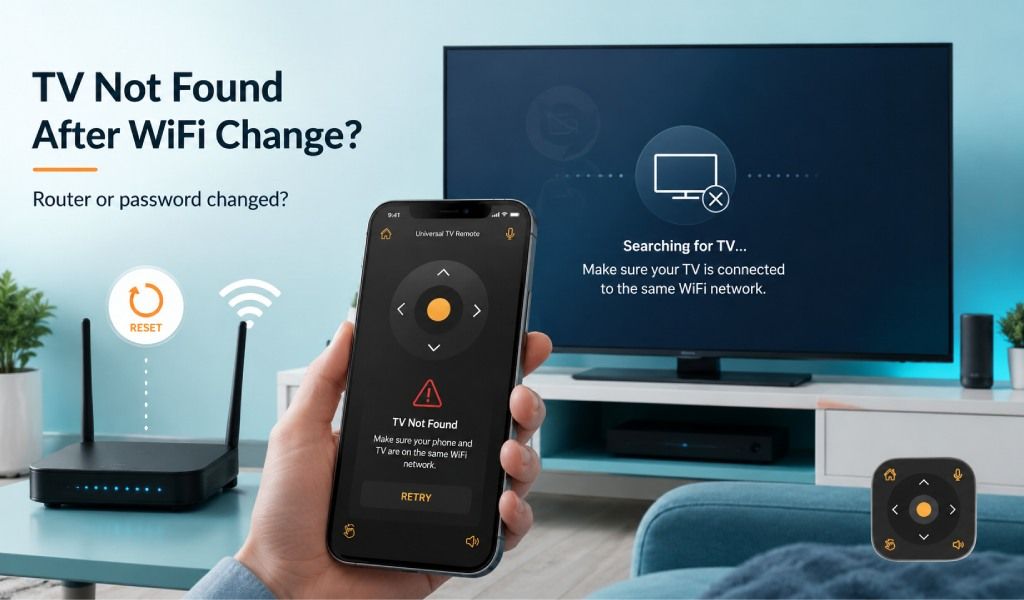
Zmiana hasła WiFi lub wymiana routera może spowodować, że aplikacja pilota TV przestanie znajdować telewizor, ponieważ połączenie między telefonem a TV nie jest już ważne. Dobra wiadomość jest taka, że ten problem zwykle można łatwo naprawić bez resetowania telewizora lub kupowania nowego pilota.
Wiele osób zakłada, że telewizor lub aplikacja pilota jest uszkodzona po zmianie sieci domowej. W rzeczywistości smart TV zapamiętują poprzednie ustawienia sieci, a mobilne aplikacje pilota wymagają, aby oba urządzenia były podłączone do tej samej sieci lokalnej. Gdy to połączenie się zmienia, aplikacja nie może już wykryć telewizora.
Ten przewodnik wyjaśnia, dlaczego tak się dzieje, jak ponownie połączyć telewizor i co zrobić, jeśli telewizor nadal się nie pojawia. Dowiesz się też, jak używać Universal TV Remote Control, aby szybko się ponownie połączyć i znowu sterować telewizorem.
Dlaczego aplikacja pilota TV przestaje znajdować telewizor po zmianie WiFi?
Aplikacja pilota TV przestaje znajdować telewizor, ponieważ telefon i TV nie komunikują się już w tej samej sieci lokalnej.
Gdy zmienisz hasło WiFi lub zainstalujesz nowy router, telewizor może pozostać rozłączony, dopóki nie dołączy do nowej sieci. Nawet jeśli telewizor połączy się automatycznie, telefon może nadal być podłączony do innej sieci, takiej jak dane mobilne, sieć gościnna lub inna pasmo WiFi.
Inne częste przyczyny to:
Telewizor nadal próbuje połączyć się przy użyciu starego hasła.
Telefon jest podłączony do innej sieci WiFi.
Router przypisał telewizorowi nowy lokalny adres IP.
Aplikacja pilota TV przechowuje nieaktualne informacje o połączeniu.
Ustawienia izolacji sieci uniemożliwiają urządzeniom wzajemne wykrywanie.
Smart TV podłączony, ale głośność/zasilanie nie działa? Przewodnik naprawy 2026
Na szczęście te problemy zwykle można naprawić w ciągu kilku minut.
Krok 1: upewnij się, że telewizor jest podłączony do nowego WiFi
Telewizor musi być podłączony do nowej sieci bezprzewodowej, zanim jakakolwiek aplikacja pilota będzie mogła go wykryć.
Otwórz ustawienia sieci telewizora i sprawdź, czy jest podłączony do bieżącego WiFi. Jeśli nadal wyświetla poprzednią sieć lub zgłasza błąd połączenia, zapomnij starą sieć i połącz się ponownie, używając nowego hasła.
Po połączeniu przetestuj internet, otwierając aplikację streamingową lub sprawdzając aktualizacje oprogramowania.
Jeśli telewizor nie ma dostępu do internetu, najpierw rozwiąż ten problem, zanim zaczniesz rozwiązywać problemy z aplikacją pilota.
Krok 2: podłącz telefon do tej samej sieci WiFi
Telefon musi korzystać z dokładnie tej samej sieci WiFi co telewizor.
W wielu domach są oddzielne sieci 2,4 GHz i 5 GHz o różnych nazwach. Niektóre mają też sieci gościnne, które izolują podłączone urządzenia.
Sprawdź te punkty:
Tymczasowo wyłącz dane mobilne.
Połącz się z głównym domowym WiFi.
Unikaj gościnnego WiFi.
Potwierdź, że oba urządzenia są podłączone do tej samej nazwy sieci.
Nawet jeśli oba urządzenia mają dostęp do internetu, nie mogą się komunikować, jeśli są w różnych sieciach.
Krok 3: uruchom ponownie telewizor, telefon i router
Ponowne uruchomienie urządzeń odświeża połączenia sieciowe i często przywraca wykrywanie telewizora.
Postępuj w tej kolejności:
Wyłącz telewizor i odłącz go od zasilania na minutę.
Uruchom ponownie router WiFi.
Uruchom ponownie smartfon.
Włącz telewizor ponownie.
Otwórz aplikację pilota i wyszukaj ponownie.
Ten prosty proces usuwa tymczasowe problemy sieciowe, które często pojawiają się po zmianie ustawień routera.
Krok 4: odśwież wyszukiwanie TV w aplikacji pilota
Odświeżenie wyszukiwania urządzeń pozwala aplikacji ponownie wykryć telewizor.
Zamknij aplikację całkowicie i otwórz ją ponownie zamiast pozostawiać ją działającą w tle. Następnie wykonaj nowe skanowanie urządzeń.
Jeśli aplikacja oferuje opcję usunięcia wcześniej podłączonych telewizorów, usuń stare połączenie przed ponownym skanowaniem.
To zmusza aplikację do szukania telewizora jako nowego urządzenia zamiast próbować łączyć się przy użyciu nieaktualnych informacji.
Krok 5: sprawdź uprawnienia pilota TV
Aplikacje pilota TV wymagają uprawnienia do dostępu do sieci lokalnej.
Na Androidzie upewnij się, że aplikacja ma uprawnienie do dostępu do pobliskich urządzeń i sieci lokalnej, tam gdzie jest to wymagane.
Na iPhone upewnij się, że uprawnienie Sieć lokalna jest włączone. Bez tego uprawnienia iOS blokuje aplikacji wykrywanie kompatybilnych smart TV.
Sprawdź też, czy dostęp WiFi jest włączony dla aplikacji.
Krok 6: wyłącz VPN lub izolację sieci
Usługi VPN i funkcje izolacji routera mogą uniemożliwić telefonowi wykrycie telewizora.
Jeśli korzystasz z VPN, tymczasowo się rozłącz i wyszukaj ponownie.
Niektóre routery zawierają ustawienia takie jak:
AP Isolation
Client Isolation
Wireless Isolation
Guest Isolation
Po włączeniu te funkcje uniemożliwiają urządzeniom bezprzewodowym komunikację ze sobą, mimo że oba mają dostęp do internetu.
Wyłącz te ustawienia, jeśli chcesz, aby telefon sterował telewizorem.
Krok 7: zaktualizuj telewizor i aplikację pilota
Nieaktualne oprogramowanie może powodować problemy z wykrywaniem urządzeń po zmianach sieci.
Sprawdź aktualizacje dla:
Twojego smart TV
Twojej aplikacji pilota
Systemu operacyjnego telefonu
Utrzymywanie wszystkiego w aktualnej wersji poprawia kompatybilność i naprawia znane problemy z połączeniem.
Dlaczego aplikacja pilota TV nie działa? (Napraw wszystkie problemy)
Co jeśli telewizor nadal się nie pojawia?
Jeśli telewizor nadal się nie pojawia, problem zwykle dotyczy kompatybilności, ustawień sieci lub samego telewizora.
Wypróbuj te dodatkowe rozwiązania:
Uruchom telewizor ponownie po ponownym podłączeniu WiFi.
Usuń zapisane urządzenia w aplikacji.
Sprawdź, czy telewizor obsługuje zdalne sterowanie przez sieć.
Włącz ustawienia zdalnego sterowania na telewizorze, jeśli są dostępne.
Spróbuj połączyć się z innym smartfonem.
W razie potrzeby zresetuj ustawienia sieci telewizora.
Jeśli żaden z tych kroków nie pomoże, przetestuj inną aplikację pilota, aby ustalić, czy problem leży w aplikacji, czy w telewizorze.
Użyj Universal TV Remote Control, aby łatwiej połączyć telewizor
Universal TV Remote Control od Codematics ułatwia ponowne połączenie z telewizorem po zmianie sieci WiFi.
Aplikacja automatycznie wyszukuje kompatybilne telewizory podłączone do bieżącej sieci, pomagając ponownie się połączyć bez skomplikowanych kroków konfiguracji.
Kluczowe funkcje obejmują:
Ponad 130 milionów pobrań na całym świecie
Kompatybilność z ponad 700 markami TV
Zaufana przez użytkowników w ponad 100 krajach
Obsługuje zarówno WiFi and IR łączność
Obsługa sterowania głosowego
Klawiatura do szybszego wprowadzania tekstu
Nawigacja D Pad dla płynnej obsługi menu
Przejrzysty i przyjazny interfejs
Niezależnie od tego, czy masz Samsung, LG, Sony, TCL, Hisense, Philips, Roku TV, Android TV, Fire TV czy wiele innych obsługiwanych modeli, aplikacja została zaprojektowana jako wygodna zamiennik fizycznego pilota.
Pobierz aplikację tutaj:
Android: https://play.google.com/store/apps/details?id=codematics.universal.tv.remote.control
iPhone: https://apps.apple.com/us/app/universal-tv-remote-control/id1492122256
Jak zapobiec temu problemowi w przyszłości?
Możesz uniknąć problemów z połączeniem po zmianie routera, prawidłowo ponownie podłączając oba urządzenia.
Pamiętaj o tych wskazówkach:
Podłącz telewizor natychmiast po zmianie hasła WiFi.
Używaj tej samej sieci WiFi dla telewizora i smartfona.
Unikaj sieci gościnnych dla urządzeń smart home.
Uruchom ponownie urządzenia po zmianie ustawień routera.
Utrzymuj oprogramowanie TV i aplikację pilota w aktualnej wersji.
Zapisz hasło WiFi w bezpiecznym miejscu, aby uprościć przyszłe ponowne połączenia.
Stosowanie tych prostych praktyk sprawia, że ponowne łączenie jest znacznie szybsze za każdym razem, gdy zmienia się sieć domowa.
Podsumowanie
Aplikacja pilota TV zwykle przestaje znajdować telewizor po zmianie hasła WiFi lub routera, ponieważ oryginalne połączenie sieciowe już nie istnieje. W większości przypadków ponowne podłączenie obu urządzeń do tego samego WiFi, ponowne uruchomienie sprzętu, odświeżenie aplikacji i sprawdzenie uprawnień sieciowych rozwiązuje problem w ciągu kilku minut.
Jeśli chcesz łatwo ponownie się połączyć i sterować telewizorem, Universal TV Remote Control oferuje szeroką kompatybilność, prostą konfigurację i niezawodną pracę z setkami marek TV, korzystając zarówno z łączności WiFi, jak i IR.
Często zadawane pytania
Dlaczego moja aplikacja pilota TV przestała działać po zmianie hasła WiFi?
Aplikacja pilota TV przestała działać, ponieważ telewizor i telefon nie są już podłączone do tej samej sieci WiFi lub aplikacja nadal korzysta z poprzednich informacji o sieci.
Czy telefon i telewizor muszą być w tej samej sieci WiFi?
Tak. Oba urządzenia muszą być podłączone do tej samej lokalnej sieci WiFi, aby większość aplikacji pilota smart TV mogła wykryć i sterować telewizorem.
Dlaczego telewizor ma dostęp do internetu, ale aplikacja pilota go nie znajduje?
Telewizor może być online, ale telefon może być podłączony do innej sieci, korzystać z VPN lub być zablokowany przez ustawienia izolacji routera.
Czy zmiana routera może wpłynąć na aplikację pilota TV?
Tak. Nowy router często przypisuje inne adresy sieciowe i wymaga ponownego połączenia zarówno telewizora, jak i telefonu, zanim aplikacja ponownie wykryje telewizor.
Czy Universal TV Remote Control może działać zarówno z WiFi, jak i IR?
Tak. Universal TV Remote Control obsługuje zarówno łączność WiFi, jak i IR, dzięki czemu jest kompatybilny z szeroką gamą smart TV i tradycyjnych telewizorów.