
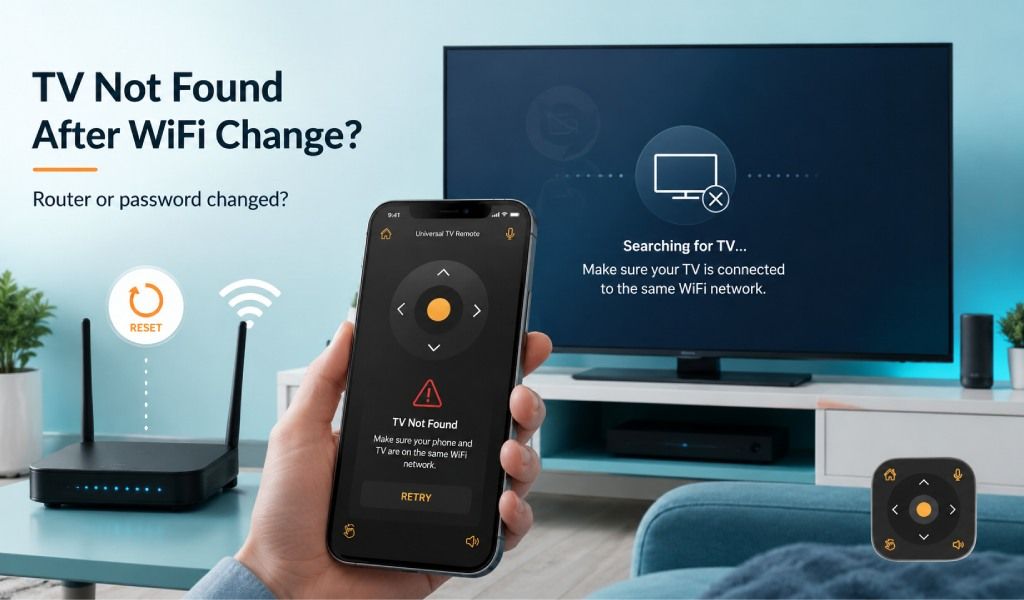
Alterar a senha WiFi ou substituir o roteador pode fazer com que seu app de controle remoto de TV pare de encontrar sua TV porque a conexão entre seu celular e a TV não é mais válida. A boa notícia é que esse problema geralmente é fácil de resolver sem redefinir a TV ou comprar um controle remoto novo.
Muitas pessoas assumem que a TV ou o app de controle remoto está com defeito após mudar a rede doméstica. Na realidade, smart TVs lembram as configurações de rede anteriores, enquanto apps de controle remoto móvel dependem de ambos os dispositivos estarem conectados à mesma rede local. Quando essa conexão muda, o app não consegue mais descobrir a TV.
Este guia explica por que isso acontece, como reconectar sua TV e o que fazer se sua TV ainda não aparecer. Você também aprenderá a usar o Universal TV Remote Control para reconectar rapidamente e controlar sua TV novamente.
Por que um app de controle remoto de TV para de encontrar sua TV após mudar o WiFi?
Um app de controle remoto de TV para de encontrar sua TV porque seu celular e a TV não estão mais se comunicando na mesma rede local.
Quando você altera a senha WiFi ou instala um roteador novo, sua TV pode permanecer desconectada até entrar na nova rede. Mesmo que sua TV reconecte automaticamente, seu celular pode ainda estar conectado a outra rede, como dados móveis, uma rede de convidados ou uma banda WiFi diferente.
Outras razões comuns incluem:
Sua TV ainda está tentando conectar com a senha antiga.
Seu celular está conectado a uma rede WiFi diferente.
O roteador atribuiu um novo endereço IP local à TV.
O app de controle remoto de TV armazenou informações de conexão desatualizadas.
Configurações de isolamento de rede impedem que os dispositivos se vejam.
Smart TV conectada, mas volume/ligação não funciona? Guia de correção 2026
Felizmente, esses problemas geralmente podem ser resolvidos em poucos minutos.
Passo 1: Certifique-se de que sua TV está conectada ao novo WiFi
Sua TV deve estar conectada à nova rede sem fio antes que qualquer app de controle remoto possa detectá-la.
Abra as configurações de rede da sua TV e verifique se ela está conectada ao seu WiFi atual. Se ainda mostrar a rede anterior ou relatar um erro de conexão, esqueça a rede antiga e conecte-se novamente com a nova senha.
Uma vez conectada, teste a internet abrindo um app de streaming ou verificando atualizações de software.
Se sua TV não conseguir acessar a internet, resolva esse problema antes de solucionar o app de controle remoto.
Passo 2: Conecte seu celular à mesma rede WiFi
Seu celular deve usar exatamente a mesma rede WiFi que sua TV.
Muitas casas têm redes de 2,4 GHz e 5 GHz separadas com nomes diferentes. Algumas também têm redes de convidados que isolam os dispositivos conectados.
Verifique estes pontos:
Desative os dados móveis temporariamente.
Conecte-se ao seu WiFi doméstico principal.
Evite o WiFi de convidados.
Confirme que ambos os dispositivos estão conectados ao mesmo nome de rede.
Mesmo que ambos os dispositivos tenham acesso à internet, eles não podem se comunicar se estiverem em redes diferentes.
Passo 3: Reinicie sua TV, celular e roteador
Reiniciar seus dispositivos atualiza as conexões de rede e frequentemente restaura a descoberta da TV.
Siga esta ordem:
Desligue sua TV e desconecte-a por um minuto.
Reinicie seu roteador WiFi.
Reinicie seu smartphone.
Ligue sua TV novamente.
Abra seu app de controle remoto e pesquise novamente.
Este processo simples elimina problemas de rede temporários que aparecem frequentemente após mudar as configurações do roteador.
Passo 4: Atualize a busca de TV no seu app de controle remoto
Atualizar a busca de dispositivos permite que o app descubra sua TV novamente.
Feche o app completamente e reabra-o em vez de deixá-lo em segundo plano. Em seguida, faça uma nova varredura de dispositivos.
Se seu app oferecer uma opção para remover TVs conectadas anteriormente, exclua a conexão antiga antes de varrer novamente.
Isso força o app a procurar sua TV como um dispositivo novo em vez de tentar conectar com informações desatualizadas.
Passo 5: Verifique as permissões de controle remoto de TV
Apps de controle remoto de TV exigem permissão para acessar sua rede local.
No Android, certifique-se de que o app tem permissão para acessar dispositivos próximos e sua rede local quando necessário.
No iPhone, certifique-se de que a permissão de Rede local está ativada. Sem essa permissão, o iOS impede o app de descobrir smart TVs compatíveis.
Também verifique se o acesso WiFi está habilitado para o app.
Passo 6: Desative VPN ou isolamento de rede
Serviços VPN e recursos de isolamento do roteador podem impedir que seu celular detecte sua TV.
Se você usa um VPN, desconecte-o temporariamente e pesquise novamente.
Alguns roteadores incluem configurações como:
AP Isolation
Client Isolation
Wireless Isolation
Guest Isolation
Quando ativados, esses recursos impedem que dispositivos sem fio se comuniquem entre si, mesmo que ambos tenham acesso à internet.
Desative essas configurações se quiser que seu celular controle sua TV.
Passo 7: Atualize sua TV e seu app de controle remoto
Software desatualizado pode causar problemas de descoberta de dispositivos após mudanças de rede.
Verifique atualizações em:
Sua smart TV
Seu app de controle remoto
O sistema operacional do seu celular
Manter tudo atualizado melhora a compatibilidade e corrige problemas de conexão conhecidos.
Por que seu app de controle remoto de TV não funciona? (Corrija todos os problemas)
E se sua TV ainda não aparecer?
Se sua TV ainda não aparecer, o problema geralmente está relacionado à compatibilidade, configurações de rede ou à própria TV.
Tente estas soluções adicionais:
Reinicie a TV novamente após reconectar o WiFi.
Remova dispositivos salvos dentro do app.
Verifique se sua TV suporta controle remoto por rede.
Ative as configurações de controle remoto na TV, se disponíveis.
Tente conectar com outro smartphone.
Redefina as configurações de rede da sua TV, se necessário.
Se nenhuma dessas etapas funcionar, teste outro aplicativo de controle remoto para determinar se o problema é do app ou da TV.
Use o Universal TV Remote Control para uma conexão TV mais fácil
Universal TV Remote Control da Codematics simplifica a reconexão à sua TV após mudar sua rede WiFi.
O app busca automaticamente TVs compatíveis conectadas à sua rede atual, ajudando você a reconectar sem etapas de configuração complicadas.
Os recursos principais incluem:
Mais de 130 milhões de downloads em todo o mundo
Compatível com mais de 700 marcas de TV
Confiado por usuários em mais de 100 países
Suporta WiFi and IR conectividade
Suporte a controle por voz
Teclado para entrada de texto mais rápida
Navegação D Pad para controle suave do menu
Interface limpa e fácil de usar
Seja você proprietário de uma Samsung, LG, Sony, TCL, Hisense, Philips, Roku TV, Android TV, Fire TV ou muitos outros modelos compatíveis, o app foi projetado para substituir convenientemente seu controle remoto físico.
Baixe o app aqui:
Android: https://play.google.com/store/apps/details?id=codematics.universal.tv.remote.control
iPhone: https://apps.apple.com/us/app/universal-tv-remote-control/id1492122256
Como evitar este problema no futuro
Você pode evitar problemas de conexão após mudar o roteador reconectando ambos os dispositivos corretamente.
Mantenha estas dicas em mente:
Conecte sua TV imediatamente após alterar sua senha WiFi.
Use a mesma rede WiFi para sua TV e seu smartphone.
Evite redes de convidados para dispositivos de casa inteligente.
Reinicie os dispositivos após mudar as configurações do roteador.
Mantenha seu software de TV e app de controle remoto atualizados.
Salve sua senha WiFi em um local seguro para simplificar futuras reconexões.
Seguir essas práticas simples torna a reconexão muito mais rápida sempre que sua rede doméstica mudar.
Considerações finais
Um app de controle remoto de TV geralmente para de encontrar sua TV após mudar a senha WiFi ou o roteador porque a conexão de rede original não existe mais. Na maioria dos casos, reconectar ambos os dispositivos ao mesmo WiFi, reiniciar o equipamento, atualizar o app e verificar as permissões de rede resolve o problema em minutos.
Se você quer uma forma fácil de reconectar e controlar sua televisão, o Universal TV Remote Control oferece ampla compatibilidade, configuração simples e desempenho confiável em centenas de marcas de TV usando conectividade WiFi e IR.
Perguntas frequentes
Por que meu app de controle remoto de TV parou de funcionar após mudar minha senha WiFi?
Seu app de controle remoto de TV parou de funcionar porque sua TV e seu celular não estão mais conectados à mesma rede WiFi ou o app ainda está usando as informações da rede anterior.
Meu celular e minha TV precisam da mesma rede WiFi?
Sim. Ambos os dispositivos devem estar conectados à mesma rede WiFi local para que a maioria dos apps de controle remoto smart TV possa descobrir e controlar a TV.
Por que minha TV pode acessar a internet, mas meu app de controle remoto não a encontra?
Sua TV pode estar online, mas seu celular pode estar conectado a uma rede diferente, usando um VPN ou bloqueado por configurações de isolamento do roteador.
Mudar meu roteador pode afetar meu app de controle remoto de TV?
Sim. Um roteador novo frequentemente atribui endereços de rede diferentes e exige que sua TV e seu celular reconectem antes que o app possa descobrir a TV novamente.
O Universal TV Remote Control pode funcionar com WiFi e IR?
Sim. O Universal TV Remote Control suporta conectividade WiFi e IR, tornando-o compatível com uma ampla gama de smart TVs e televisores tradicionais.