
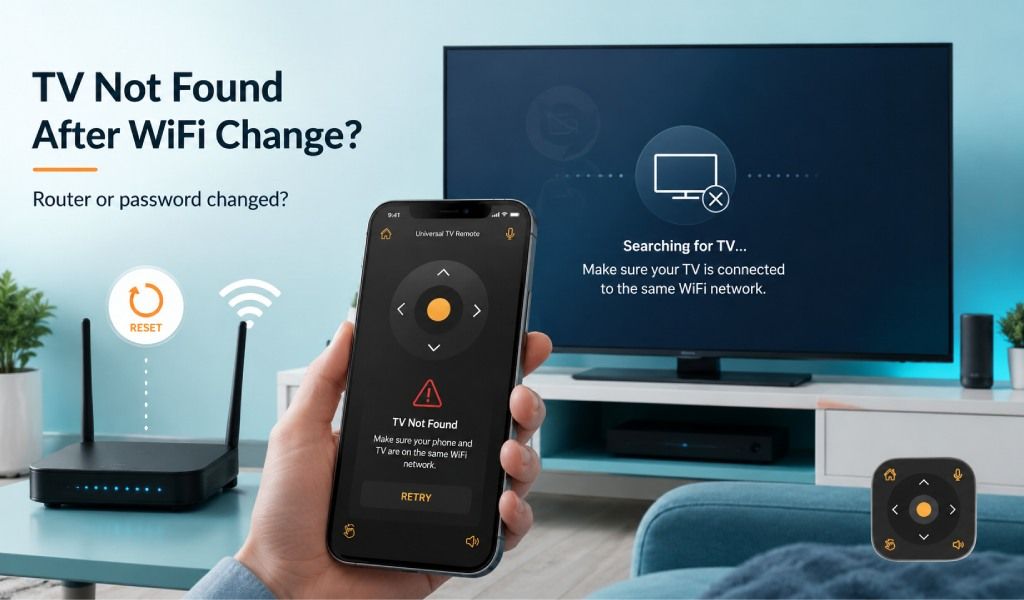
Смена пароля WiFi или замена роутера может привести к тому, что приложение для пульта ТВ перестанет находить телевизор, потому что соединение между телефоном и телевизором больше недействительно. Хорошая новость в том, что эту проблему обычно легко исправить без сброса телевизора или покупки нового пульта.
Многие считают, что телевизор или приложение-пульт сломались после смены домашней сети. На самом деле смарт-телевизоры запоминают предыдущие сетевые настройки, а мобильные приложения-пульты зависят от того, что оба устройства подключены к одной локальной сети. Как только это соединение меняется, приложение больше не может обнаружить телевизор.
Это руководство объясняет, почему это происходит, как переподключить телевизор и что делать, если он всё ещё не отображается. Вы также узнаете, как использовать Universal TV Remote Control для быстрого переподключения и повторного управления телевизором.
Почему приложение для пульта ТВ перестаёт находить телевизор после смены WiFi?
Приложение для пульта ТВ перестаёт находить телевизор, потому что телефон и телевизор больше не взаимодействуют в одной локальной сети.
Когда вы меняете пароль WiFi или устанавливаете новый роутер, телевизор может оставаться отключённым, пока не подключится к новой сети. Даже если телевизор переподключится автоматически, телефон может быть подключён к другой сети — например, к мобильным данным, гостевой сети или другому диапазону WiFi.
Другие распространённые причины включают:
Телевизор всё ещё пытается подключиться с использованием старого пароля.
Телефон подключён к другой сети WiFi.
Роутер назначил телевизору новый локальный IP-адрес.
Приложение для пульта ТВ сохранило устаревшую информацию о подключении.
Настройки сетевой изоляции не позволяют устройствам видеть друг друга.
Смарт-телевизор подключён, но громкость/питание не работают? Руководство по исправлению 2026
К счастью, эти проблемы обычно можно устранить за несколько минут.
Шаг 1: Убедитесь, что телевизор подключён к новой сети WiFi
Телевизор должен быть подключён к новой беспроводной сети, прежде чем любое приложение-пульт сможет его обнаружить.
Откройте сетевые настройки телевизора и убедитесь, что он подключён к текущей сети WiFi. Если отображается предыдущая сеть или сообщается об ошибке подключения, удалите старую сеть и подключитесь снова, используя новый пароль.
После подключения проверьте интернет, открыв стриминговое приложение или проверив наличие обновлений программного обеспечения.
Если телевизор не может получить доступ к интернету, сначала решите эту проблему, прежде чем устранять неполадки приложения-пульта.
Шаг 2: Подключите телефон к той же сети WiFi
Телефон должен использовать ту же самую сеть WiFi, что и телевизор.
Во многих домах есть отдельные сети 2,4 ГГц и 5 ГГц с разными названиями. В некоторых также есть гостевые сети, которые изолируют подключённые устройства.
Проверьте следующее:
Временно отключите мобильные данные.
Подключитесь к основной домашней сети WiFi.
Избегайте гостевой сети WiFi.
Убедитесь, что оба устройства подключены к одному и тому же названию сети.
Даже если оба устройства имеют доступ к интернету, они не смогут взаимодействовать, если находятся в разных сетях.
Шаг 3: Перезагрузите телевизор, телефон и роутер
Перезагрузка устройств обновляет сетевые подключения и часто восстанавливает обнаружение телевизора.
Следуйте этому порядку:
Выключите телевизор и отключите его от сети на одну минуту.
Перезагрузите WiFi-роутер.
Перезагрузите смартфон.
Снова включите телевизор.
Откройте приложение-пульт и выполните поиск снова.
Этот простой процесс устраняет временные сетевые проблемы, которые часто возникают после изменения настроек роутера.
Шаг 4: Обновите поиск телевизора в приложении-пульте
Обновление поиска устройств позволяет приложению снова обнаружить телевизор.
Полностью закройте приложение и откройте его снова, вместо того чтобы оставлять его работать в фоновом режиме. Затем выполните новое сканирование устройств.
Если в приложении есть возможность удалить ранее подключённые телевизоры, удалите старое подключение перед повторным сканированием.
Это заставляет приложение искать телевизор как новое устройство, вместо попытки подключиться с использованием устаревшей информации.
Шаг 5: Проверьте разрешения приложения-пульта
Приложениям для пульта ТВ требуется разрешение на доступ к локальной сети.
На Android убедитесь, что приложение имеет разрешение на доступ к устройствам поблизости и локальной сети, где это требуется.
На iPhone убедитесь, что разрешение Local Network включено. Без этого разрешения iOS блокирует приложению обнаружение совместимых смарт-телевизоров.
Также убедитесь, что для приложения включён доступ к WiFi.
Шаг 6: Отключите VPN или сетевую изоляцию
Службы VPN и функции изоляции роутера могут не позволять телефону обнаружить телевизор.
Если вы используете VPN, временно отключите его и выполните поиск снова.
Некоторые роутеры включают такие настройки, как:
AP Isolation
Client Isolation
Wireless Isolation
Guest Isolation
При включении эти функции не позволяют беспроводным устройствам взаимодействовать друг с другом, даже если у обоих есть доступ к интернету.
Отключите эти настройки, если хотите, чтобы телефон управлял телевизором.
Шаг 7: Обновите телевизор и приложение-пульт
Устаревшее программное обеспечение может вызывать проблемы с обнаружением устройств после изменения сети.
Проверьте наличие обновлений для:
Вашего смарт-телевизора
Вашего приложения-пульта
Операционной системы телефона
Поддержание всего в актуальном состоянии улучшает совместимость и устраняет известные проблемы с подключением.
Почему приложение для пульта ТВ не работает? (Исправление всех проблем)
Что делать, если телевизор всё ещё не отображается?
Если телевизор всё ещё не отображается, проблема обычно связана с совместимостью, сетевыми настройками или самим телевизором.
Попробуйте эти дополнительные решения:
Снова перезагрузите телевизор после переподключения WiFi.
Удалите сохранённые устройства в приложении.
Проверьте, поддерживает ли телевизор сетевое дистанционное управление.
Включите настройки дистанционного управления на телевизоре, если они доступны.
Попробуйте подключиться с другого смартфона.
При необходимости сбросьте сетевые настройки телевизора.
Если ни один из этих шагов не помог, протестируйте другое приложение-пульт, чтобы определить, связана ли проблема с приложением или телевизором.
Используйте Universal TV Remote Control для более простого подключения к телевизору
Universal TV Remote Control от Codematics упрощает переподключение к телевизору после смены сети WiFi.
Приложение автоматически ищет совместимые телевизоры, подключённые к текущей сети, помогая переподключиться без сложных шагов настройки.
Ключевые функции включают:
Более 130 миллионов загрузок по всему миру
Совместимость с более чем 700 марками телевизоров
Доверяют пользователи в более чем 100 странах
Поддерживает как WiFi, так и IR подключение
Поддержка голосового управления
Клавиатура для более быстрого ввода текста
Навигация D Pad для плавного управления меню
Чистый и удобный интерфейс
Независимо от того, есть ли у вас Samsung, LG, Sony, TCL, Hisense, Philips, Roku TV, Android TV, Fire TV или многие другие поддерживаемые модели, приложение создано для удобной замены физического пульта.
Скачайте приложение здесь:
Android: https://play.google.com/store/apps/details?id=codematics.universal.tv.remote.control
iPhone: https://apps.apple.com/us/app/universal-tv-remote-control/id1492122256
Как предотвратить эту проблему в будущем
Вы можете избежать проблем с подключением после смены роутера, правильно переподключив оба устройства.
Помните об этих советах:
Подключите телевизор сразу после смены пароля WiFi.
Используйте одну и ту же сеть WiFi для телевизора и смартфона.
Избегайте гостевых сетей для устройств умного дома.
Перезагружайте устройства после изменения настроек роутера.
Поддерживайте в актуальном состоянии программное обеспечение телевизора и приложение-пульт.
Сохраните пароль WiFi в безопасном месте, чтобы упростить будущие переподключения.
Следование этим простым практикам значительно ускоряет переподключение при каждом изменении домашней сети.
Заключительные мысли
Приложение для пульта ТВ обычно перестаёт находить телевизор после смены пароля WiFi или роутера, потому что исходное сетевое соединение больше не существует. В большинстве случаев переподключение обоих устройств к одной сети WiFi, перезагрузка оборудования, обновление приложения и проверка сетевых разрешений решают проблему за несколько минут.
Если вам нужен простой способ переподключиться и управлять телевизором, Universal TV Remote Control предлагает широкую совместимость, простую настройку и надёжную работу с сотнями марок телевизоров, используя подключение WiFi и IR.
Часто задаваемые вопросы
Почему приложение для пульта ТВ перестало работать после смены пароля WiFi?
Приложение для пульта ТВ перестало работать, потому что телевизор и телефон больше не подключены к одной сети WiFi или приложение всё ещё использует предыдущую сетевую информацию.
Нужна ли телефону и телевизору одна и та же сеть WiFi?
Да. Оба устройства должны быть подключены к одной локальной сети WiFi, чтобы большинство приложений для смарт-телевизоров могли обнаружить и управлять телевизором.
Почему телевизор имеет доступ к интернету, но приложение-пульт не может его найти?
Телевизор может быть в сети, но телефон может быть подключён к другой сети, использовать VPN или быть заблокирован настройками изоляции роутера.
Может ли смена роутера повлиять на приложение для пульта ТВ?
Да. Новый роутер часто назначает другие сетевые адреса и требует переподключения телевизора и телефона, прежде чем приложение сможет снова обнаружить телевизор.
Может ли Universal TV Remote Control работать как с WiFi, так и с IR?
Да. Universal TV Remote Control поддерживает подключение WiFi и IR, что делает его совместимым с широким спектром смарт-телевизоров и обычных телевизоров.