
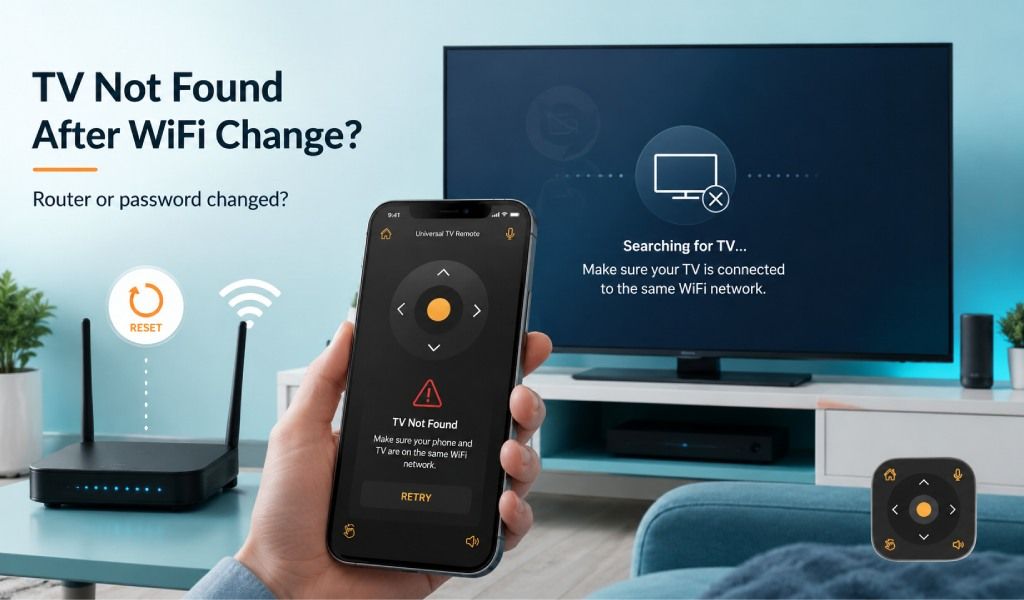
Att byta WiFi-lösenord eller ersätta din router kan göra att din TV-fjärrkontrollsapp slutar hitta din TV eftersom anslutningen mellan din telefon och TV inte längre är giltig. Den goda nyheten är att detta problem vanligtvis är enkelt att åtgärda utan att återställa din TV eller köpa en ny fjärrkontroll.
Många tror att TV:n eller fjärrkontrollsappen är trasig efter att de bytt hemnätverk. I verkligheten kommer smarta TV-apparater ihåg tidigare nätverksinställningar, medan mobila fjärrkontrollsappar kräver att båda enheterna är anslutna till samma lokala nätverk. När den anslutningen ändras kan appen inte längre upptäcka TV:n.
Den här guiden förklarar varför det händer, hur du återansluter din TV och vad du ska göra om din TV fortfarande inte visas. Du lär dig också hur du använder Universal TV Remote Control för att snabbt återansluta och styra din TV igen.
Varför slutar en TV-fjärrkontrollsapp hitta din TV efter att du bytt WiFi?
En TV-fjärrkontrollsapp slutar hitta din TV eftersom din telefon och TV inte längre kommunicerar på samma lokala nätverk.
När du byter WiFi-lösenord eller installerar en ny router kan din TV förbli frånkopplad tills den ansluter till det nya nätverket. Även om din TV återansluter automatiskt kan din telefon fortfarande vara ansluten till ett annat nätverk, till exempel mobildata, ett gästnätverk eller ett annat WiFi-band.
Andra vanliga orsaker inkluderar:
Din TV försöker fortfarande ansluta med det gamla lösenordet.
Din telefon är ansluten till ett annat WiFi-nätverk.
Routern tilldelade TV:n en ny lokal IP-adress.
TV-fjärrkontrollsappen har lagrat inaktuell anslutningsinformation.
Nätverksisolationsinställningar hindrar enheter från att se varandra.
Smart TV ansluten men volym/ström fungerar inte? Fixguide 2026
Som tur är kan dessa problem vanligtvis åtgärdas inom några minuter.
Steg 1: Se till att din TV är ansluten till det nya WiFi
Din TV måste vara ansluten till det nya trådlösa nätverket innan någon fjärrkontrollsapp kan upptäcka den.
Öppna din TV:s nätverksinställningar och verifiera att den är ansluten till ditt aktuella WiFi. Om den fortfarande visar det tidigare nätverket eller rapporterar ett anslutningsfel, glöm det gamla nätverket och anslut igen med det nya lösenordet.
När du är ansluten, testa internet genom att öppna en streamingapp eller kontrollera efter programuppdateringar.
Om din TV inte kan komma åt internet, lös det problemet först innan du felsöker fjärrkontrollsappen.
Steg 2: Anslut din telefon till samma WiFi-nätverk
Din telefon måste använda exakt samma WiFi-nätverk som din TV.
Många hem har separata 2,4 GHz- och 5 GHz-nätverk med olika namn. Vissa har också gästnätverk som isolerar anslutna enheter.
Kontrollera dessa punkter:
Stäng av mobildata tillfälligt.
Anslut till ditt huvudsakliga hem-WiFi.
Undvik gäst-WiFi.
Bekräfta att båda enheterna är anslutna till samma nätverksnamn.
Även om båda enheterna har internetåtkomst kan de inte kommunicera om de är på olika nätverk.
Steg 3: Starta om din TV, telefon och router
Att starta om dina enheter uppdaterar nätverksanslutningar och återställer ofta TV-upptäckt.
Följ denna ordning:
Stäng av din TV och dra ur kontakten i en minut.
Starta om din WiFi-router.
Starta om din smartphone.
Sätt på din TV igen.
Öppna din fjärrkontrollsapp och sök igen.
Denna enkla process löser tillfälliga nätverksproblem som ofta uppstår efter att routerinställningar ändrats.
Steg 4: Uppdatera TV-sökningen i din fjärrkontrollsapp
Att uppdatera enhetssökningen gör att appen kan upptäcka din TV igen.
Stäng appen helt och öppna den igen istället för att låta den köra i bakgrunden. Utför sedan en ny enhetsskanning.
Om din app erbjuder ett alternativ för att ta bort tidigare anslutna TV-apparater, radera den gamla anslutningen innan du skannar igen.
Detta tvingar appen att söka efter din TV som en ny enhet istället för att försöka ansluta med inaktuell information.
Steg 5: Kontrollera behörigheter för TV-fjärrkontroll
TV-fjärrkontrollsappar kräver behörighet för att komma åt ditt lokala nätverk.
På Android, se till att appen har behörighet att komma åt enheter i närheten och ditt lokala nätverk där det krävs.
På iPhone, se till att behörigheten Lokalt nätverk är aktiverad. Utan denna behörighet blockerar iOS appen från att upptäcka kompatibla smarta TV-apparater.
Verifiera också att WiFi-åtkomst är aktiverad för appen.
Steg 6: Inaktivera VPN eller nätverksisolering
VPN-tjänster och routerisolationsfunktioner kan hindra din telefon från att upptäcka din TV.
Om du använder en VPN, koppla från den tillfälligt och sök igen.
Vissa routrar inkluderar inställningar som:
AP Isolation
Client Isolation
Wireless Isolation
Guest Isolation
När de är aktiverade hindrar dessa funktioner trådlösa enheter från att kommunicera med varandra även om båda har internetåtkomst.
Inaktivera dessa inställningar om du vill att din telefon ska styra din TV.
Steg 7: Uppdatera din TV och fjärrkontrollsapp
Inaktuell programvara kan orsaka problem med enhetsupptäckt efter nätverksändringar.
Kontrollera uppdateringar för:
Din smarta TV
Din fjärrkontrollsapp
Ditt telefonoperativsystem
Att hålla allt uppdaterat förbättrar kompatibiliteten och åtgärdar kända anslutningsproblem.
Varför fungerar inte din TV-fjärrkontrollsapp? (Åtgärda alla problem)
Vad händer om din TV fortfarande inte visas?
Om din TV fortfarande inte visas är problemet vanligtvis relaterat till kompatibilitet, nätverksinställningar eller själva TV:n.
Prova dessa ytterligare lösningar:
Starta om TV:n igen efter att du återanslutit WiFi.
Ta bort sparade enheter i appen.
Kontrollera om din TV stöder nätverksbaserad fjärrstyrning.
Aktivera fjärrkontrollsinställningar på TV:n om det finns.
Prova att ansluta med en annan smartphone.
Återställ din TV:s nätverksinställningar vid behov.
Om inget av dessa steg fungerar, testa en annan fjärrkontrollsapp för att avgöra om problemet ligger i appen eller TV:n.
Använd Universal TV Remote Control för enklare TV-anslutning
Universal TV Remote Control av Codematics gör det enkelt att återansluta till din TV efter att du bytt WiFi-nätverk.
Appen söker automatiskt efter kompatibla TV-apparater anslutna till ditt aktuella nätverk och hjälper dig återansluta utan komplicerade installationssteg.
Viktiga funktioner inkluderar:
Mer än 130 miljoner nedladdningar världen över
Kompatibel med mer än 700 TV-märken
Betrodd av användare i över 100 länder
Stöder både WiFi and IR anslutning
Stöd för röststyrning
Tangentbord för snabbare textinmatning
D Pad-navigering för smidig menyhantering
Rent och användarvänligt gränssnitt
Oavsett om du äger en Samsung, LG, Sony, TCL, Hisense, Philips, Roku TV, Android TV, Fire TV eller många andra modeller som stöds, är appen utformad för att vara ett praktiskt alternativ till din fysiska fjärrkontroll.
Ladda ner appen här:
Android: https://play.google.com/store/apps/details?id=codematics.universal.tv.remote.control
iPhone: https://apps.apple.com/us/app/universal-tv-remote-control/id1492122256
Hur du förhindrar detta problem i framtiden
Du kan undvika anslutningsproblem efter att du bytt router genom att återansluta båda enheterna korrekt.
Tänk på dessa tips:
Anslut din TV direkt efter att du bytt WiFi-lösenord.
Använd samma WiFi-nätverk för både din TV och smartphone.
Undvik gästnätverk för smarta hem-enheter.
Starta om enheter efter att routerinställningar ändrats.
Håll din TV-programvara och fjärrkontrollsapp uppdaterade.
Spara ditt WiFi-lösenord på en säker plats för att förenkla framtida återanslutningar.
Att följa dessa enkla rutiner gör återanslutning mycket snabbare när ditt hemnätverk ändras.
Avslutande tankar
En TV-fjärrkontrollsapp slutar vanligtvis hitta din TV efter att du bytt WiFi-lösenord eller router eftersom den ursprungliga nätverksanslutningen inte längre finns. I de flesta fall löser det problemet inom några minuter att återansluta båda enheterna till samma WiFi, starta om utrustningen, uppdatera appen och kontrollera nätverksbehörigheter.
Om du vill ha ett enkelt sätt att återansluta och styra din TV erbjuder Universal TV Remote Control bred kompatibilitet, enkel installation och tillförlitlig prestanda för hundratals TV-märken med både WiFi- och IR-anslutning.
Vanliga frågor
Varför slutade min TV-fjärrkontrollsapp fungera efter att jag bytte WiFi-lösenord?
Din TV-fjärrkontrollsapp slutade fungera eftersom din TV och telefon inte längre är anslutna till samma WiFi-nätverk eller appen fortfarande använder tidigare nätverksinformation.
Behöver min telefon och TV samma WiFi-nätverk?
Ja. Båda enheterna måste vara anslutna till samma lokala WiFi-nätverk för att de flesta smarta TV-fjärrkontrollsappar ska kunna upptäcka och styra TV:n.
Varför kan min TV komma åt internet men min fjärrkontrollsapp inte hitta den?
Din TV kan vara online, men din telefon kan vara ansluten till ett annat nätverk, använda en VPN eller blockeras av routerisolationsinställningar.
Kan byte av router påverka min TV-fjärrkontrollsapp?
Ja. En ny router tilldelar ofta olika nätverksadresser och kräver att både din TV och telefon återansluter innan appen kan upptäcka TV:n igen.
Kan Universal TV Remote Control fungera med både WiFi och IR?
Ja. Universal TV Remote Control stöder både WiFi- och IR-anslutning, vilket gör den kompatibel med ett brett utbud av smarta TV-apparater och traditionella TV-apparater.