
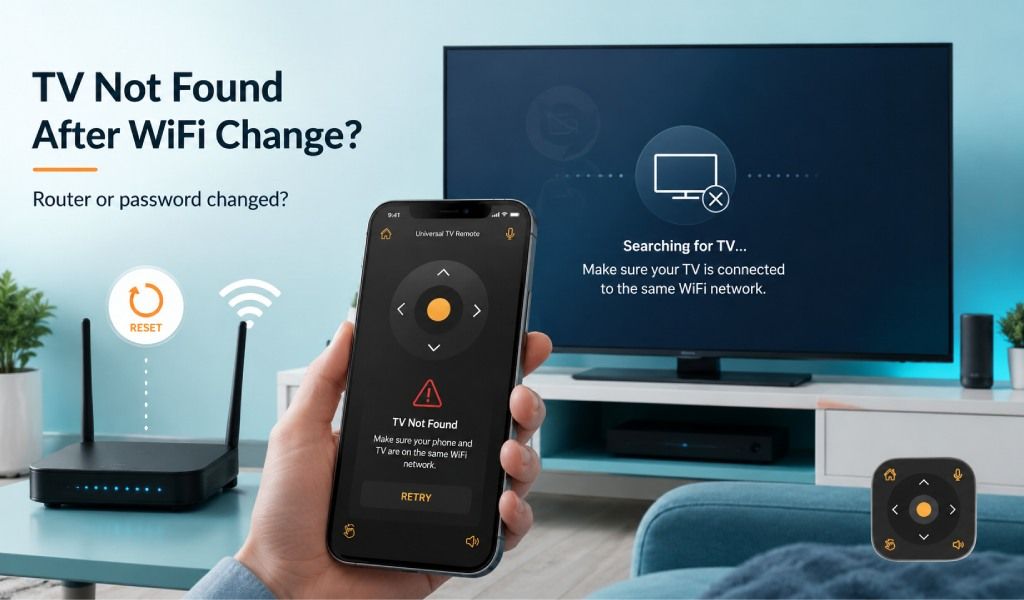
WiFi şifrenizi değiştirmek veya router'ınızı değiştirmek, telefonunuz ile TV'niz arasındaki bağlantı artık geçerli olmadığı için TV kumanda uygulamanızın TV'nizi bulamamasına neden olabilir. İyi haber şu ki bu sorun genellikle TV'nizi sıfırlamadan veya yeni bir kumanda almadan kolayca çözülebilir.
Birçok kişi ev ağını değiştirdikten sonra TV'nin veya kumanda uygulamasının bozuk olduğunu düşünür. Gerçekte akıllı TV'ler önceki ağ ayarlarını hatırlar, mobil kumanda uygulamaları ise her iki cihazın aynı yerel ağa bağlı olmasına bağlıdır. Bu bağlantı değiştiğinde uygulama artık TV'yi bulamaz.
Bu rehber bunun neden olduğunu, TV'nizi nasıl yeniden bağlayacağınızı ve TV'niz hâlâ görünmüyorsa ne yapmanız gerektiğini açıklar. Ayrıca Universal TV Remote Control'ü kullanarak hızlıca yeniden bağlanmayı ve TV'nizi tekrar kontrol etmeyi öğreneceksiniz.
WiFi Değiştirdikten Sonra TV Kumanda Uygulaması Neden TV'yi Bulmayı Bırakır?
TV kumanda uygulaması, telefonunuz ve TV'niz artık aynı yerel ağ üzerinde iletişim kuramadığı için TV'yi bulmayı bırakır.
WiFi şifrenizi değiştirdiğinizde veya yeni bir router kurduğunuzda TV'niz yeni ağa katılana kadar bağlantısız kalabilir. TV'niz otomatik olarak yeniden bağlansa bile telefonunuz mobil veri, misafir ağı veya farklı bir WiFi bandı gibi başka bir ağa bağlı olabilir.
Diğer yaygın nedenler şunlardır:
TV'niz hâlâ eski şifreyi kullanarak bağlanmaya çalışıyor.
Telefonunuz farklı bir WiFi ağına bağlı.
Router TV'ye yeni bir yerel IP adresi atadı.
TV kumanda uygulaması güncel olmayan bağlantı bilgilerini saklıyor.
Ağ izolasyon ayarları cihazların birbirini görmesini engelliyor.
Akıllı TV Bağlı Ama Ses/Güç Çalışmıyor mu? 2026 Çözüm Rehberi
Neyse ki bu sorunlar genellikle birkaç dakika içinde çözülebilir.
Adım 1: TV'nizin Yeni WiFi'ye Bağlı Olduğundan Emin Olun
Herhangi bir kumanda uygulaması TV'yi algılayabilmeden önce TV'nizin yeni kablosuz ağa bağlı olması gerekir.
TV'nizin ağ ayarlarını açın ve mevcut WiFi'nize bağlı olduğunu doğrulayın. Hâlâ önceki ağı gösteriyorsa veya bağlantı hatası bildiriyorsa eski ağı unutun ve yeni şifreyle tekrar bağlanın.
Bağlandıktan sonra bir yayın uygulaması açarak veya yazılım güncellemelerini kontrol ederek interneti test edin.
TV'niz internete erişemiyorsa kumanda uygulamasını sorun gidermeden önce bu sorunu çözün.
Adım 2: Telefonunuzu Aynı WiFi Ağına Bağlayın
Telefonunuz TV'nizle tam olarak aynı WiFi ağını kullanmalıdır.
Birçok evde ayrı 2,4 GHz ve 5 GHz ağları farklı isimlerle bulunur. Bazılarında bağlı cihazları izole eden misafir ağları da vardır.
Şu noktaları kontrol edin:
Mobil veriyi geçici olarak kapatın.
Ana ev WiFi'nize bağlanın.
Misafir WiFi'sinden kaçının.
Her iki cihazın da aynı ağ adına bağlı olduğunu doğrulayın.
Her iki cihazın da internet erişimi olsa bile farklı ağlardaysa iletişim kuramazlar.
Adım 3: TV'nizi, Telefonunuzu ve Router'ınızı Yeniden Başlatın
Cihazlarınızı yeniden başlatmak ağ bağlantılarını yeniler ve genellikle TV algılamayı geri getirir.
Bu sırayı izleyin:
TV'nizi kapatın ve bir dakika fişten çekin.
WiFi router'ınızı yeniden başlatın.
Akıllı telefonunuzu yeniden başlatın.
TV'nizi tekrar açın.
Kumanda uygulamanızı açın ve tekrar arayın.
Bu basit işlem, router ayarlarını değiştirdikten sonra sık görülen geçici ağ sorunlarını giderir.
Adım 4: Kumanda Uygulamanızda TV Aramasını Yenileyin
Cihaz aramasını yenilemek, uygulamanın TV'nizi tekrar bulmasını sağlar.
Uygulamayı arka planda çalışır bırakmak yerine tamamen kapatın ve yeniden açın. Ardından yeni bir cihaz taraması yapın.
Uygulamanız daha önce bağlanan TV'leri kaldırma seçeneği sunuyorsa tekrar taramadan önce eski bağlantıyı silin.
Bu, uygulamayı güncel olmayan bilgilerle bağlanmaya çalışmak yerine TV'nizi yeni bir cihaz olarak aramaya zorlar.
Adım 5: TV Kumanda İzinlerini Kontrol Edin
TV kumanda uygulamaları yerel ağınıza erişim izni gerektirir.
Android'de uygulamanın gerektiğinde yakındaki cihazlara ve yerel ağınıza erişim iznine sahip olduğundan emin olun.
iPhone'da Yerel Ağ izninin etkin olduğundan emin olun. Bu izin olmadan iOS, uygulamanın uyumlu akıllı TV'leri bulmasını engeller.
Ayrıca uygulama için WiFi erişiminin etkin olduğunu doğrulayın.
Adım 6: VPN veya Ağ İzolasyonunu Devre Dışı Bırakın
VPN hizmetleri ve router izolasyon özellikleri telefonunuzun TV'nizi algılamasını engelleyebilir.
VPN kullanıyorsanız geçici olarak bağlantıyı kesin ve tekrar arayın.
Bazı router'larda şu gibi ayarlar bulunur:
AP Isolation
Client Isolation
Wireless Isolation
Guest Isolation
Etkinleştirildiğinde bu özellikler, her ikisinin de internet erişimi olsa bile kablosuz cihazların birbirleriyle iletişim kurmasını engeller.
Telefonunuzun TV'nizi kontrol etmesini istiyorsanız bu ayarları devre dışı bırakın.
Adım 7: TV'nizi ve Kumanda Uygulamanızı Güncelleyin
Güncel olmayan yazılım, ağ değişikliklerinden sonra cihaz algılama sorunlarına neden olabilir.
Şunlarda güncellemeleri kontrol edin:
Akıllı TV'niz
Kumanda uygulamanız
Telefon işletim sisteminiz
Her şeyi güncel tutmak uyumluluğu artırır ve bilinen bağlantı sorunlarını düzeltir.
TV Kumanda Uygulamanız Neden Çalışmıyor? (Tüm Sorunları Çözün)
TV'niz Hâlâ Görünmüyorsa Ne Yapmalısınız?
TV'niz hâlâ görünmüyorsa sorun genellikle uyumluluk, ağ ayarları veya TV'nin kendisiyle ilgilidir.
Bu ek çözümleri deneyin:
WiFi'yi yeniden bağladıktan sonra TV'yi tekrar yeniden başlatın.
Uygulama içindeki kayıtlı cihazları kaldırın.
TV'nizin ağ üzerinden uzaktan kontrolü destekleyip desteklemediğini kontrol edin.
Varsa TV'de uzaktan kontrol ayarlarını etkinleştirin.
Başka bir akıllı telefonla bağlanmayı deneyin.
Gerekirse TV'nizin ağ ayarlarını sıfırlayın.
Bu adımların hiçbiri işe yaramazsa sorunun uygulamada mı yoksa TV'de mi olduğunu belirlemek için başka bir kumanda uygulaması deneyin.
Daha Kolay TV Bağlantısı İçin Universal TV Remote Control Kullanın
Universal TV Remote Control, Codematics tarafından sunulur ve WiFi ağınızı değiştirdikten sonra TV'nize yeniden bağlanmayı kolaylaştırır.
Uygulama, mevcut ağınıza bağlı uyumlu TV'leri otomatik olarak arar ve karmaşık kurulum adımları olmadan yeniden bağlanmanıza yardımcı olur.
Temel özellikler şunlardır:
Dünya genelinde 130 milyondan fazla indirme
700'den fazla TV markasıyla uyumlu
100'den fazla ülkede kullanıcılar tarafından tercih ediliyor
Hem WiFi and IR bağlantısını destekler
Sesli kontrol desteği
Daha hızlı metin girişi için klavye
Akıcı menü kontrolü için D Pad navigasyonu
Temiz ve kullanıcı dostu arayüz
Samsung, LG, Sony, TCL, Hisense, Philips, Roku TV, Android TV, Fire TV veya desteklenen diğer birçok modele sahip olsanız da uygulama fiziksel kumandanız için pratik bir alternatif sunmak üzere tasarlanmıştır.
Uygulamayı buradan indirin:
Android: https://play.google.com/store/apps/details?id=codematics.universal.tv.remote.control
iPhone: https://apps.apple.com/us/app/universal-tv-remote-control/id1492122256
Bu Sorunu Gelecekte Nasıl Önlersiniz?
Her iki cihazı doğru şekilde yeniden bağlayarak router değiştirdikten sonra bağlantı sorunlarından kaçınabilirsiniz.
Şu ipuçlarını aklınızda tutun:
WiFi şifrenizi değiştirdikten hemen sonra TV'nizi bağlayın.
Hem TV'niz hem de akıllı telefonunuz için aynı WiFi ağını kullanın.
Akıllı ev cihazları için misafir ağlarından kaçının.
Router ayarlarını değiştirdikten sonra cihazları yeniden başlatın.
Hem TV yazılımınızı hem de kumanda uygulamanızı güncel tutun.
Gelecekteki yeniden bağlantıları kolaylaştırmak için WiFi şifrenizi güvenli bir yerde saklayın.
Bu basit uygulamaları takip etmek, ev ağınız her değiştiğinde yeniden bağlanmayı çok daha hızlı hale getirir.
Son Düşünceler
TV kumanda uygulaması genellikle WiFi şifrenizi veya router'ınızı değiştirdikten sonra TV'nizi bulmayı bırakır çünkü orijinal ağ bağlantısı artık mevcut değildir. Çoğu durumda her iki cihazı aynı WiFi'ye yeniden bağlamak, ekipmanınızı yeniden başlatmak, uygulamayı yenilemek ve ağ izinlerini kontrol etmek sorunu dakikalar içinde çözer.
Televizyonunuza yeniden bağlanmak ve kontrol etmek için kolay bir yol istiyorsanız Universal TV Remote Control, hem WiFi hem de IR bağlantısı kullanarak yüzlerce TV markasında geniş uyumluluk, basit kurulum ve güvenilir performans sunar.
Sıkça Sorulan Sorular
WiFi şifremi değiştirdikten sonra TV kumanda uygulamam neden çalışmayı durdurdu?
TV kumanda uygulamanız çalışmayı durdurdu çünkü TV'niz ve telefonunuz artık aynı WiFi ağına bağlı değil veya uygulama hâlâ önceki ağ bilgilerini kullanıyor.
Telefonum ve TV'm aynı WiFi ağına mı ihtiyaç duyar?
Evet. Çoğu akıllı TV kumanda uygulamasının TV'yi bulup kontrol edebilmesi için her iki cihazın da aynı yerel WiFi ağına bağlı olması gerekir.
TV'm internete erişebiliyor ama kumanda uygulamam onu neden bulamıyor?
TV'niz çevrimiçi olabilir, ancak telefonunuz farklı bir ağa bağlı olabilir, VPN kullanıyor olabilir veya router izolasyon ayarları tarafından engellenmiş olabilir.
Router'ımı değiştirmek TV kumanda uygulamamı etkiler mi?
Evet. Yeni bir router genellikle farklı ağ adresleri atar ve uygulamanın TV'yi tekrar bulabilmesi için hem TV'nizin hem de telefonunuzun yeniden bağlanmasını gerektirir.
Universal TV Remote Control hem WiFi hem de IR ile çalışabilir mi?
Evet. Universal TV Remote Control hem WiFi hem de IR bağlantısını destekler ve geniş bir akıllı TV ve geleneksel televizyon yelpazesiyle uyumlu hale getirir.