
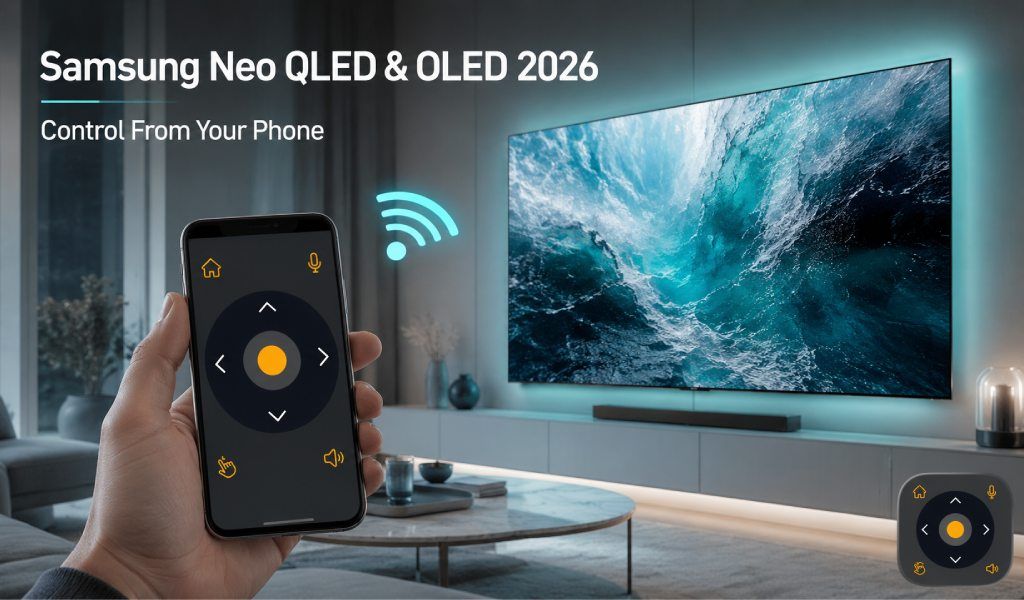
Bạn có thể điều khiển TV Samsung Neo QLED hoặc OLED trực tiếp từ điện thoại của mình, và việc thiết lập chỉ mất chưa đầy hai phút. Không cần điều khiển từ xa, không cần mã ghép nối, không cần thêm phần cứng. Nếu điều khiển SolarCell của bạn bị thất lạc dưới ghế sofa hoặc bạn vừa mở hộp một chiếc TV mới, điện thoại của bạn đã có thể làm mọi thứ mà điều khiển từ xa có thể làm, và hơn thế nữa.
Các TV Samsung năm 2026 chạy Tizen OS, kết nối mượt mà với các ứng dụng điều khiển từ xa vạn năng qua WiFi. Sau khi kết nối, điện thoại của bạn trở thành một điều khiển từ xa đầy đủ với âm lượng, điều hướng, ứng dụng và điều khiển đầu vào, tất cả trong một nơi. Nếu bạn đang tìm hiểu các lựa chọn, bạn cũng có thể xem hướng dẫn này về các ứng dụng điều khiển TV di động tốt nhất để tìm ra ứng dụng phù hợp cho thiết lập của mình.
IR Blaster vs Ứng Dụng Điều Khiển TV Qua WiFi - Bạn Thực Sự Cần Loại Nào?
Vì Sao TV Samsung 2026 Hoàn Hảo Để Điều Khiển Bằng Điện Thoại
Tất cả các dòng Neo QLED và OLED năm 2026 của Samsung đều sử dụng Tizen OS với kết nối WiFi tích hợp sẵn. Điều đó có nghĩa là chúng đã sẵn sàng để điều khiển bằng điện thoại mà không cần thiết lập thêm hoặc phụ kiện nào. Điều khiển SolarCell và One Remote vật lý vẫn rất tốt, nhưng chúng chỉ hoạt động trong hệ sinh thái của Samsung.
Một ứng dụng điều khiển từ xa vạn năng còn làm được nhiều hơn thế. Nó hoạt động trên hàng trăm thương hiệu TV khác nhau, vì vậy nếu nhà bạn có nhiều hơn một chiếc TV, bạn sẽ không cần nhiều điều khiển từ xa. Một ứng dụng duy nhất xử lý mọi thứ, từ TV phòng ngủ đến TV phòng khách của bạn. Nếu bạn thường gặp sự cố kết nối, hướng dẫn khắc phục sự cố này về các vấn đề ngắt kết nối ứng dụng điều khiển TV có thể giúp bạn tránh những lỗi thường gặp.
Những Gì Bạn Cần Trước Khi Bắt Đầu
Bạn chỉ cần ba thứ: TV Samsung và điện thoại của bạn được kết nối cùng một mạng WiFi, ứng dụng Universal TV Remote Control đã được cài đặt trên điện thoại, và TV của bạn đã được bật nguồn. Vậy là xong. Không cần mã, không cần thiết lập kỹ thuật, và không cần chờ đợi. Hầu hết mọi người đều kết nối và sẵn sàng sử dụng trong chưa đầy hai phút.
Cách Thiết Lập Ứng Dụng Với TV Samsung Neo QLED Hoặc OLED Của Bạn
- Tải ứng dụng Universal TV Remote Control từ cửa hàng ứng dụng của bạn và cài đặt nó trên điện thoại.
- Mở ứng dụng và chọn Samsung từ danh sách các thương hiệu được hỗ trợ.
- Đảm bảo điện thoại và TV của bạn được kết nối cùng một mạng WiFi. Đây là bước quan trọng nhất.
- Ứng dụng sẽ tự động quét và phát hiện TV của bạn. Nhấn vào tên TV của bạn khi nó xuất hiện.
- Sau khi kết nối, bạn đã sẵn sàng sử dụng điện thoại như một điều khiển từ xa.
Sau khi thiết lập, màn hình của bạn sẽ hiển thị đầy đủ giao diện điều khiển từ xa. Bạn có các nút âm lượng, điều khiển kênh, D Pad để điều hướng, truy cập Smart Hub, chuyển đổi đầu vào và điều khiển phát lại. Cảm giác như đang sử dụng một điều khiển Samsung thật, nhưng nhanh hơn và dễ dàng hơn nhờ cảm ứng.
Mọi Tính Năng Bạn Có Thể Điều Khiển - Và Cách Thực Hiện
Phát Lại Cơ Bản Và Âm Lượng
Bạn có thể bật hoặc tắt TV, điều chỉnh âm lượng, tắt tiếng và đổi kênh ngay lập tức. Ứng dụng phản hồi giống hệt như điều khiển từ xa vật lý. Nhấn giữ nút âm lượng sẽ liên tục tăng hoặc giảm âm thanh một cách mượt mà, giúp việc điều chỉnh nhanh trở nên dễ dàng.
Điều Hướng Bằng D-Pad Qua Smart Hub
D Pad trong ứng dụng cho phép bạn điều hướng Smart Hub của Samsung mà không bị trễ. Bạn có thể cuộn qua các ứng dụng, mở các dịch vụ phát trực tuyến và duyệt menu giống hệt như khi dùng điều khiển từ xa vật lý. Các ứng dụng như Netflix, YouTube và Prime Video rất dễ truy cập và điều khiển mà không cần chuyển đổi thiết bị.
Điều Khiển Bằng Giọng Nói
Ứng dụng có tích hợp sẵn tính năng điều khiển bằng giọng nói để sử dụng rảnh tay. Bạn có thể tìm kiếm chương trình, mở ứng dụng hoặc điều hướng menu chỉ bằng cách nói. Tính năng này hoạt động tốt cho các tìm kiếm nhanh hoặc khi bạn không muốn gõ bằng bàn phím trên màn hình.
Chuyển Đổi Đầu Vào
Chuyển đổi giữa các cổng HDMI rất đơn giản. Cho dù bạn đang chuyển từ máy chơi game sang thiết bị phát trực tuyến hay hệ thống âm thanh, chỉ cần một lần chạm. Không cần lục tìm trong menu hay đoán tên cổng đầu vào.
Điều Khiển Nhiều TV Samsung Cùng Lúc
Nếu nhà bạn có nhiều hơn một chiếc TV Samsung, ứng dụng sẽ quản lý tất cả trong một nơi. Bạn có thể chuyển đổi giữa các thiết bị mà không cần kết nối lại mỗi lần. Điều này rất hữu ích nếu bạn có một chiếc Neo QLED ở phòng khách và một chiếc OLED ở phòng ngủ. Mọi thứ đều được sắp xếp gọn gàng trong một giao diện duy nhất.
Tính Năng Này Có Hoạt Động Trên Các Mẫu Samsung Mới Nhất Năm 2026 Không?
Có, tính năng này hoạt động trên tất cả các TV thông minh Samsung được phát hành năm 2026. Điều này bao gồm các dòng Neo QLED như QN85, QN90 và QN900, các mẫu OLED như S90F và S95H, và thậm chí cả Frame TV. Tất cả đều chạy Tizen OS, hỗ trợ đầy đủ các ứng dụng điều khiển từ xa qua WiFi.
Nếu bạn vừa mua một chiếc QN90F hoặc S95H, TV của bạn đã tương thích sẵn. Bạn không cần bật thêm bất kỳ tính năng nào ngoài việc kết nối WiFi.
Khắc Phục Sự Cố: Ứng Dụng Không Tìm Thấy TV Samsung Của Bạn?
Nếu ứng dụng không thể tìm thấy TV của bạn, cách khắc phục thường rất đơn giản. Trước tiên, hãy đảm bảo điện thoại và TV của bạn đều ở cùng một mạng WiFi. Nếu một thiết bị ở băng tần 2.4 GHz còn thiết bị kia ở băng tần 5 GHz, chúng có thể không nhận diện được nhau.
Tiếp theo, hãy khởi động lại ứng dụng và mở lại. Thao tác này sẽ làm mới quá trình quét thiết bị. Nếu vẫn không được, hãy kiểm tra cài đặt TV của bạn và xác nhận rằng tính năng điều khiển từ xa qua mạng đã được cho phép. Hầu hết các TV đều bật tính năng này theo mặc định, nhưng vẫn nên kiểm tra một lần.
Nếu vấn đề vẫn tiếp diễn, bạn cũng có thể xem hướng dẫn khắc phục chi tiết này về tình trạng ứng dụng điều khiển TV bị ngắt kết nối để giải quyết các sự cố kết nối sâu hơn.
Tải ứng dụng Universal TV Remote Control tại Google Play Store và Apple Store.
Câu Hỏi Thường Gặp
Hỏi. Tại sao TV Samsung của tôi kết nối được nhưng không phản hồi lệnh từ ứng dụng?
Đáp: Điều này thường xảy ra khi kết nối đã được thiết lập nhưng bị trễ do mạng không ổn định. Hãy kiểm tra xem tín hiệu WiFi của bạn có yếu hoặc quá tải hay không. Khởi động lại router và giữ điện thoại gần TV hơn. Ngoài ra, hãy đóng các ứng dụng chạy nền trên điện thoại để giảm thời gian phản hồi.
Hỏi. Tôi có thể bật TV Samsung nếu nó đã tắt hoàn toàn không?
Đáp: Có, trong hầu hết các trường hợp. Nếu TV của bạn được kết nối WiFi và đã bật chế độ chờ mạng, ứng dụng có thể bật nguồn TV. Nếu không hoạt động, hãy bật các cài đặt như “Bật Nguồn Bằng Điện Thoại” (Power On with Mobile) hoặc các tùy chọn tương tự trong phần cài đặt mạng hoặc cài đặt chung của TV.
Hỏi. Tại sao có độ trễ khi sử dụng D Pad trên điện thoại của tôi?
Đáp: Có thể xảy ra độ trễ nhẹ nếu mạng của bạn có độ trễ cao. Điều này thường gặp trên các mạng WiFi đông người dùng. Chuyển sang băng tần ít đông hơn hoặc di chuyển gần router hơn thường sẽ khắc phục được vấn đề này. Các router cao cấp mang lại trải nghiệm điều hướng mượt mà hơn.
Hỏi. Làm thế nào để khắc phục lỗi chuyển đổi đầu vào không hoạt động từ ứng dụng?
Đáp: Nếu tính năng chuyển đổi đầu vào không phản hồi, hãy kiểm tra xem thiết bị đã kết nối có đang hoạt động hay không. Một số TV chỉ cho phép chuyển sang các cổng đầu vào đang được bật nguồn. Hãy bật máy chơi game hoặc thiết bị phát trực tuyến của bạn trước, sau đó thử chuyển đổi lại từ ứng dụng.
Hỏi. Có an toàn khi cho phép quyền truy cập điều khiển từ xa trên TV Samsung không?
Đáp: Có, việc này an toàn miễn là mạng WiFi của bạn được bảo mật. TV Samsung chỉ cho phép điều khiển từ các thiết bị được kết nối cùng mạng. Để an toàn hơn, hãy tránh kết nối TV của bạn với các mạng WiFi công cộng hoặc không được bảo mật.
Lời Kết
Các TV Samsung năm 2026 được thiết kế để mang lại sự tiện lợi, và điện thoại của bạn hòa hợp hoàn hảo với trải nghiệm đó. Sau khi kết nối, nó trở thành một điều khiển từ xa nhanh hơn và linh hoạt hơn so với chiếc điều khiển đi kèm trong hộp.
Nếu bạn muốn một cách đơn giản để điều khiển mọi thứ từ một nơi duy nhất, hãy thử ứng dụng Universal TV Remote Control và khám phá xem việc quản lý TV của bạn dễ dàng như thế nào mà không cần với tay lấy điều khiển từ xa.