
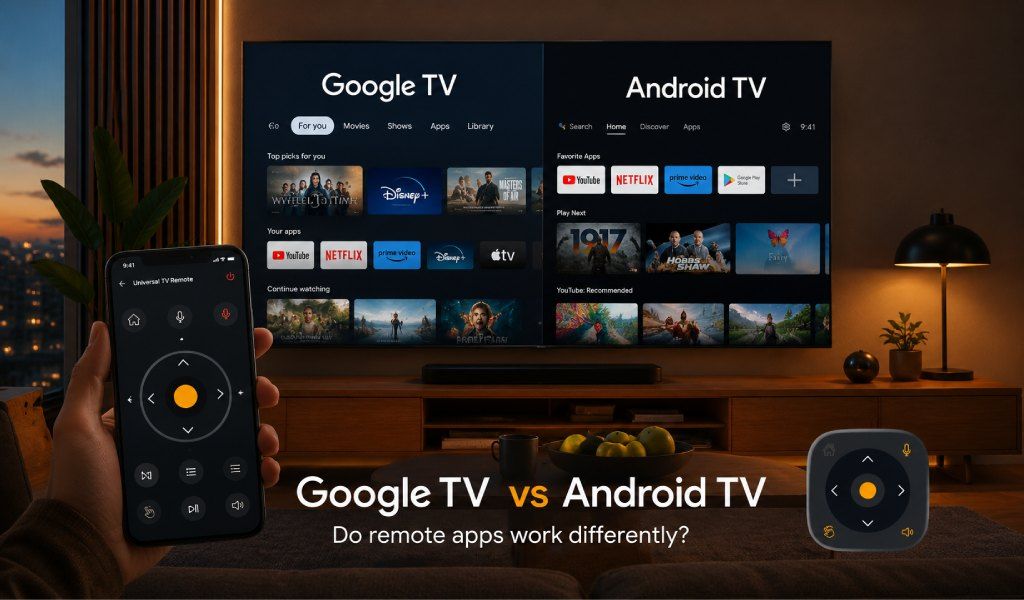
يشترك Google TV وAndroid TV في نفس نظام التشغيل الأساسي، لكن عندما يتعلق الأمر بتطبيقات التحكم عن بُعد، تكون التجربة مختلفة بشكل ملحوظ، ومعرفة السبب يمكن أن توفر عليك ساعة مزعجة من استكشاف الأخطاء وإصلاحها. يقوم كثير من المستخدمين بالترقية إلى تلفزيون أحدث، ويرون نفس علامة Google التجارية، ويتوقعون أن يعمل كل شيء بنفس الطريقة.
ثم يرفض تطبيق التحكم عن بُعد الاتصال كما كان يفعل من قبل. الحيرة حقيقية، لكن الحل أبسط مما يظن معظم الناس. بنهاية المقال، ستعرف بالضبط كيف يتعامل كل نظام مع تطبيقات التحكم عن بُعد وأي حل واحد يعمل على كليهما دون متاعب.
ما هو الفرق الحقيقي بين Google TV وAndroid TV؟
لا يُعد Google TV بديلاً عن Android TV. إنه Android TV مع طبقة أكثر ذكاءً وواعية بالمحتوى فوقه.
يركز Android TV على التطبيقات. تفتح تلفزيونك وترى صفوفًا من التطبيقات المثبّتة، تشبه إلى حد كبير الشاشة الرئيسية للهاتف الذكي. الأمر بسيط ويمكن التنبؤ به.
يحوّل Google TV التركيز إلى المحتوى. فبدلاً من إعطاء الأولوية للتطبيقات، يعرض توصيات مخصصة للأفلام والبرامج عبر المنصات. كما يضيف ميزات مثل ملفات تعريف متعددة للمستخدمين، وقوائم مشاهدة متزامنة، وتكامل أعمق مع المنزل الذكي.
من الداخل، لا يزال كلاهما يعمل بنظام Android. لهذا تعمل معظم التطبيقات وحلول التحكم عن بُعد على كليهما. يأتي الاختلاف من كيفية إدارة Google TV للأذونات واتصالات الأجهزة.
إذا كنت غير متأكد من النظام الذي تملكه، فهذا لا يهم في الواقع. أداة مثل Universal TV Remote Control تدعم كلا النظامين، لذا لا داعي لمعرفة ذلك قبل البدء.
اقرأ أيضًا: شرح نظام تشغيل التلفزيون الذكي - Android TV مقابل Google TV مقابل Tizen مقابل webOS
كيف تتصل تطبيقات التحكم عن بُعد على Android TV
يستخدم Android TV نظام اقتران WiFi مباشرًا.
عندما تفتح تطبيق التحكم عن بُعد، يقوم بفحص شبكتك المحلية، ويكتشف التلفزيون، ويعرضه في قائمة. تضغط على جهازك، وتدخل رمز الاقتران الظاهر على التلفزيون، وتكون متصلاً.
بعد الاقتران، يكون الاتصال مستقرًا وسريعًا. لا يحتاج معظم المستخدمين إلى تكرار العملية مرة أخرى.
المشكلة الأكثر شيوعًا هنا هي عدم تطابق الشبكة. يجب أن يكون هاتفك وتلفزيونك على نفس شبكة WiFi. إذا كان جهاز الراوتر يحتوي على نطاقي تردد منفصلين 2.4 جيجاهرتز و5 جيجاهرتز، فقد يتسبب ذلك في مشاكل في الاكتشاف.
يبسّط Universal TV Remote Control هذه العملية. فهو يكتشف تلقائيًا أجهزة Android TV على شبكتك بضغطة واحدة بسيطة للاتصال. لا حاجة لإعداد يدوي، ولا إدخال عنوان IP، ولا ارتباك.
بالنسبة للتلفزيونات القديمة التي لا تحتوي على ميزات ذكية، يدعم التطبيق أيضًا التحكم عبر IR blaster. يعمل هاتفك كجهاز تحكم فعلي، يرسل إشارات مباشرة إلى التلفزيون دون WiFi.
كيف تتصل تطبيقات التحكم عن بُعد على Google TV
يستخدم Google TV نفس طريقة الاقتران عبر WiFi، ولكن بخطوة إضافية واحدة.
قبل الاقتران، غالبًا ما تحتاج إلى تفعيل الاتصالات عن بُعد على التلفزيون نفسه. يوجد هذا الإعداد عادةً ضمن الإعدادات> التحكم عن بُعد والملحقات> اقتران التحكم عن بُعد أو الملحقات.
على علامات تجارية مثل Sony، TCL، و Hisense، يمكن أن يكون هذا الخيار مخفيًا قليلاً. لهذا يعتقد كثير من المستخدمين أن تطبيقهم معطل بينما المشكلة في الواقع هي مشكلة في الأذونات.
يروّج Google TV أيضًا لتطبيقات نظامه البيئي الخاصة كطريقة التحكم الافتراضية. تعمل هذه التطبيقات بشكل جيد لكنها محدودة بأنواع معينة من الأجهزة.
الفرق الحقيقي هو أن تطبيقات التحكم عن بُعد من جهات خارجية يجب أن تمر بهذه الطبقة الإضافية من الأذونات. بعد التفعيل، تصبح التجربة سلسة تمامًا مثل Android TV.
يتعامل Universal TV Remote Control مع هذا بشكل جيد من خلال توجيه المستخدمين خلال عملية الاقتران خطوة بخطوة. وبدلاً من التخمين في الإعدادات، يساعدك التطبيق على فتح الاتصال بسرعة والتحكم دون إحباط.
الاختلافات العملية التي يلاحظها المستخدمون فعلاً
التحكم الصوتي
على Android TV، تعمل الأوامر الصوتية من خلال Google Assistant وهي مدعومة في معظم تطبيقات التحكم عن بُعد.
على Google TV، يذهب التحكم الصوتي إلى أبعد من ذلك بتقديم اقتراحات محتوى أكثر ذكاءً وفهم أعمق للبحث.
يتضمن Universal TV Remote Control تحكمًا صوتيًا مدمجًا يعمل على كلا النظامين. يمكنك البحث عن المحتوى، أو فتح التطبيقات، أو تعديل مستوى الصوت من هاتفك دون إعداد إضافي.
الإدخال بلوحة المفاتيح
الكتابة بجهاز تحكم التلفزيون بطيئة. يدعم كل من Android TV وGoogle TV الإدخال من لوحة مفاتيح الهاتف، وهذا يُحدث فرقًا كبيرًا.
يتضمن Universal TV Remote Control لوحة مفاتيح كاملة تعمل فورًا على كلا النظامين. يصبح تسجيل الدخول إلى التطبيقات أو البحث عن المحتوى سريعًا وسهلاً.
أسلوب التنقل والتحكم
يعمل Android TV بشكل أفضل مع التنقل باستخدام D-pad بسبب تخطيط شبكة التطبيقات فيه.
يتضمن Google TV تمريرًا أكبر عبر الاقتراحات، لذا تبدو إيماءات السحب أكثر طبيعية.
يدعم Universal TV Remote Control كليهما. يمكنك التبديل بين التنقل بأسلوب لوحة اللمس وD-pad التقليدي حسب تفضيلك.
هل يهم أي نظام تملكه؟
بالنسبة لمعظم المستخدمين، يكون الفرق ضئيلاً بعد إعداد الاتصال بشكل صحيح.
المشكلة الحقيقية ليست في النظام. بل في ما إذا كان تطبيق التحكم عن بُعد الخاص بك يدعم كليهما دون قيود.
تعمل العديد من التطبيقات الخاصة بعلامة تجارية معينة فقط ضمن نظامها البيئي الخاص. بينما تتجاهل تطبيقات أخرى التلفزيونات القديمة أو تفتقر إلى دعم IR.
يحل Universal TV Remote Control هذه المشكلة بالكامل. مع أكثر من 130 مليون تنزيل ودعم لأكثر من 700 علامة تجارية للتلفزيون في أكثر من 100 دولة، فهو يعمل على Google TV وAndroid TV وحتى التلفزيونات غير الذكية.
تقوم بالتحميل مرة واحدة، والاقتران مرة واحدة، والتحكم في كل شيء من تطبيق واحد.
أي العلامات التجارية تستخدم Google TV مقابل Android TV الآن؟
يُستخدم Google TV الآن على طرازات أحدث من سلسلة Sony Bravia XR، وسلسلة TCL 5 و6 و8، وسلسلة Hisense U، وأجهزة Chromecast.
لا يزال Android TV نشطًا في العديد من الأجهزة، بما في ذلك تلفزيونات Philips، وبعض طرازات Sharp، وXiaomi Mi TV، وNVIDIA Shield TV، وأجهزة Sony وTCL الأقدم.
كثير من المنازل تحتوي على كليهما. جهاز Google TV أحدث في غرفة المعيشة وجهاز Android TV أقدم في غرفة أخرى.
هنا بالضبط يصبح Universal TV Remote Control مفيدًا. فهو يتيح لك التحكم في تلفزيونات متعددة عبر منصات مختلفة دون تبديل التطبيقات أو التعامل مع مشاكل التوافق.
كيفية إعداد تطبيق التحكم عن بُعد للتلفزيون لكبار السن أو أحد أفراد العائلة الذي فقد جهاز التحكم
دليل إعداد سريع باستخدام Universal TV Remote Control
بالنسبة لـ Android TV
- حمّل التطبيق من Google Play أو App Store
- قم بتوصيل هاتفك والتلفزيون بنفس شبكة WiFi
- افتح التطبيق واختر العلامة التجارية لتلفزيونك
- اضغط على الاتصال عبر WiFi
- أدخل رمز الاقتران الظاهر على تلفزيونك
- ابدأ باستخدام D-pad أو لوحة المفاتيح أو التحكم الصوتي
بالنسبة لـ Google TV
- حمّل التطبيق على هاتفك
- تأكد من أن كلا الجهازين متصلان بنفس شبكة WiFi
- على تلفزيونك، اذهب إلى الإعدادات، ثم التحكم عن بُعد والملحقات، ثم فعّل الاقتران
- افتح التطبيق واختر العلامة التجارية لتلفزيونك
- اضغط على الاتصال عبر WiFi
- أكّد رمز الاقتران
- أنت جاهز للتحكم في تلفزيونك
بالنسبة للتلفزيونات غير الذكية
إذا كان تلفزيونك لا يدعم WiFi، فما عليك سوى استخدام ميزة IR. سيعمل هاتفك كجهاز تحكم فعلي دون الحاجة إلى أي اتصال بالشبكة.
الخاتمة
يتعامل Google TV وAndroid TV مع تطبيقات التحكم عن بُعد بشكل مختلف قليلاً، ويعود ذلك أساسًا إلى خطوة إذن إضافية في Google TV. لكن بعد الاقتران، تكون التجربة متطابقة تقريبًا.
الخلاصة الحقيقية بسيطة. لا تختر تطبيق تحكم عن بُعد بناءً على نظام تلفزيونك. اختر تطبيقًا يعمل في كل مكان.
تم بناء Universal TV Remote Control خصيصًا لهذا الغرض. فهو يدعم مئات العلامات التجارية، ويعمل مع Wi-Fi وIR، ويقدم التحكم الصوتي، والإدخال بلوحة المفاتيح، وتنقلًا سلسًا عبر جميع أنواع التلفزيونات.
روابط التحميل مذكورة أدناه.
Android: https://play.google.com/store/apps/details?id=codematics.universal.tv.remote.control
iOS: https://apps.apple.com/sa/app/universal-tv-remote-control/id1492122256