
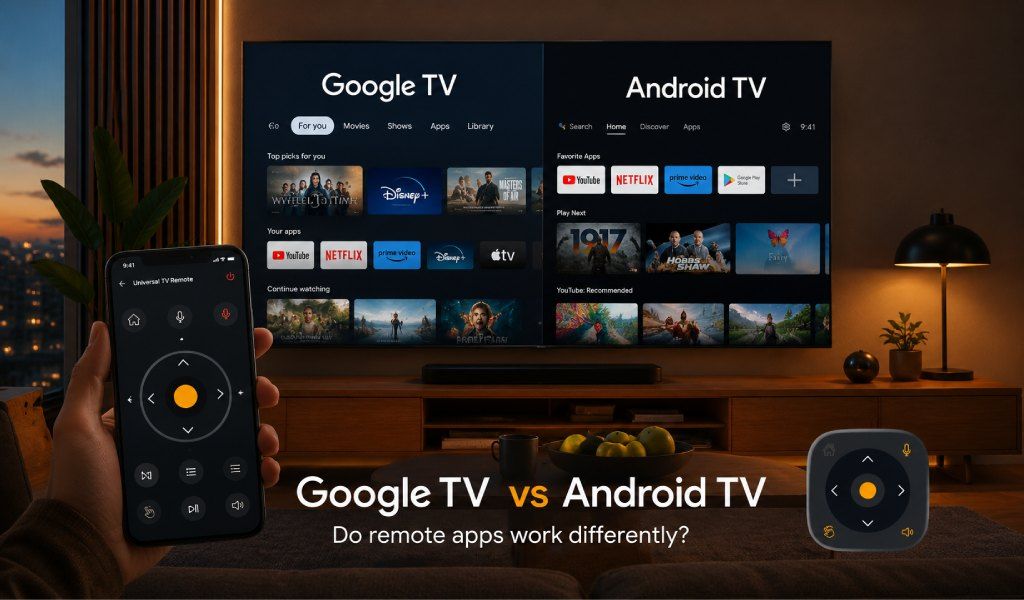
Google TV og Android TV deler det samme kerneoperativsystem, men når det kommer til fjernbetjeningsapps, er oplevelsen mærkbart forskellig, og at vide hvorfor kan spare dig en frustrerende time med fejlfinding. Mange brugere opgraderer til et nyere TV, ser den samme Google-branding og forventer, at alt fungerer på samme måde.
Så vil fjernbetjeningsappen ikke forbinde på den måde, den plejede at gøre. Forvirringen er reel, men løsningen er enklere, end de fleste tror. Til sidst vil du vide præcis, hvordan begge platforme håndterer fjernbetjeningsapps, og hvilken enkelt løsning der fungerer på tværs af begge uden besvær.
Hvad er den reelle forskel mellem Google TV og Android TV?
Google TV er ikke en erstatning for Android TV. Det er Android TV med et smartere, indholdsbevidst lag ovenpå.
Android TV fokuserer på apps. Du åbner dit TV og ser rækker af installerede apps, ligesom en smartphones hjemmeskærm. Det er enkelt og forudsigeligt.
Google TV flytter fokus til indhold. I stedet for apps først viser den personlige anbefalinger til film og serier på tværs af platforme. Den tilføjer også funktioner som flere brugerprofiler, synkroniserede seelister og dybere smart home-integration.
Under motorhjelmen kører begge stadig Android. Det er derfor de fleste apps og fjernløsninger fungerer på begge. Forskellen kommer fra, hvordan Google TV administrerer rettigheder og enhedsforbindelser.
Hvis du er usikker på, hvilken du har, spiller det faktisk ingen rolle. Et værktøj som Universal TV Remote Control understøtter begge platforme, så du behøver ikke at finde det ud, før du går i gang.
Læs også: Smart TV-operativsystem forklaret - Android TV vs. Google TV vs. Tizen vs. webOS
Hvordan fjernbetjeningsapps forbinder på Android TV
Android TV bruger et enkelt WiFi-parringssystem.
Når du åbner en fjernbetjeningsapp, scanner den dit lokale netværk, registrerer TV'et og viser det i en liste. Du trykker på din enhed, indtaster en parringskode, der vises på TV'et, og du er forbundet.
Når parringen er gennemført, er forbindelsen stabil og hurtig. De fleste brugere behøver aldrig at gentage processen.
Det mest almindelige problem her er et netværksmismatch. Din telefon og TV skal være på det samme WiFi-netværk. Hvis din router har separate 2,4 GHz- og 5 GHz-bånd, kan dette forårsage registreringsproblemer.
Universal TV Remote Control forenkler denne proces. Den registrerer automatisk Android TV-enheder på dit netværk med et simpelt tryk for at forbinde. Ingen manuel opsætning, ingen IP-indtastning, ingen forvirring.
For ældre TV'er uden smarte funktioner understøtter appen også IR blaster-styring. Din telefon fungerer som en fysisk fjernbetjening og sender signaler direkte til TV'et uden WiFi.
Hvordan fjernbetjeningsapps forbinder på Google TV
Google TV bruger den samme WiFi-parringsmetode, men med et ekstra trin.
Før parring skal du ofte aktivere fjernforbindelser på selve TV'et. Denne indstilling findes normalt under Indstillinger> Fjernbetjening og tilbehør> Par fjernbetjening eller tilbehør.
På mærker som Sony, TCL, og Hisense, kan denne indstilling være lidt skjult. Det er derfor mange brugere tror, deres app er i stykker, når det faktisk er et rettighedsproblem.
Google TV promoverer også sine egne økosystemapps som standardmetoden til styring. Disse fungerer godt, men er begrænset til specifikke enhedstyper.
Den reelle forskel er, at tredjeparts fjernbetjeningsapps skal igennem dette ekstra lag af rettigheder. Når det er aktiveret, bliver oplevelsen lige så smidig som på Android TV.
Universal TV Remote Control håndterer dette godt ved at guide brugere gennem parringsprocessen trin for trin. I stedet for at gætte på indstillinger hjælper appen dig med hurtigt at låse forbindelsen op og tage kontrol uden frustration.
De praktiske forskelle brugere faktisk bemærker
Stemmestyring
På Android TV fungerer stemmekommandoer via Google Assistant og understøttes i de fleste fjernbetjeningsapps.
På Google TV går stemmestyring et skridt videre med smartere indholdsforslag og en dybere forståelse af søgning.
Universal TV Remote Control indeholder indbygget stemmestyring, der fungerer på tværs af begge platforme. Du kan søge efter indhold, åbne apps eller justere lydstyrken på din telefon uden ekstra opsætning.
Tastaturindtastning
At skrive med en TV-fjernbetjening er langsomt. Både Android TV og Google TV understøtter tastaturindtastning via telefon, hvilket gør en enorm forskel.
Universal TV Remote Control indeholder et komplet tastatur, der fungerer øjeblikkeligt på begge platforme. Log ind på apps eller søgning efter indhold bliver hurtigt og ubesværet.
Navigation og styringsstil
Android TV fungerer bedst med D-pad-navigation på grund af dets app-gitterlayout.
Google TV involverer mere scrolling gennem anbefalinger, så swipe-bevægelser føles mere naturlige.
Universal TV Remote Control understøtter begge. Du kan skifte mellem touchpad-navigation og klassisk D-pad afhængigt af din præference.
Har det betydning, hvilken platform du har?
For de fleste brugere er forskellen minimal, når forbindelsen er sat korrekt op.
Det reelle problem er ikke platformen. Det er, om din fjernbetjeningsapp understøtter begge uden begrænsninger.
Mange mærkespecifikke apps fungerer kun inden for deres eget økosystem. Andre ignorerer ældre TV'er eller mangler IR-support.
Universal TV Remote Control løser dette fuldstændigt. Med over 130 millioner downloads og support for mere end 700 TV-mærker i over 100 lande fungerer den på Google TV, Android TV og selv ikke-smarte TV'er.
Du downloader én gang, parrer én gang og styrer alt fra én enkelt app.
Hvilke mærker bruger Google TV vs Android TV lige nu?
Google TV bruges nu på nyere modeller fra Sony Bravia XR-serien, TCL's 5-, 6- og 8-serie, Hisense U-serien og Chromecast-enheder.
Android TV er stadig aktivt i mange enheder, herunder Philips-TV'er, nogle Sharp-modeller, Xiaomi Mi TV, NVIDIA Shield TV og ældre Sony- og TCL-enheder.
Mange hjem har begge. Et nyere Google TV i stuen og et ældre Android TV i et andet rum.
Det er præcis her, Universal TV Remote Control bliver nyttig. Den lader dig styre flere TV'er på tværs af platforme uden at skifte apps eller håndtere kompatibilitetsproblemer.
Hurtig opsætningsguide med Universal TV Remote Control
For Android TV
- Download appen fra Google Play eller App Store
- Forbind din telefon og TV til det samme WiFi-netværk
- Åbn appen og vælg dit TV-mærke
- Tryk på forbind via WiFi
- Indtast parringskoden, der vises på dit TV
- Begynd at bruge D-pad, tastatur eller stemmestyring
For Google TV
- Download appen på din telefon
- Sørg for, at begge enheder er på samme WiFi
- På dit TV, gå til Indstillinger, derefter Fjernbetjening og tilbehør, og aktiver derefter parring
- Åbn appen og vælg dit TV-mærke
- Tryk på forbind via WiFi
- Bekræft parringskoden
- Du er klar til at styre dit TV
For ikke-smarte TV'er
Hvis dit TV ikke understøtter WiFi, skal du blot bruge IR-funktionen. Din telefon fungerer som en fysisk fjernbetjening uden at kræve nogen netværksforbindelse.
Konklusion
Google TV og Android TV håndterer fjernbetjeningsapps lidt forskelligt, primært på grund af et ekstra rettighedstrin på Google TV. Men når parringen er gennemført, er oplevelsen næsten identisk.
Den reelle konklusion er enkel. Vælg ikke en fjernbetjeningsapp baseret på din TV-platform. Vælg en, der fungerer overalt.
Universal TV Remote Control er bygget netop til dette formål. Den understøtter hundredvis af mærker, fungerer med Wi-Fi og IR, og tilbyder stemmestyring, tastaturindtastning og smidig navigation på tværs af alle typer TV'er.
Download-links er nævnt nedenfor.
Android: https://play.google.com/store/apps/details?id=codematics.universal.tv.remote.control
iOS: https://apps.apple.com/sa/app/universal-tv-remote-control/id1492122256