
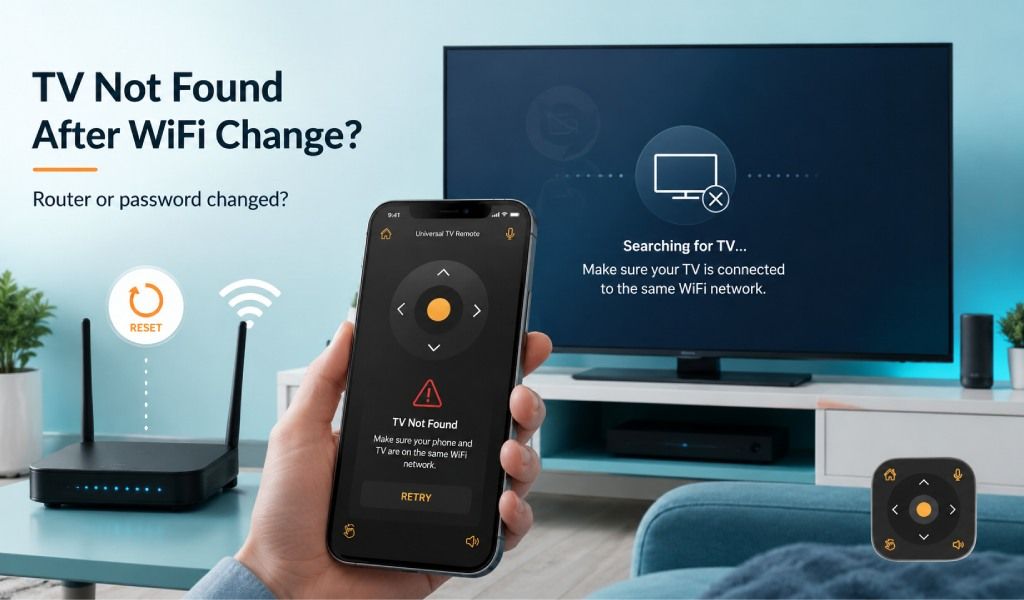
Das Ändern Ihres WiFi-Passworts oder das Ersetzen Ihres Routers kann dazu führen, dass Ihre TV-Fernbedienungs-App Ihren Fernseher nicht mehr findet, weil die Verbindung zwischen Ihrem Handy und dem Fernseher nicht mehr gültig ist. Die gute Nachricht ist, dass dieses Problem in der Regel leicht zu beheben ist, ohne den Fernseher zurückzusetzen oder eine neue Fernbedienung zu kaufen.
Viele Menschen gehen davon aus, dass der Fernseher oder die Fernbedienungs-App nach einer Änderung des Heimnetzwerks defekt ist. In Wirklichkeit speichern Smart-TVs die vorherigen Netzwerkeinstellungen, während mobile Fernbedienungs-Apps davon abhängen, dass beide Geräte mit demselben lokalen Netzwerk verbunden sind. Sobald sich diese Verbindung ändert, kann die App den Fernseher nicht mehr entdecken.
Dieser Leitfaden erklärt, warum das passiert, wie Sie Ihren Fernseher wieder verbinden und was zu tun ist, wenn Ihr Fernseher immer noch nicht erscheint. Sie erfahren auch, wie Sie Universal TV Remote Control nutzen, um sich schnell wieder zu verbinden und Ihren Fernseher erneut zu steuern.
Warum findet eine TV-Fernbedienungs-App Ihren Fernseher nach einem WiFi-Wechsel nicht mehr?
Eine TV-Fernbedienungs-App findet Ihren Fernseher nicht mehr, weil Ihr Handy und Ihr Fernseher nicht mehr im selben lokalen Netzwerk kommunizieren.
Wenn Sie Ihr WiFi-Passwort ändern oder einen neuen Router installieren, kann Ihr Fernseher getrennt bleiben, bis er dem neuen Netzwerk beitritt. Selbst wenn sich Ihr Fernseher automatisch wieder verbindet, kann Ihr Handy noch mit einem anderen Netzwerk verbunden sein, z. B. mobilen Daten, einem Gastnetzwerk oder einem anderen WiFi-Band.
Weitere häufige Gründe sind:
Ihr Fernseher versucht noch, sich mit dem alten Passwort zu verbinden.
Ihr Handy ist mit einem anderen WiFi-Netzwerk verbunden.
Der Router hat dem Fernseher eine neue lokale IP-Adresse zugewiesen.
Die TV-Fernbedienungs-App hat veraltete Verbindungsinformationen gespeichert.
Netzwerk-Isolierungseinstellungen verhindern, dass Geräte einander sehen.
Smart TV verbunden, aber Lautstärke/Ein-Aus funktioniert nicht? Reparaturleitfaden 2026
Glücklicherweise lassen sich diese Probleme in der Regel innerhalb weniger Minuten beheben.
Schritt 1: Stellen Sie sicher, dass Ihr Fernseher mit dem neuen WiFi verbunden ist
Ihr Fernseher muss mit dem neuen drahtlosen Netzwerk verbunden sein, bevor eine Fernbedienungs-App ihn erkennen kann.
Öffnen Sie die Netzwerkeinstellungen Ihres Fernsehers und prüfen Sie, ob er mit Ihrem aktuellen WiFi verbunden ist. Wenn noch das vorherige Netzwerk angezeigt wird oder ein Verbindungsfehler gemeldet wird, vergessen Sie das alte Netzwerk und verbinden Sie sich erneut mit dem neuen Passwort.
Sobald die Verbindung steht, testen Sie das Internet, indem Sie eine Streaming-App öffnen oder nach Software-Updates suchen.
Wenn Ihr Fernseher keinen Internetzugang hat, beheben Sie dieses Problem zuerst, bevor Sie die Fernbedienungs-App troubleshooten.
Schritt 2: Verbinden Sie Ihr Handy mit demselben WiFi-Netzwerk
Ihr Handy muss exakt dasselbe WiFi-Netzwerk wie Ihr Fernseher verwenden.
Viele Haushalte haben getrennte 2,4-GHz- und 5-GHz-Netzwerke mit unterschiedlichen Namen. Einige haben auch Gastnetzwerke, die verbundene Geräte isolieren.
Prüfen Sie diese Punkte:
Schalten Sie mobile Daten vorübergehend aus.
Verbinden Sie sich mit Ihrem Hauptheim-WiFi.
Vermeiden Sie Gast-WiFi.
Bestätigen Sie, dass beide Geräte mit demselben Netzwerknamen verbunden sind.
Auch wenn beide Geräte Internetzugang haben, können sie nicht kommunizieren, wenn sie in verschiedenen Netzwerken sind.
Schritt 3: Starten Sie Fernseher, Handy und Router neu
Ein Neustart Ihrer Geräte aktualisiert Netzwerkverbindungen und stellt oft die TV-Erkennung wieder her.
Folgen Sie dieser Reihenfolge:
Schalten Sie Ihren Fernseher aus und ziehen Sie den Stecker für eine Minute.
Starten Sie Ihren WiFi-Router neu.
Starten Sie Ihr Smartphone neu.
Schalten Sie Ihren Fernseher wieder ein.
Öffnen Sie Ihre Fernbedienungs-App und suchen Sie erneut.
Dieser einfache Vorgang beseitigt temporäre Netzwerkprobleme, die häufig nach Router-Einstellungsänderungen auftreten.
Schritt 4: Aktualisieren Sie die TV-Suche in Ihrer Fernbedienungs-App
Das Aktualisieren der Gerätesuche ermöglicht es der App, Ihren Fernseher erneut zu entdecken.
Schließen Sie die App vollständig und öffnen Sie sie erneut, anstatt sie im Hintergrund laufen zu lassen. Führen Sie dann einen neuen Gerätescan durch.
Wenn Ihre App eine Option zum Entfernen zuvor verbundener Fernseher bietet, löschen Sie die alte Verbindung, bevor Sie erneut scannen.
Dies zwingt die App, Ihren Fernseher als neues Gerät zu suchen, anstatt mit veralteten Informationen zu verbinden.
Schritt 5: Prüfen Sie TV-Fernbedienungs-Berechtigungen
TV-Fernbedienungs-Apps benötigen die Berechtigung, auf Ihr lokales Netzwerk zuzugreifen.
Stellen Sie auf Android sicher, dass die App die Berechtigung hat, auf Geräte in der Nähe und Ihr lokales Netzwerk zuzugreifen, sofern erforderlich.
Stellen Sie auf iPhone sicher, dass die Berechtigung Lokales Netzwerk aktiviert ist. Ohne diese Berechtigung blockiert iOS die App daran, kompatible Smart-TVs zu entdecken.
Prüfen Sie auch, ob der WiFi-Zugriff für die App aktiviert ist.
Schritt 6: Deaktivieren Sie VPN oder Netzwerk-Isolierung
VPN-Dienste und Router-Isolierungsfunktionen können verhindern, dass Ihr Handy Ihren Fernseher erkennt.
Wenn Sie ein VPN verwenden, trennen Sie es vorübergehend und suchen Sie erneut.
Einige Router enthalten Einstellungen wie:
AP Isolation
Client Isolation
Wireless Isolation
Guest Isolation
Wenn aktiviert, verhindern diese Funktionen, dass drahtlose Geräte miteinander kommunizieren, obwohl beide Internetzugang haben.
Deaktivieren Sie diese Einstellungen, wenn Ihr Handy Ihren Fernseher steuern soll.
Schritt 7: Aktualisieren Sie Ihren Fernseher und Ihre Fernbedienungs-App
Veraltete Software kann nach Netzwerkänderungen Probleme bei der Geräteerkennung verursachen.
Prüfen Sie Updates für:
Ihren Smart-TV
Ihre Fernbedienungs-App
Ihr Handy-Betriebssystem
Alles auf dem neuesten Stand zu halten verbessert die Kompatibilität und behebt bekannte Verbindungsprobleme.
Warum funktioniert Ihre TV-Fernbedienungs-App nicht? (Alle Probleme beheben)
Was, wenn Ihr Fernseher immer noch nicht erscheint?
Wenn Ihr Fernseher immer noch nicht erscheint, hängt das Problem in der Regel mit Kompatibilität, Netzwerkeinstellungen oder dem Fernseher selbst zusammen.
Versuchen Sie diese zusätzlichen Lösungen:
Starten Sie den Fernseher nach dem erneuten Verbinden mit WiFi noch einmal neu.
Entfernen Sie gespeicherte Geräte in der App.
Prüfen Sie, ob Ihr Fernseher Netzwerk-Fernsteuerung unterstützt.
Aktivieren Sie Fernbedienungseinstellungen am Fernseher, falls verfügbar.
Versuchen Sie die Verbindung mit einem anderen Smartphone.
Setzen Sie bei Bedarf die Netzwerkeinstellungen Ihres Fernsehers zurück.
Wenn keiner dieser Schritte funktioniert, testen Sie eine andere Fernbedienungs-App, um festzustellen, ob das Problem bei der App oder beim Fernseher liegt.
Nutzen Sie Universal TV Remote Control für eine einfachere TV-Verbindung
Universal TV Remote Control von Codematics macht die Wiederverbindung mit Ihrem Fernseher nach einem WiFi-Netzwerkwechsel einfach.
Die App sucht automatisch nach kompatiblen Fernsehern, die mit Ihrem aktuellen Netzwerk verbunden sind, und hilft Ihnen, sich ohne komplizierte Einrichtungsschritte wieder zu verbinden.
Zu den Hauptfunktionen gehören:
Mehr als 130 Millionen Downloads weltweit
Kompatibel mit mehr als 700 TV-Marken
Vertraut von Nutzern in über 100 Ländern
Unterstützt sowohl WiFi and IR Konnektivität
Sprachsteuerungs-Unterstützung
Tastatur für schnellere Texteingabe
D Pad-Navigation für flüssige Menüsteuerung
Übersichtliche und benutzerfreundliche Oberfläche
Ob Sie eine Samsung, LG, Sony, TCL, Hisense, Philips, Roku TV, Android TV, Fire TV oder viele andere unterstützte Modelle besitzen – die App ist als bequemer Ersatz für Ihre physische Fernbedienung konzipiert.
Laden Sie die App hier herunter:
Android: https://play.google.com/store/apps/details?id=codematics.universal.tv.remote.control
iPhone: https://apps.apple.com/us/app/universal-tv-remote-control/id1492122256
So vermeiden Sie dieses Problem in Zukunft
Sie können Verbindungsprobleme nach einem Routerwechsel vermeiden, indem Sie beide Geräte korrekt wieder verbinden.
Behalten Sie diese Tipps im Hinterkopf:
Verbinden Sie Ihren Fernseher sofort nach dem Ändern Ihres WiFi-Passworts.
Verwenden Sie dasselbe WiFi-Netzwerk für Fernseher und Smartphone.
Vermeiden Sie Gastnetzwerke für Smart-Home-Geräte.
Starten Sie Geräte nach Router-Einstellungsänderungen neu.
Halten Sie Ihre TV-Software und Fernbedienungs-App aktuell.
Speichern Sie Ihr WiFi-Passwort an einem sicheren Ort, um zukünftige Wiederverbindungen zu vereinfachen.
Diese einfachen Praktiken machen die Wiederverbindung viel schneller, wann immer sich Ihr Heimnetzwerk ändert.
Abschließende Gedanken
Eine TV-Fernbedienungs-App findet Ihren Fernseher nach einem WiFi-Passwort- oder Routerwechsel in der Regel nicht mehr, weil die ursprüngliche Netzwerkverbindung nicht mehr existiert. In den meisten Fällen löst das erneute Verbinden beider Geräte mit demselben WiFi, ein Neustart der Geräte, das Aktualisieren der App und das Prüfen der Netzwerkberechtigungen das Problem innerhalb weniger Minuten.
Wenn Sie eine einfache Möglichkeit suchen, sich wieder zu verbinden und Ihren Fernseher zu steuern, bietet Universal TV Remote Control breite Kompatibilität, einfache Einrichtung und zuverlässige Leistung bei Hunderten von TV-Marken mit WiFi- und IR-Konnektivität.
Häufig gestellte Fragen
Warum hat meine TV-Fernbedienungs-App nach dem Ändern meines WiFi-Passworts aufgehört zu funktionieren?
Ihre TV-Fernbedienungs-App hat aufgehört zu funktionieren, weil Ihr Fernseher und Ihr Handy nicht mehr mit demselben WiFi-Netzwerk verbunden sind oder die App noch die vorherigen Netzwerkinformationen verwendet.
Brauchen mein Handy und mein Fernseher dasselbe WiFi-Netzwerk?
Ja. Beide Geräte müssen mit demselben lokalen WiFi-Netzwerk verbunden sein, damit die meisten Smart-TV-Fernbedienungs-Apps den Fernseher entdecken und steuern können.
Warum kann mein Fernseher auf das Internet zugreifen, aber meine Fernbedienungs-App findet ihn nicht?
Ihr Fernseher kann online sein, aber Ihr Handy könnte mit einem anderen Netzwerk verbunden sein, ein VPN verwenden oder durch Router-Isolierungseinstellungen blockiert werden.
Kann ein Routerwechsel meine TV-Fernbedienungs-App beeinflussen?
Ja. Ein neuer Router weist oft andere Netzwerkadressen zu und erfordert, dass Fernseher und Handy sich erneut verbinden, bevor die App den Fernseher wieder entdecken kann.
Kann Universal TV Remote Control sowohl mit WiFi als auch mit IR arbeiten?
Ja. Universal TV Remote Control unterstützt sowohl WiFi- als auch IR-Konnektivität und ist damit mit einer breiten Palette von Smart-TVs und traditionellen Fernsehern kompatibel.