
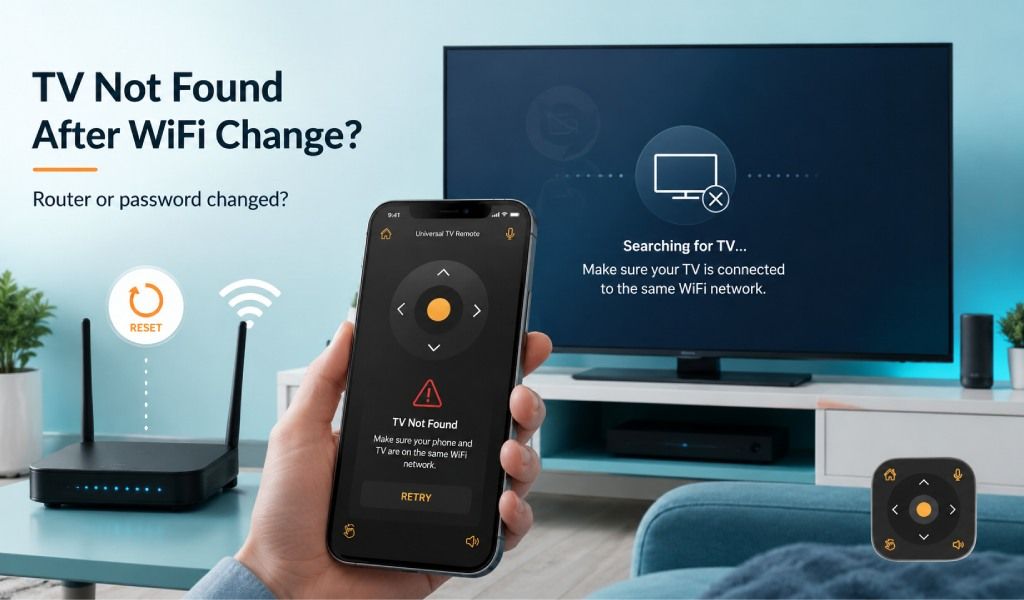
Cambiar la contraseña WiFi o reemplazar el router puede hacer que tu app de control remoto de TV deje de encontrar tu televisor porque la conexión entre tu teléfono y la TV ya no es válida. La buena noticia es que este problema suele ser fácil de solucionar sin restablecer la TV ni comprar un control remoto nuevo.
Muchas personas asumen que la TV o la app de control remoto está rota después de cambiar su red doméstica. En realidad, las smart TV recuerdan la configuración de red anterior, mientras que las apps de control remoto móvil dependen de que ambos dispositivos estén conectados a la misma red local. Una vez que esa conexión cambia, la app ya no puede descubrir la TV.
Esta guía explica por qué ocurre, cómo reconectar tu TV y qué hacer si tu TV sigue sin aparecer. También aprenderás a usar Universal TV Remote Control para reconectarte rápidamente y controlar tu TV de nuevo.
¿Por qué una app de control remoto de TV deja de encontrar tu televisor después de cambiar el WiFi?
Una app de control remoto de TV deja de encontrar tu televisor porque tu teléfono y la TV ya no se comunican en la misma red local.
Cuando cambias la contraseña WiFi o instalas un router nuevo, tu TV puede permanecer desconectada hasta que se una a la nueva red. Incluso si tu TV se reconecta automáticamente, tu teléfono podría seguir conectado a otra red, como datos móviles, una red de invitados o una banda WiFi diferente.
Otras razones comunes incluyen:
Tu TV sigue intentando conectarse con la contraseña antigua.
Tu teléfono está conectado a una red WiFi diferente.
El router asignó una nueva dirección IP local a la TV.
La app de control remoto de TV almacenó información de conexión obsoleta.
Los ajustes de aislamiento de red impiden que los dispositivos se vean entre sí.
¿Smart TV conectada pero el volumen/encendido no funciona? Guía de solución 2026
Afortunadamente, estos problemas suelen solucionarse en pocos minutos.
Paso 1: Asegúrate de que tu TV esté conectada al nuevo WiFi
Tu TV debe estar conectada a la nueva red inalámbrica antes de que cualquier app de control remoto pueda detectarla.
Abre los ajustes de red de tu TV y verifica que esté conectada a tu WiFi actual. Si aún muestra la red anterior o informa un error de conexión, olvida la red antigua y conéctate de nuevo con la nueva contraseña.
Una vez conectada, prueba Internet abriendo una app de streaming o comprobando actualizaciones de software.
Si tu TV no puede acceder a Internet, resuelve ese problema antes de solucionar la app de control remoto.
Paso 2: Conecta tu teléfono a la misma red WiFi
Tu teléfono debe usar exactamente la misma red WiFi que tu TV.
Muchos hogares tienen redes de 2,4 GHz y 5 GHz separadas con nombres diferentes. Algunos también tienen redes de invitados que aíslan los dispositivos conectados.
Comprueba estos puntos:
Desactiva los datos móviles temporalmente.
Conéctate a tu WiFi doméstico principal.
Evita el WiFi de invitados.
Confirma que ambos dispositivos estén conectados al mismo nombre de red.
Incluso si ambos dispositivos tienen acceso a Internet, no pueden comunicarse si están en redes diferentes.
Paso 3: Reinicia tu TV, teléfono y router
Reiniciar tus dispositivos actualiza las conexiones de red y a menudo restaura el descubrimiento de la TV.
Sigue este orden:
Apaga tu TV y desenchúfala durante un minuto.
Reinicia tu router WiFi.
Reinicia tu smartphone.
Enciende tu TV de nuevo.
Abre tu app de control remoto y busca de nuevo.
Este proceso simple elimina problemas de red temporales que aparecen frecuentemente después de cambiar la configuración del router.
Paso 4: Actualiza la búsqueda de TV en tu app de control remoto
Actualizar la búsqueda de dispositivos permite que la app descubra tu TV de nuevo.
Cierra la app por completo y ábrela de nuevo en lugar de dejarla en segundo plano. Luego realiza un nuevo escaneo de dispositivos.
Si tu app ofrece una opción para eliminar TVs conectadas anteriormente, borra la conexión antigua antes de escanear de nuevo.
Esto obliga a la app a buscar tu TV como un dispositivo nuevo en lugar de intentar conectarse con información obsoleta.
Paso 5: Comprueba los permisos de control remoto de TV
Las apps de control remoto de TV requieren permiso para acceder a tu red local.
En Android, asegúrate de que la app tenga permiso para acceder a dispositivos cercanos y a tu red local cuando sea necesario.
En iPhone, asegúrate de que el permiso de Red local esté activado. Sin este permiso, iOS impide que la app descubra smart TVs compatibles.
También verifica que el acceso WiFi esté habilitado para la app.
Paso 6: Desactiva VPN o aislamiento de red
Los servicios VPN y las funciones de aislamiento del router pueden impedir que tu teléfono detecte tu TV.
Si usas un VPN, desconéctalo temporalmente y busca de nuevo.
Algunos routers incluyen ajustes como:
AP Isolation
Client Isolation
Wireless Isolation
Guest Isolation
Cuando están activados, estas funciones impiden que los dispositivos inalámbricos se comuniquen entre sí aunque ambos tengan acceso a Internet.
Desactiva estos ajustes si quieres que tu teléfono controle tu TV.
Paso 7: Actualiza tu TV y tu app de control remoto
El software desactualizado puede causar problemas de descubrimiento de dispositivos después de cambios de red.
Comprueba actualizaciones en:
Tu smart TV
Tu app de control remoto
El sistema operativo de tu teléfono
Mantener todo actualizado mejora la compatibilidad y corrige problemas de conexión conocidos.
¿Por qué tu app de control remoto de TV no funciona? (Soluciona todos los problemas)
¿Qué pasa si tu TV sigue sin aparecer?
Si tu TV sigue sin aparecer, el problema suele estar relacionado con la compatibilidad, la configuración de red o la propia TV.
Prueba estas soluciones adicionales:
Reinicia la TV de nuevo después de reconectar el WiFi.
Elimina los dispositivos guardados dentro de la app.
Comprueba si tu TV admite control remoto por red.
Activa los ajustes de control remoto en la TV si están disponibles.
Intenta conectarte con otro smartphone.
Restablece los ajustes de red de tu TV si es necesario.
Si ninguno de estos pasos funciona, prueba otra aplicación de control remoto para determinar si el problema es de la app o de la TV.
Usa Universal TV Remote Control para una conexión TV más fácil
Universal TV Remote Control de Codematics simplifica la reconexión a tu TV después de cambiar tu red WiFi.
La app busca automáticamente TVs compatibles conectadas a tu red actual, ayudándote a reconectarte sin pasos de configuración complicados.
Las funciones clave incluyen:
Más de 130 millones de descargas en todo el mundo
Compatible con más de 700 marcas de TV
Con la confianza de usuarios en más de 100 países
Admite WiFi and IR conectividad
Soporte de control por voz
Teclado para una entrada de texto más rápida
Navegación D Pad para un control fluido del menú
Interfaz limpia y fácil de usar
Ya sea que tengas una Samsung, LG, Sony, TCL, Hisense, Philips, Roku TV, Android TV, Fire TV u otros muchos modelos compatibles, la app está diseñada para reemplazar cómodamente tu control remoto físico.
Descarga la app aquí:
Android: https://play.google.com/store/apps/details?id=codematics.universal.tv.remote.control
iPhone: https://apps.apple.com/us/app/universal-tv-remote-control/id1492122256
Cómo evitar este problema en el futuro
Puedes evitar problemas de conexión después de cambiar el router reconectando ambos dispositivos correctamente.
Ten en cuenta estos consejos:
Conecta tu TV inmediatamente después de cambiar la contraseña WiFi.
Usa la misma red WiFi para tu TV y tu smartphone.
Evita las redes de invitados para dispositivos del hogar inteligente.
Reinicia los dispositivos después de cambiar la configuración del router.
Mantén tu software de TV y la app de control remoto actualizados.
Guarda tu contraseña WiFi en un lugar seguro para simplificar futuras reconexiones.
Seguir estas prácticas simples hace que la reconexión sea mucho más rápida cada vez que cambia tu red doméstica.
Reflexiones finales
Una app de control remoto de TV suele dejar de encontrar tu televisor después de cambiar la contraseña WiFi o el router porque la conexión de red original ya no existe. En la mayoría de los casos, reconectar ambos dispositivos al mismo WiFi, reiniciar el equipo, actualizar la app y comprobar los permisos de red soluciona el problema en minutos.
Si quieres una forma fácil de reconectarte y controlar tu televisor, Universal TV Remote Control ofrece amplia compatibilidad, configuración simple y rendimiento fiable en cientos de marcas de TV usando conectividad WiFi e IR.
Preguntas frecuentes
¿Por qué mi app de control remoto de TV dejó de funcionar después de cambiar mi contraseña WiFi?
Tu app de control remoto de TV dejó de funcionar porque tu TV y tu teléfono ya no están conectados a la misma red WiFi o la app sigue usando la información de red anterior.
¿Mi teléfono y mi TV necesitan la misma red WiFi?
Sí. Ambos dispositivos deben estar conectados a la misma red WiFi local para que la mayoría de las apps de control remoto smart TV puedan descubrir y controlar la TV.
¿Por qué mi TV puede acceder a Internet pero mi app de control remoto no la encuentra?
Tu TV puede estar en línea, pero tu teléfono podría estar conectado a una red diferente, usar un VPN o estar bloqueado por ajustes de aislamiento del router.
¿Puede cambiar mi router afectar mi app de control remoto de TV?
Sí. Un router nuevo a menudo asigna direcciones de red diferentes y requiere que tu TV y tu teléfono se reconecten antes de que la app pueda descubrir la TV de nuevo.
¿Puede Universal TV Remote Control funcionar con WiFi e IR?
Sí. Universal TV Remote Control admite conectividad WiFi e IR, lo que lo hace compatible con una amplia gama de smart TVs y televisores tradicionales.