
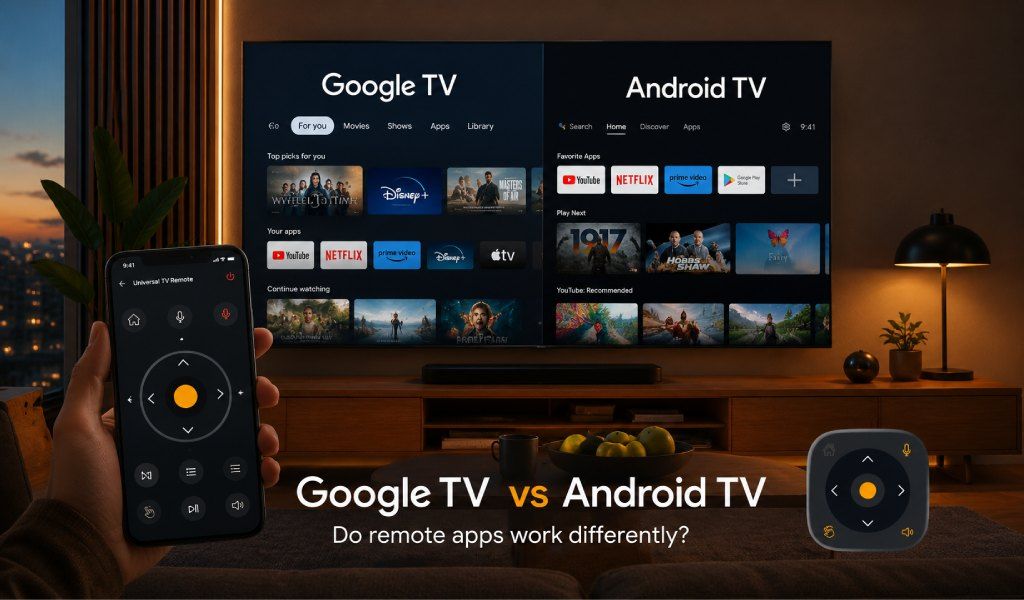
Google TV:llä ja Android TV:llä on samat käyttöjärjestelmän ydinosat, mutta kaukosäädinsovellusten osalta kokemus on huomattavasti erilainen, ja syyn tunteminen voi säästää sinut turhauttavalta tunnilta vianetsintää. Monet käyttäjät päivittävät uudempaan televisioon, näkevät saman Google-brändäyksen ja odottavat kaiken toimivan samalla tavalla.
Sitten kaukosäädinsovellus kieltäytyy muodostamasta yhteyttä niin kuin ennen. Hämmennys on todellista, mutta korjaus on yksinkertaisempi kuin useimmat luulevat. Loppuun mennessä tiedät täsmälleen, miten molemmat alustat käsittelevät kaukosäädinsovelluksia ja mikä yksittäinen ratkaisu toimii molemmilla ilman vaivaa.
Mikä on todellinen ero Google TV:n ja Android TV:n välillä?
Google TV ei ole korvike Android TV:lle. Se on Android TV, jonka päällä on älykkäämpi, sisältötietoinen kerros.
Android TV keskittyy sovelluksiin. Avaat televisiosi ja näet riveittäin asennettuja sovelluksia, hyvin samaan tapaan kuin älypuhelimen kotinäytöllä. Se on yksinkertainen ja ennustettava.
Google TV siirtää huomion sisältöön. Sen sijaan, että sovellukset olisivat ensin, se näyttää henkilökohtaisia suosituksia elokuvista ja ohjelmista eri alustoilla. Se lisää myös ominaisuuksia, kuten useita käyttäjäprofiileja, synkronoituja katselulistoja ja syvempää älykodin integraatiota.
Pinnan alla molemmat käyttävät edelleen Androidia. Siksi useimmat sovellukset ja kaukosäädinratkaisut toimivat molemmilla. Ero syntyy siitä, miten Google TV hallinnoi käyttöoikeuksia ja laiteyhteyksiä.
Jos et ole varma, kumpi sinulla on, sillä ei todellisuudessa ole väliä. Työkalu, kuten Universal TV Remote Control, tukee molempia alustoja, niin sinun ei tarvitse selvittää sitä ennen aloittamista.
Lue myös: Älytelevision käyttöjärjestelmä selitettynä - Android TV vs. Google TV vs. Tizen vs. webOS
Miten kaukosäädinsovellukset yhdistyvät Android TV:hen
Android TV käyttää suoraviivaista WiFi-laiteparijärjestelmää.
Kun avaat kaukosäädinsovelluksen, se skannaa paikallisen verkkosi, tunnistaa television ja näyttää sen listassa. Napautat laitettasi, syötät televisiossa näkyvän laiteparin muodostuskoodin, ja olet yhdistetty.
Kun laitepari on muodostettu, yhteys on vakaa ja nopea. Useimpien käyttäjien ei koskaan tarvitse toistaa prosessia.
Yleisin ongelma tässä on verkon yhteensopimattomuus. Puhelimesi ja televisiosi täytyy olla samassa WiFi-verkossa. Jos reitittimessäsi on erilliset 2,4 GHz- ja 5 GHz-taajuusalueet, tämä voi aiheuttaa tunnistusongelmia.
Universal TV Remote Control yksinkertaistaa tätä prosessia. Se havaitsee automaattisesti Android TV -laitteet verkossasi yhdellä yksinkertaisella napautuksella yhdistääkseen. Ei manuaalista asennusta, ei IP-osoitteen syöttöä, ei hämmennystä.
Vanhemmille televisioille, joissa ei ole älytoimintoja, sovellus tukee myös IR blaster -ohjaus. Puhelimesi toimii kuin fyysinen kaukosäädin ja lähettää signaaleja suoraan televisioon ilman WiFiä.
Miten kaukosäädinsovellukset yhdistyvät Google TV:hen
Google TV käyttää samaa WiFi-laiteparimenetelmää, mutta yhdellä ylimääräisellä vaiheella.
Ennen laiteparin muodostamista sinun täytyy usein ottaa käyttöön etäyhteydet itse televisiossa. Tämä asetus löytyy tavallisesti kohdasta Asetukset> Kaukosäädin ja lisälaitteet> Yhdistä kaukosäädin tai lisälaite.
Merkeissä, kuten Sony, TCL, ja Hisense, tämä asetus voi olla hieman piilotettu. Tämän takia monet käyttäjät luulevat sovelluksensa olevan rikki, kun kyseessä on todellisuudessa käyttöoikeusongelma.
Google TV mainostaa myös omia ekosysteemisovelluksiaan oletusohjaustapana. Ne toimivat hyvin, mutta rajoittuvat tiettyihin laitetyyppeihin.
Todellinen ero on se, että kolmannen osapuolen kaukosäädinsovellusten täytyy läpäistä tämä ylimääräinen käyttöoikeuskerros. Kun se on käytössä, kokemus muuttuu yhtä sujuvaksi kuin Android TV:llä.
Universal TV Remote Control hoitaa tämän hyvin opastamalla käyttäjiä laiteparin muodostusprosessin läpi vaihe vaiheelta. Sen sijaan, että arvailisit asetuksia, sovellus auttaa sinua nopeasti avaamaan yhteyden ja ottamaan hallinnan turhautumatta.
Käytännön erot, jotka käyttäjät todella huomaavat
Äänikäyttö
Android TV:llä äänikomennot toimivat Google Assistantin kautta ja niitä tuetaan useimmissa kaukosäädinsovelluksissa.
Google TV:llä äänikäyttö menee pidemmälle älykkäämpien sisältöehdotusten ja syvemmän hakuymmärryksen ansiosta.
Universal TV Remote Control sisältää sisäänrakennetun äänikäytön, joka toimii molemmilla alustoilla. Voit etsiä sisältöä, avata sovelluksia tai säätää äänenvoimakkuutta puhelimestasi ilman ylimääräistä asennusta.
Näppäimistösyöttö
Kirjoittaminen TV-kaukosäätimellä on hidasta. Molemmat, Android TV ja Google TV, tukevat puhelimen näppäimistösyöttöä, mikä tekee suuren eron.
Universal TV Remote Control sisältää täyden näppäimistön, joka toimii välittömästi molemmilla alustoilla. Sovelluksiin kirjautumisesta tai sisällön etsimisestä tulee nopeaa ja vaivattomampaa.
Navigointi- ja ohjaustyyli
Android TV toimii parhaiten käyttäen D-pad-navigointi sen sovellusruudukkoasettelun vuoksi.
Google TV sisältää enemmän suositusten selaamista vierittämällä, joten pyyhkäisyeleet tuntuvat luonnollisemmilta.
Universal TV Remote Control tukee molempia. Voit vaihtaa kosketuslevytyylisen navigoinnin ja klassisen D-padin välillä mieltymyksesi mukaan.
Onko väliä, kumpi alusta sinulla on?
Useimmille käyttäjille ero on pieni, kun yhteys on määritetty oikein.
Todellinen ongelma ei ole alusta. Se on se, tukeeko kaukosäädinsovelluksesi molempia rajoituksitta.
Monet merkkikohtaiset sovellukset toimivat vain omassa ekosysteemissään. Toiset jättävät huomiotta vanhemmat televisiot tai niistä puuttuu IR-tuki.
Universal TV Remote Control ratkaisee tämän täysin. Yli 130 miljoonalla latauksella ja tuella yli 700 TV-merkille yli 100 maassa se toimii Google TV:llä, Android TV:llä ja jopa ei-älytelevisioissa.
Lataat kerran, muodostat laiteparin kerran ja hallitset kaikkea yhdestä sovelluksesta.
Mitkä merkit käyttävät Google TV:tä vs Android TV:tä juuri nyt?
Google TV:tä käytetään nyt uudemmissa malleissa, kuten Sony Bravia XR -sarjassa, TCL:n 5-, 6- ja 8-sarjoissa, Hisense U-sarjassa ja Chromecast-laitteissa.
Android TV on edelleen käytössä monissa laitteissa, mukaan lukien Philips-televisiot, jotkut Sharp-mallit, Xiaomi Mi TV, NVIDIA Shield TV sekä vanhemmat Sony- ja TCL-laitteet.
Monissa kodeissa on molemmat. Uudempi Google TV olohuoneessa ja vanhempi Android TV toisessa huoneessa.
Tässä kohtaa Universal TV Remote Control osoittautuu hyödylliseksi. Se antaa sinun ohjata useita televisioita eri alustoilla vaihtamatta sovelluksia tai käsittelemättä yhteensopivuusongelmia.
Nopea asennusopas Universal TV Remote Controlin avulla
Kohdassa Android TV
- Lataa sovellus Google Playsta tai App Storesta
- Yhdistä puhelimesi ja televisiosi samaan WiFi-verkkoon
- Avaa sovellus ja valitse TV-merkkisi
- Napauta yhdistä WiFin kautta
- Syötä televisiossa näkyvä laiteparin muodostuskoodi
- Aloita D-padin, näppäimistön tai äänikäytön käyttö
Google TV:lle
- Lataa sovellus puhelimeesi
- Varmista, että molemmat laitteet ovat samassa WiFi-verkossa
- Siirry televisiossasi kohtaan Asetukset, sitten Kaukosäädin ja lisälaitteet, ja ota lopuksi laiteparin muodostus käyttöön
- Avaa sovellus ja valitse TV-merkkisi
- Napauta yhdistä WiFin kautta
- Vahvista laiteparin muodostuskoodi
- Olet valmis ohjaamaan televisiotasi
Ei-älytelevisioille
Jos televisiosi ei tue WiFiä, käytä yksinkertaisesti IR-toimintoa. Puhelimesi toimii kuin fyysinen kaukosäädin vaatimatta minkäänlaista verkkoyhteyttä.
Yhteenveto
Google TV ja Android TV käsittelevät kaukosäädinsovelluksia hieman eri tavalla, pääasiassa Google TV:n ylimääräisen käyttöoikeusvaiheen vuoksi. Mutta kun laitepari on muodostettu, kokemus on lähes identtinen.
Todellinen opetus on yksinkertainen. Älä valitse kaukosäädinsovellusta television alustan perusteella. Valitse sellainen, joka toimii kaikkialla.
Universal TV Remote Control on rakennettu juuri tätä tarkoitusta varten. Se tukee satoja merkkejä, toimii Wi-Fin ja IR:n kanssa, ja tarjoaa äänikäytön, näppäimistösyötön ja sujuvan navigoinnin kaikentyyppisillä televisioilla.
Latauslinkit on mainittu alla.
Android: https://play.google.com/store/apps/details?id=codematics.universal.tv.remote.control
iOS: https://apps.apple.com/sa/app/universal-tv-remote-control/id1492122256