
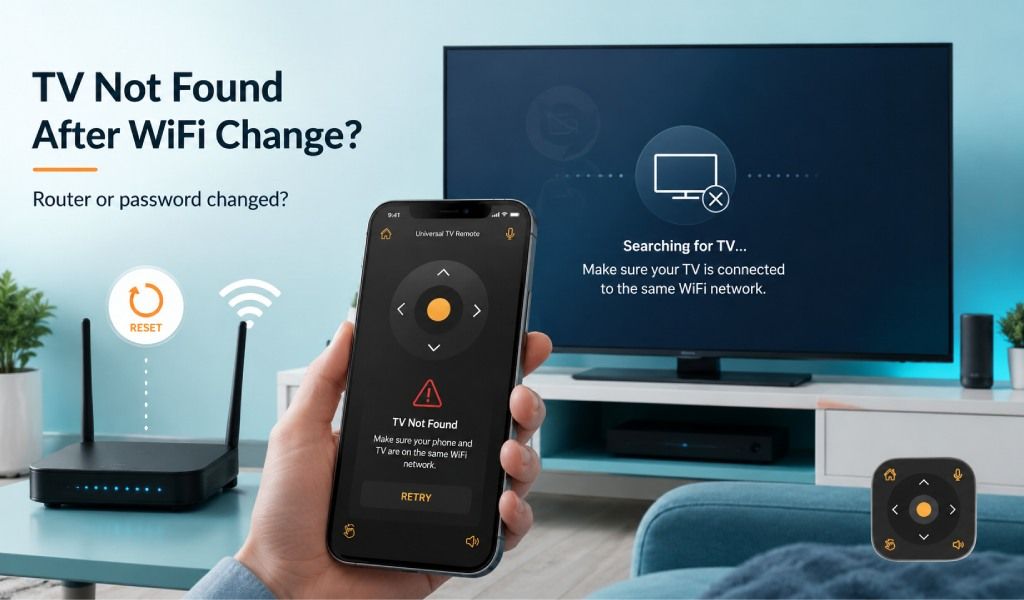
Ang pagpapalit ng WiFi password o pagpapalit ng router ay maaaring maging dahilan kung bakit hindi na nakikita ng TV remote app ang iyong TV dahil hindi na valid ang koneksyon sa pagitan ng telepono at TV. Ang magandang balita ay madalas madaling ayusin ang problemang ito nang hindi nire-reset ang TV o bumibili ng bagong remote.
Maraming tao ang iniisip na sira ang TV o remote app pagkatapos baguhin ang home network. Sa totoo lang, naaalala ng mga smart TV ang dating network settings, habang ang mga mobile remote app ay umaasa sa parehong koneksyon ng dalawang device sa iisang local network. Kapag nagbago ang koneksyong iyon, hindi na makikita ng app ang TV.
Ipinapaliwanag ng gabay na ito kung bakit ito nangyayari, paano muling ikonekta ang TV mo, at ano ang gagawin kung hindi pa rin lumalabas ang TV. Matututunan mo rin kung paano gamitin ang Universal TV Remote Control para mabilis na muling kumonekta at kontrolin muli ang TV mo.
Bakit Hindi Na Nakikita ng TV Remote App ang TV Pagkatapos Baguhin ang WiFi?
Hindi na nakikita ng TV remote app ang TV mo dahil hindi na nagkakausap ang telepono at TV sa iisang local network.
Kapag pinalitan mo ang WiFi password o nag-install ng bagong router, maaaring manatiling disconnected ang TV hanggang sumali ito sa bagong network. Kahit awtomatikong kumonekta ang TV, maaaring nakakonekta pa rin ang telepono sa ibang network, tulad ng mobile data, guest network, o ibang WiFi band.
Kabilang sa iba pang karaniwang dahilan:
Sinusubukan pa ring kumonekta ang TV gamit ang lumang password.
Nakakonekta ang telepono mo sa ibang WiFi network.
Nagtalaga ang router ng bagong local IP address sa TV.
Nag-imbak ang TV remote app ng lipas na impormasyon ng koneksyon.
Pinipigilan ng network isolation settings ang mga device na makita ang isa't isa.
Nakakonekta ang Smart TV Pero Hindi Gumagana ang Volume/Power? 2026 Fix Guide
Sa kabutihang-palad, madalas naaayos ang mga isyung ito sa loob ng ilang minuto.
Hakbang 1: Siguraduhing Nakakonekta ang TV Mo sa Bagong WiFi
Dapat nakakonekta ang TV mo sa bagong wireless network bago ito madetect ng anumang remote app.
Buksan ang network settings ng TV at tiyaking nakakonekta ito sa kasalukuyang WiFi. Kung lumalabas pa rin ang dating network o may connection error, kalimutan ang lumang network at kumonekta muli gamit ang bagong password.
Kapag nakakonekta na, subukan ang internet sa pamamagitan ng pagbukas ng streaming app o pag-check ng software updates.
Kung hindi ma-access ng TV ang internet, ayusin muna iyon bago i-troubleshoot ang remote app.
Hakbang 2: Ikonekta ang Telepono Mo sa Parehong WiFi Network
Dapat gumamit ang telepono mo ng eksaktong parehong WiFi network gaya ng TV mo.
Maraming bahay ang may hiwalay na 2.4 GHz at 5 GHz networks na may magkakaibang pangalan. Mayroon ding guest networks na nag-i-isolate sa mga nakakonektang device.
Suriin ang mga puntong ito:
I-off muna pansamantala ang mobile data.
Kumonekta sa pangunahing home WiFi mo.
Iwasan ang guest WiFi.
Kumpirmahing nakakonekta ang parehong device sa parehong pangalan ng network.
Kahit may internet access ang parehong device, hindi sila makakapag-usap kung nasa magkakaibang network sila.
Hakbang 3: I-restart ang TV, Telepono, at Router Mo
Ang pag-restart ng mga device ay nagre-refresh ng network connections at madalas naibabalik ang TV discovery.
Sundin ang ganitong pagkakasunod:
Patayin ang TV at i-unplug ito ng isang minuto.
I-restart ang WiFi router mo.
I-restart ang smartphone mo.
Buksan muli ang TV mo.
Buksan ang remote app at maghanap muli.
Nililinis ng simpleng prosesong ito ang pansamantalang network issues na madalas lumalabas pagkatapos baguhin ang router settings.
Hakbang 4: I-refresh ang TV Search sa Remote App Mo
Ang pag-refresh ng device search ay nagpapahintulot sa app na makita muli ang TV mo.
Isara nang buo ang app at buksan muli sa halip na iwan itong tumatakbo sa background. Pagkatapos ay magsagawa ng bagong device scan.
Kung may opsyon ang app na alisin ang mga dating nakakonektang TV, burahin ang lumang koneksyon bago mag-scan muli.
Pinipilit nito ang app na hanapin ang TV mo bilang bagong device sa halip na subukang kumonekta gamit ang lipas na impormasyon.
Hakbang 5: Suriin ang TV Remote Permissions
Kailangan ng TV remote apps ang pahintulot para ma-access ang local network mo.
Sa Android, tiyaking may pahintulot ang app na ma-access ang mga kalapit na device at local network kung kinakailangan.
Sa iPhone, tiyaking naka-enable ang Local Network permission. Kung wala ito, haharangin ng iOS ang app sa pag-discover ng compatible na smart TVs.
Tiyakin din na naka-enable ang WiFi access para sa app.
Hakbang 6: I-disable ang VPN o Network Isolation
Maaaring pigilan ng VPN services at router isolation features ang telepono mo sa pag-detect ng TV.
Kung gumagamit ka ng VPN, idiskonekta ito pansamantala at maghanap muli.
May mga router na may mga setting tulad ng:
AP Isolation
Client Isolation
Wireless Isolation
Guest Isolation
Kapag naka-enable, pinipigilan ng mga feature na ito ang wireless devices na makipag-usap sa isa't isa kahit may internet access ang pareho.
I-disable ang mga setting na ito kung gusto mong kontrolin ng telepono ang TV mo.
Hakbang 7: I-update ang TV at Remote App Mo
Maaaring magdulot ng device discovery problems ang lipas na software pagkatapos ng network changes.
Mag-check ng updates sa:
Smart TV mo
Remote app mo
Operating system ng telepono mo
Ang pagpapanatiling updated ng lahat ay nagpapabuti ng compatibility at inaayos ang mga kilalang connection issues.
Bakit Hindi Gumagana ang TV Remote App Mo? (Ayusin ang Lahat ng Problema)
Paano Kung Hindi Pa Rin Lumalabas ang TV Mo?
Kung hindi pa rin lumalabas ang TV mo, karaniwang may kaugnayan ang problema sa compatibility, network settings, o sa TV mismo.
Subukan ang mga karagdagang solusyong ito:
I-restart muli ang TV pagkatapos muling ikonekta ang WiFi.
Alisin ang mga naka-save na device sa loob ng app.
Suriin kung sinusuportahan ng TV mo ang network remote control.
I-enable ang remote control settings sa TV kung available.
Subukang kumonekta gamit ang ibang smartphone.
I-reset ang network settings ng TV kung kinakailangan.
Kung wala sa mga hakbang na ito ang gumana, subukan ang ibang remote application para malaman kung ang isyu ay sa app o sa TV.
Gamitin ang Universal TV Remote Control para sa Mas Madaling TV Connection
Ang Universal TV Remote Control ng Codematics ay ginagawang simple ang muling pagkonekta sa TV pagkatapos baguhin ang WiFi network mo.
Awtomatikong hinahanap ng app ang mga compatible na TV na nakakonekta sa kasalukuyang network mo, na tumutulong sa iyo na muling kumonekta nang walang komplikadong setup steps.
Kabilang sa mga pangunahing feature:
Mahigit 130 milyong downloads sa buong mundo
Compatible sa mahigit 700 TV brands
Pinagkakatiwalaan ng mga user sa mahigit 100 bansa
Sinusuportahan ang WiFi at IR connectivity
Voice control support
Keyboard para sa mas mabilis na text entry
D Pad navigation para sa smooth na menu control
Malinis at user friendly na interface
Kahit may Samsung, LG, Sony, TCL, Hisense, Philips, Roku TV, Android TV, Fire TV, o marami pang ibang supported models ka, idinisenyo ang app para maging maginhawang kapalit ng physical remote mo.
I-download ang app dito:
Android: https://play.google.com/store/apps/details?id=codematics.universal.tv.remote.control
iPhone: https://apps.apple.com/us/app/universal-tv-remote-control/id1492122256
Paano Maiiwasan ang Problemang Ito sa Hinaharap
Maiiwasan mo ang connection issues pagkatapos palitan ang router sa pamamagitan ng tamang muling pagkonekta ng parehong device.
Tandaan ang mga tip na ito:
Ikonekta agad ang TV pagkatapos baguhin ang WiFi password.
Gamitin ang parehong WiFi network para sa TV at smartphone mo.
Iwasan ang guest networks para sa smart home devices.
I-restart ang mga device pagkatapos baguhin ang router settings.
Panatilihing TV software at remote app na updated.
I-save ang WiFi password mo sa secure na lugar para mapadali ang mga muling pagkonekta sa hinaharap.
Ang pagsunod sa mga simpleng gawaing ito ay nagpapabilis ng muling pagkonekta tuwing nagbabago ang home network mo.
Pangwakas na Kaisipan
Karaniwang hindi na nakikita ng TV remote app ang TV pagkatapos baguhin ang WiFi password o router dahil wala na ang orihinal na network connection. Sa karamihan ng kaso, naaayos ang problema sa loob ng ilang minuto sa pamamagitan ng muling pagkonekta ng parehong device sa parehong WiFi, pag-restart ng equipment, pag-refresh ng app, at pagsuri sa network permissions.
Kung gusto mo ng madaling paraan para muling kumonekta at kontrolin ang telebisyon, nag-aalok ang Universal TV Remote Control ng malawak na compatibility, simpleng setup, at maaasahang performance sa daan-daang TV brands gamit ang WiFi at IR connectivity.
Mga Madalas Itanong
Bakit tumigil ang TV remote app ko pagkatapos baguhin ang WiFi password?
Tumigil ang TV remote app mo dahil hindi na nakakonekta ang TV at telepono sa parehong WiFi network o ginagamit pa rin ng app ang dating network information.
Kailangan ba ng telepono at TV ko ang parehong WiFi network?
Oo. Dapat nakakonekta ang parehong device sa parehong local WiFi network para madiscover at makontrol ng karamihan ng smart TV remote apps ang TV.
Bakit naa-access ng TV ko ang internet pero hindi ito makita ng remote app?
Maaaring online ang TV mo, pero maaaring nakakonekta ang telepono sa ibang network, gumagamit ng VPN, o na-block ng router isolation settings.
Maaapektuhan ba ng pagpapalit ng router ang TV remote app ko?
Oo. Madalas nagtatalaga ang bagong router ng ibang network addresses at kailangang muling kumonekta ang TV at telepono bago muling madiscover ng app ang TV.
Maaari bang gumana ang Universal TV Remote Control sa WiFi at IR?
Oo. Sinusuportahan ng Universal TV Remote Control ang WiFi at IR connectivity, kaya compatible ito sa malawak na hanay ng smart TVs at tradisyonal na telebisyon.