
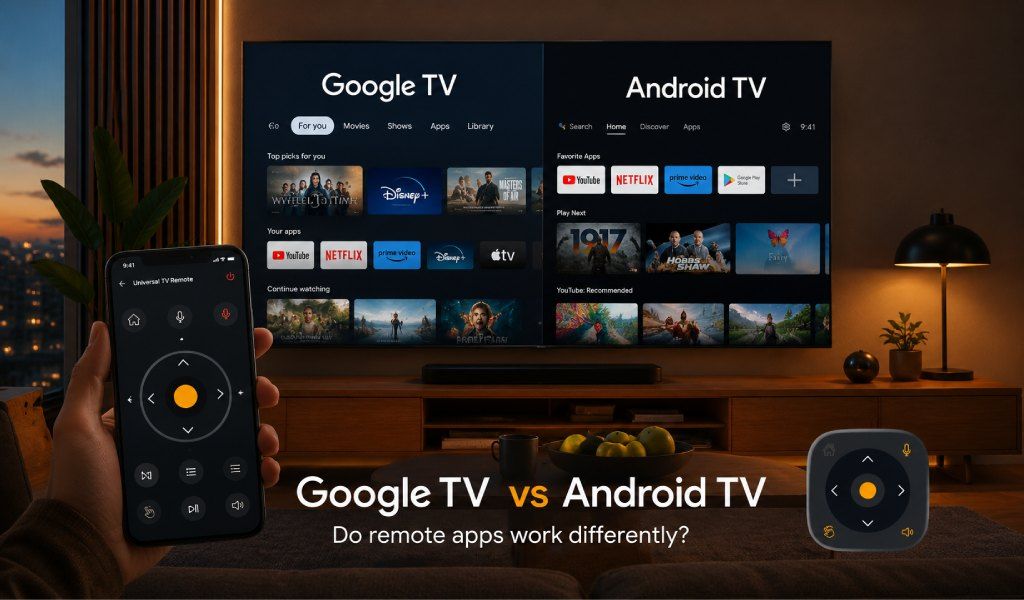
Google TV e Android TV condividono lo stesso sistema operativo di base, ma quando si tratta di app telecomando, l'esperienza è notevolmente diversa, e sapere perché può farti risparmiare un'ora frustrante di risoluzione dei problemi. Molti utenti passano a una TV più recente, vedono lo stesso branding Google e si aspettano che tutto funzioni allo stesso modo.
Poi l'app telecomando si rifiuta di connettersi come faceva prima. La confusione è reale, ma la soluzione è più semplice di quanto la maggior parte delle persone pensi. Alla fine, saprai esattamente come entrambe le piattaforme gestiscono le app telecomando e quale unica soluzione funziona su entrambe senza problemi.
Qual è la Vera Differenza Tra Google TV e Android TV?
Google TV non è un sostituto di Android TV. È Android TV con un livello più intelligente e orientato ai contenuti sopra.
Android TV si concentra sulle app. Apri la TV e vedi righe di app installate, proprio come la schermata home di uno smartphone. È semplice e prevedibile.
Google TV sposta l'attenzione sui contenuti. Invece di dare priorità alle app, mostra consigli personalizzati per film e programmi su diverse piattaforme. Aggiunge anche funzioni come profili utente multipli, liste di visione sincronizzate e un'integrazione più approfondita con la smart home.
Sotto il cofano, entrambi eseguono ancora Android. Ecco perché la maggior parte delle app e delle soluzioni telecomando funzionano su entrambi. La differenza deriva dal modo in cui Google TV gestisce le autorizzazioni e le connessioni dei dispositivi.
Se non sei sicuro di quale hai, in realtà non importa. Uno strumento come Universal TV Remote Control supporta entrambe le piattaforme, quindi non devi capirlo prima di iniziare.
Leggi Anche: Sistemi Operativi Smart TV Spiegati - Android TV vs. Google TV vs. Tizen vs. webOS
Come si Connettono le App Telecomando su Android TV
Android TV utilizza un semplice sistema di associazione WiFi.
Quando apri un'app telecomando, questa scansiona la tua rete locale, rileva la TV e la mostra in un elenco. Tocchi il tuo dispositivo, inserisci un codice di associazione mostrato sulla TV, e sei connesso.
Una volta associati, la connessione è stabile e veloce. La maggior parte degli utenti non ha mai bisogno di ripetere il processo.
Il problema più comune qui è un'incompatibilità di rete. Il telefono e la TV devono essere sulla stessa rete WiFi. Se il router ha bande separate da 2,4 GHz e 5 GHz, questo può causare problemi di rilevamento.
Universal TV Remote Control semplifica questo processo. Rileva automaticamente i dispositivi Android TV sulla tua rete con un semplice tocco per connettersi. Nessuna configurazione manuale, nessun inserimento di IP, nessuna confusione.
Per le TV più vecchie senza funzioni smart, l'app supporta anche Controllo IR blaster. Il tuo telefono agisce come un telecomando fisico, inviando segnali direttamente alla TV senza WiFi.
Come si Connettono le App Telecomando su Google TV
Google TV utilizza lo stesso metodo di associazione WiFi, ma con un passaggio extra.
Prima dell'associazione, spesso devi attivare le connessioni remote sulla TV stessa. Questa impostazione si trova solitamente in Impostazioni> Telecomando e Accessori> Associa Telecomando o Accessori.
Su marchi come Sony, TCL, e Hisense, questa opzione può essere leggermente nascosta. Ecco perché molti utenti pensano che la loro app sia rotta quando in realtà si tratta di un problema di autorizzazioni.
Google TV promuove anche le proprie app dell'ecosistema come metodo di controllo predefinito. Funzionano bene ma sono limitate a tipi specifici di dispositivi.
La vera differenza è che le app telecomando di terze parti devono superare questo ulteriore livello di autorizzazioni. Una volta attivato, l'esperienza diventa fluida quanto quella di Android TV.
Universal TV Remote Control gestisce bene questa situazione guidando gli utenti attraverso il processo di associazione passo dopo passo. Invece di indovinare le impostazioni, l'app ti aiuta a sbloccare rapidamente la connessione e a prendere il controllo senza frustrazione.
Le Differenze Pratiche che gli Utenti Notano Realmente
Controllo Vocale
Su Android TV, i comandi vocali funzionano tramite Google Assistant e sono supportati dalla maggior parte delle app telecomando.
Su Google TV, il controllo vocale va oltre con suggerimenti di contenuti più intelligenti e una comprensione più approfondita della ricerca.
Universal TV Remote Control include un controllo vocale integrato che funziona su entrambe le piattaforme. Puoi cercare contenuti, aprire app o regolare il volume dal tuo telefono senza configurazioni extra.
Input da Tastiera
Digitare con un telecomando TV è lento. Sia Android TV che Google TV supportano l'input da tastiera del telefono, il che fa una grande differenza.
Universal TV Remote Control include una tastiera completa che funziona istantaneamente su entrambe le piattaforme. Accedere alle app o cercare contenuti diventa rapido e senza sforzo.
Stile di Navigazione e Controllo
Android TV funziona meglio con Navigazione D-pad a causa del suo layout a griglia di app.
Google TV comporta più scorrimento tra i consigli, quindi i gesti di scorrimento risultano più naturali.
Universal TV Remote Control supporta entrambi. Puoi passare tra la navigazione in stile touchpad e il classico D-pad in base alle tue preferenze.
È Importante Quale Piattaforma Hai?
Per la maggior parte degli utenti, la differenza è minima una volta configurata correttamente la connessione.
Il vero problema non è la piattaforma. È se la tua app telecomando supporta entrambe senza limitazioni.
Molte app specifiche per marchio funzionano solo all'interno del proprio ecosistema. Altre ignorano le TV più vecchie o non hanno il supporto IR.
Universal TV Remote Control risolve questo problema completamente. Con oltre 130 milioni di download e il supporto per più di 700 marchi TV in oltre 100 paesi, funziona su Google TV, Android TV e persino su TV non smart.
Scarichi una volta, associ una volta e controlli tutto da un'unica app.
Quali Marchi Usano Google TV o Android TV Attualmente?
Google TV è ora utilizzato sui modelli più recenti della serie Sony Bravia XR, delle Serie TCL 5, 6 e 8, della Serie Hisense U e sui dispositivi Chromecast.
Android TV è ancora attivo su molti dispositivi, tra cui le TV Philips, alcuni modelli Sharp, Xiaomi Mi TV, NVIDIA Shield TV e le unità Sony e TCL più vecchie.
Molte case hanno entrambe. Un Google TV più recente in salotto e un Android TV più vecchio in un'altra stanza.
È esattamente qui che Universal TV Remote Control diventa utile. Ti permette di controllare più TV su diverse piattaforme senza cambiare app o affrontare problemi di compatibilità.
Guida Rapida alla Configurazione con Universal TV Remote Control
Per Android TV
- Scaricare l'app da Google Play o App Store
- Collegare il telefono e la TV alla stessa rete WiFi
- Aprire l'app e selezionare il marchio della TV
- Toccare connetti tramite WiFi
- Inserire il codice di associazione mostrato sulla TV
- Iniziare a usare il D pad, la tastiera o il controllo vocale
Per Google TV
- Scaricare l'app sul telefono
- Assicurarsi che entrambi i dispositivi siano sulla stessa rete WiFi
- Sulla TV, andare su Impostazioni, poi Telecomando e Accessori, poi attivare l'associazione
- Aprire l'app e selezionare il marchio della TV
- Toccare connetti tramite WiFi
- Confermare il codice di associazione
- Sei pronto per controllare la tua TV
Per TV Non Smart
Se la tua TV non supporta il WiFi, usa semplicemente la funzione IR. Il tuo telefono agirà come un telecomando fisico senza richiedere alcuna connessione di rete.
Conclusione
Google TV e Android TV gestiscono le app telecomando in modo leggermente diverso, principalmente a causa di un passaggio di autorizzazione extra su Google TV. Ma una volta associati, l'esperienza è quasi identica.
La vera lezione è semplice. Non scegliere un'app telecomando in base alla piattaforma della tua TV. Scegli una che funzioni ovunque.
Universal TV Remote Control è progettata esattamente per questo scopo. Supporta centinaia di marchi, funziona con Wi-Fi e IR, e offre controllo vocale, input da tastiera e navigazione fluida su tutti i tipi di TV.
I link per il download sono indicati di seguito.
Android: https://play.google.com/store/apps/details?id=codematics.universal.tv.remote.control
iOS: https://apps.apple.com/sa/app/universal-tv-remote-control/id1492122256