
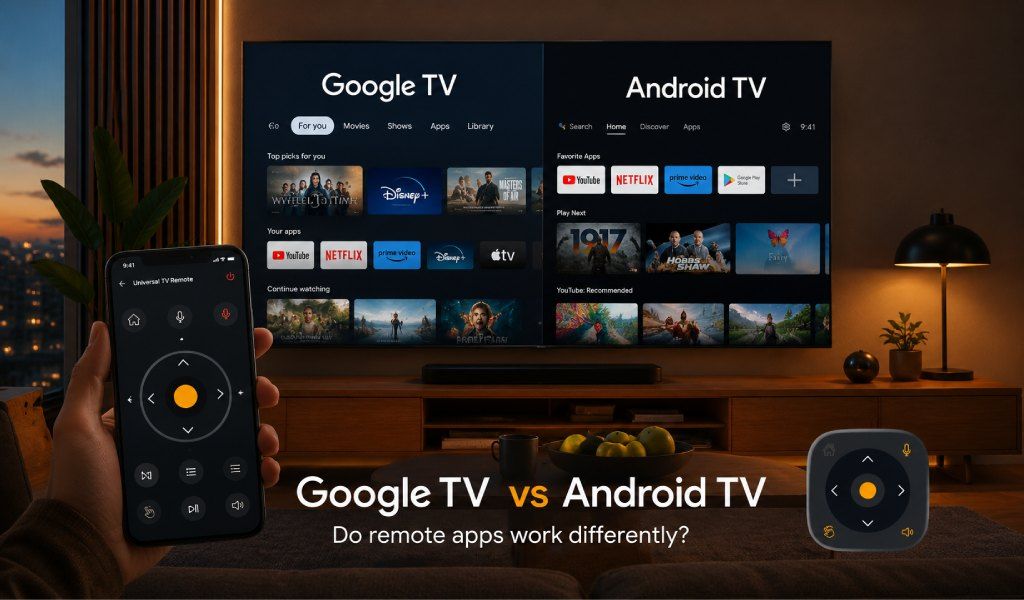
Google TV og Android TV deler det samme kjerneoperativsystemet, men når det kommer til fjernkontrollapper, er opplevelsen merkbart forskjellig, og å vite hvorfor kan spare deg for en frustrerende time med feilsøking. Mange brukere oppgraderer til en nyere TV, ser samme Google-merkevare og forventer at alt skal fungere likt.
Så vegrer fjernkontrollappen seg for å koble til slik den gjorde før. Forvirringen er reell, men løsningen er enklere enn de fleste tror. Til slutt vil du vite akkurat hvordan begge plattformene håndterer fjernkontrollapper, og hvilken enkelt løsning som fungerer på begge uten bry.
Hva er den virkelige forskjellen mellom Google TV og Android TV?
Google TV er ikke en erstatning for Android TV. Det er Android TV med et smartere, innholdsbevisst lag på toppen.
Android TV fokuserer på apper. Du åpner TV-en din og ser rader med installerte apper, mye som en smarttelefons hjemmeskjerm. Det er enkelt og forutsigbart.
Google TV flytter fokuset til innhold. I stedet for apper først viser den personlige anbefalinger for filmer og serier på tvers av plattformer. Den legger også til funksjoner som flere brukerprofiler, synkroniserte se-lister og dypere smarthjem-integrasjon.
Under panseret kjører begge fortsatt Android. Det er derfor de fleste apper og fjernkontrolløsninger fungerer på begge. Forskjellen kommer fra hvordan Google TV administrerer tillatelser og enhetstilkoblinger.
Hvis du er usikker på hvilken du har, spiller det egentlig ingen rolle. Et verktøy som Universal TV Remote Control støtter begge plattformer, så du trenger ikke å finne det ut før du starter.
Les også: Smart-TV-operativsystem forklart - Android TV vs. Google TV vs. Tizen vs. webOS
Hvordan fjernkontrollapper kobler til på Android TV
Android TV bruker et enkelt WiFi-sammenkoblingssystem.
Når du åpner en fjernkontrollapp, skanner den det lokale nettverket ditt, oppdager TV-en, og viser den i en liste. Du trykker på enheten din, skriver inn en sammenkoblingskode som vises på TV-en, og du er tilkoblet.
Når sammenkoblingen er gjort, er forbindelsen stabil og rask. De fleste brukere trenger aldri å gjenta prosessen.
Det vanligste problemet her er et nettverksmisforhold. Telefonen og TV-en din må være på samme WiFi-nettverk. Hvis ruteren din har separate 2,4 GHz- og 5 GHz-bånd, kan dette forårsake oppdagelsesproblemer.
Universal TV Remote Control forenkler denne prosessen. Den oppdager automatisk Android TV-enheter på nettverket ditt med ett enkelt trykk for å koble til. Ingen manuelt oppsett, ingen IP-inntasting, ingen forvirring.
For eldre TV-er uten smart-funksjoner støtter appen også IR blaster-styring. Telefonen din fungerer som en fysisk fjernkontroll og sender signaler direkte til TV-en uten WiFi.
Hvordan fjernkontrollapper kobler til på Google TV
Google TV bruker samme WiFi-sammenkoblingsmetode, men med ett ekstra steg.
Før sammenkobling må du ofte aktivere fjernkontroll-tilkoblinger på selve TV-en. Denne innstillingen finnes vanligvis under Innstillinger> Fjernkontroll og tilbehør> Koble til fjernkontroll eller tilbehør.
På merker som Sony, TCL, og Hisense, kan dette alternativet være litt gjemt. Det er derfor mange brukere tror appen deres er ødelagt når det faktisk er et tillatelsesproblem.
Google TV fremmer også sine egne økosystemapper som standardmetode for styring. Disse fungerer bra, men er begrenset til spesifikke enhetstyper.
Den virkelige forskjellen er at tredjeparts fjernkontrollapper må gjennom dette ekstra tillatelseslaget. Når det er aktivert, blir opplevelsen like smidig som på Android TV.
Universal TV Remote Control håndterer dette bra ved å veilede brukere gjennom sammenkoblingsprosessen steg for steg. I stedet for å gjette på innstillinger, hjelper appen deg med å raskt låse opp forbindelsen og ta kontroll uten frustrasjon.
De praktiske forskjellene brukere faktisk merker
Talestyring
På Android TV fungerer talekommandoer via Google Assistant og støttes i de fleste fjernkontrollapper.
På Google TV går talestyring lenger med smartere innholdsforslag og en dypere forståelse av søk.
Universal TV Remote Control inkluderer innebygd talestyring som fungerer på tvers av begge plattformer. Du kan søke etter innhold, åpne apper eller justere volumet på telefonen din uten ekstra oppsett.
Tastaturinndata
Å skrive med en TV-fjernkontroll er sakte. Både Android TV og Google TV støtter tastaturinndata fra telefonen, noe som gjør en stor forskjell.
Universal TV Remote Control inkluderer et fullt tastatur som fungerer umiddelbart på begge plattformer. Å logge inn på apper eller søke etter innhold blir raskt og problemfritt.
Navigasjon og styringsstil
Android TV fungerer best med D-pad-navigasjon på grunn av app-rutenettoppsettet.
Google TV involverer mer skrolling gjennom anbefalinger, så sveipebevegelser føles mer naturlige.
Universal TV Remote Control støtter begge. Du kan bytte mellom styreflate-navigasjon og klassisk D-pad avhengig av preferansen din.
Har det betydning hvilken plattform du har?
For de fleste brukere er forskjellen liten når tilkoblingen er satt opp riktig.
Det virkelige problemet er ikke plattformen. Det er om fjernkontrollappen din støtter begge uten begrensninger.
Mange merkespesifikke apper fungerer bare innenfor sitt eget økosystem. Andre ignorerer eldre TV-er eller mangler IR-støtte.
Universal TV Remote Control løser dette fullstendig. Med over 130 millioner nedlastinger og støtte for mer enn 700 TV-merker i over 100 land, fungerer den på Google TV, Android TV og til og med TV-er uten smart-funksjoner.
Du laster ned én gang, kobler sammen én gang, og styrer alt fra en enkelt app.
Hvilke merker bruker Google TV vs Android TV akkurat nå?
Google TV brukes nå på nyere modeller fra Sony Bravia XR-serien, TCL 5-, 6- og 8-serien, Hisense U-serien og Chromecast-enheter.
Android TV er fortsatt aktivt på mange enheter, inkludert Philips-TV-er, noen Sharp-modeller, Xiaomi Mi TV, NVIDIA Shield TV og eldre Sony- og TCL-enheter.
Mange hjem har begge. En nyere Google TV i stuen og en eldre Android TV i et annet rom.
Det er nøyaktig her Universal TV Remote Control blir nyttig. Den lar deg styre flere TV-er på tvers av plattformer uten å bytte apper eller hanskes med kompatibilitetsproblemer.
Rask oppsettguide med Universal TV Remote Control
For Android TV
- Last ned appen fra Google Play eller App Store
- Koble telefonen og TV-en til samme WiFi-nettverk
- Åpne appen og velg TV-merket ditt
- Trykk på koble til via WiFi
- Skriv inn sammenkoblingskoden som vises på TV-en din
- Begynn å bruke D-pad, tastatur eller talestyring
For Google TV
- Last ned appen på telefonen din
- Sørg for at begge enhetene er på samme WiFi
- På TV-en din, gå til Innstillinger, deretter Fjernkontroll og tilbehør, og aktiver deretter sammenkobling
- Åpne appen og velg TV-merket ditt
- Trykk på koble til via WiFi
- Bekreft sammenkoblingskoden
- Du er klar til å styre TV-en din
For TV-er uten smart-funksjoner
Hvis TV-en din ikke støtter WiFi, bruker du bare IR-funksjonen. Telefonen din vil fungere som en fysisk fjernkontroll uten å kreve noen nettverkstilkobling.
Konklusjon
Google TV og Android TV håndterer fjernkontrollapper litt forskjellig, hovedsakelig på grunn av et ekstra tillatelsessteg på Google TV. Men når sammenkoblingen er gjort, er opplevelsen nesten identisk.
Den virkelige lærdommen er enkel. Velg ikke en fjernkontrollapp basert på TV-plattformen din. Velg en som fungerer overalt.
Universal TV Remote Control er bygget nøyaktig for dette formålet. Den støtter hundrevis av merker, fungerer med Wi-Fi og IR, og tilbyr talestyring, tastaturinndata og smidig navigasjon på tvers av alle typer TV-er.
Nedlastingslenker er nevnt nedenfor.
Android: https://play.google.com/store/apps/details?id=codematics.universal.tv.remote.control
iOS: https://apps.apple.com/sa/app/universal-tv-remote-control/id1492122256