
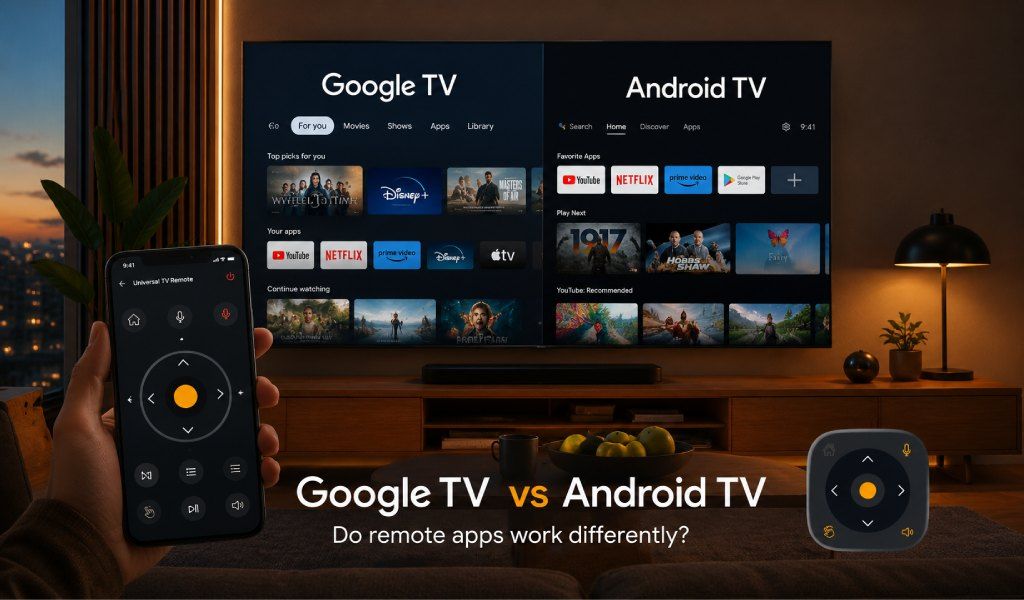
Google TV en Android TV delen hetzelfde kernbesturingssysteem, maar als het gaat om afstandsbedieningsapps, is de ervaring merkbaar anders, en weten waarom kan je een frustrerend uur van probleemoplossing besparen. Veel gebruikers upgraden naar een nieuwere tv, zien dezelfde Google-branding en verwachten dat alles op dezelfde manier werkt.
Dan weigert de afstandsbedieningsapp verbinding te maken zoals voorheen. De verwarring is echt, maar de oplossing is eenvoudiger dan de meeste mensen denken. Aan het einde weet je precies hoe beide platforms afstandsbedieningsapps behandelen en welke enkele oplossing op beide zonder gedoe werkt.
Wat is het Echte Verschil Tussen Google TV en Android TV?
Google TV is geen vervanging voor Android TV. Het is Android TV met een slimmere, content-bewuste laag erboven.
Android TV richt zich op apps. Je opent je tv en ziet rijen geïnstalleerde apps, veel zoals een startscherm van een smartphone. Het is eenvoudig en voorspelbaar.
Google TV verlegt de focus naar content. In plaats van apps eerst, toont het gepersonaliseerde aanbevelingen voor films en programma's over platforms heen. Het voegt ook functies toe zoals meerdere gebruikersprofielen, gesynchroniseerde kijklijsten en diepere smart home-integratie.
Onder de motorkap draaien beide nog steeds Android. Daarom werken de meeste apps en afstandsbedieningsoplossingen op beide. Het verschil komt door hoe Google TV toestemmingen en apparaatverbindingen beheert.
Als je niet zeker weet welke je hebt, maakt het eigenlijk niet uit. Een tool zoals Universal TV Remote Control ondersteunt beide platforms, dus je hoeft dit niet uit te zoeken voordat je begint.
Lees Ook: Smart TV OS Uitgelegd - Android TV vs. Google TV vs. Tizen vs. webOS
Hoe Afstandsbedieningsapps Verbinden op Android TV
Android TV gebruikt een eenvoudig WiFi-koppelingssysteem.
Wanneer je een afstandsbedieningsapp opent, scant deze je lokale netwerk, detecteert de tv en toont deze in een lijst. Je tikt op je apparaat, voert een koppelingscode in die op de tv wordt weergegeven, en je bent verbonden.
Eenmaal gekoppeld, is de verbinding stabiel en snel. De meeste gebruikers hoeven het proces nooit te herhalen.
Het meest voorkomende probleem hier is een netwerkmismatch. Je telefoon en tv moeten op hetzelfde WiFi-netwerk zitten. Als je router afzonderlijke 2,4 GHz- en 5 GHz-banden heeft, kan dit detectieproblemen veroorzaken.
Universal TV Remote Control vereenvoudigt dit proces. Het detecteert automatisch Android TV-apparaten op je netwerk met een simpele tik om te verbinden. Geen handmatige installatie, geen IP-invoer, geen verwarring.
Voor oudere tv's zonder smart-functies ondersteunt de app ook IR blaster-bediening. Je telefoon werkt als een fysieke afstandsbediening en stuurt signalen rechtstreeks naar de tv zonder WiFi.
Hoe Afstandsbedieningsapps Verbinden op Google TV
Google TV gebruikt dezelfde WiFi-koppelingsmethode, maar met één extra stap.
Voordat je koppelt, moet je vaak afstandsverbindingen inschakelen op de tv zelf. Deze instelling is meestal te vinden onder Instellingen> Afstandsbediening en Accessoires> Afstandsbediening of Accessoires Koppelen.
Bij merken zoals Sony, TCL, en Hisense, kan deze optie iets verborgen zijn. Daarom denken veel gebruikers dat hun app defect is, terwijl het eigenlijk een toestemmingsprobleem is.
Google TV promoot ook zijn eigen ecosysteemapps als de standaard bedieningsmethode. Deze werken goed maar zijn beperkt tot specifieke apparaattypen.
Het echte verschil is dat apps van derden deze extra laag van toestemmingen moeten doorlopen. Eenmaal ingeschakeld, wordt de ervaring net zo soepel als bij Android TV.
Universal TV Remote Control gaat hier goed mee om door gebruikers stap voor stap door het koppelingsproces te leiden. In plaats van te gokken naar instellingen, helpt de app je snel de verbinding te ontgrendelen en de controle over te nemen zonder frustratie.
De Praktische Verschillen die Gebruikers Echt Opmerken
Spraakbediening
Op Android TV werken spraakcommando's via Google Assistant en worden ondersteund in de meeste afstandsbedieningsapps.
Op Google TV gaat spraakbediening verder met slimmere content-suggesties en een dieper begrip van zoeken.
Universal TV Remote Control bevat ingebouwde spraakbediening die op beide platforms werkt. Je kunt content zoeken, apps openen of het volume aanpassen op je telefoon zonder extra installatie.
Toetsenbordinvoer
Typen met een tv-afstandsbediening is traag. Zowel Android TV als Google TV ondersteunen toetsenbordinvoer via de telefoon, wat een enorm verschil maakt.
Universal TV Remote Control bevat een volledig toetsenbord dat direct werkt op beide platforms. Inloggen op apps of content zoeken wordt snel en moeiteloos.
Navigatie- en Bedieningsstijl
Android TV werkt het beste met D-pad-navigatie vanwege de app-grid-layout.
Google TV vereist meer scrollen door aanbevelingen, waardoor swipegebaren natuurlijker aanvoelen.
Universal TV Remote Control ondersteunt beide. Je kunt schakelen tussen touchpad-stijl navigatie en klassieke D-pad, afhankelijk van je voorkeur.
Maakt Het Uit Welk Platform Je Hebt?
Voor de meeste gebruikers is het verschil klein zodra de verbinding correct is ingesteld.
Het echte probleem is niet het platform. Het is of je afstandsbedieningsapp beide zonder beperkingen ondersteunt.
Veel merkspecifieke apps werken alleen binnen hun eigen ecosysteem. Andere negeren oudere tv's of missen IR-ondersteuning.
Universal TV Remote Control lost dit volledig op. Met meer dan 130 miljoen downloads en ondersteuning voor meer dan 700 tv-merken in meer dan 100 landen, werkt het op Google TV, Android TV en zelfs niet-smart tv's.
Je downloadt eenmaal, koppelt eenmaal en bedient alles vanuit één app.
Welke Merken Gebruiken Nu Google TV vs Android TV?
Google TV wordt nu gebruikt op nieuwere modellen van de Sony Bravia XR-serie, de TCL 5, 6 en 8 Serie, de Hisense U-serie en Chromecast-apparaten.
Android TV is nog steeds actief op veel apparaten, waaronder Philips-tv's, sommige Sharp-modellen, Xiaomi Mi TV, NVIDIA Shield TV en oudere Sony- en TCL-toestellen.
Veel huizen hebben beide. Een nieuwere Google TV in de woonkamer en een oudere Android TV in een andere kamer.
Dit is precies waar Universal TV Remote Control nuttig wordt. Het laat je meerdere tv's op verschillende platforms bedienen zonder apps te wisselen of compatibiliteitsproblemen aan te pakken.
Snelle Installatiegids met Universal TV Remote Control
Voor Android TV
- Download de app van Google Play of App Store
- Verbind je telefoon en tv met hetzelfde WiFi-netwerk
- Open de app en selecteer je tv-merk
- Tik op verbinden via WiFi
- Voer de koppelingscode in die op je tv wordt weergegeven
- Begin met het gebruik van de D-pad, het toetsenbord of spraakbediening
Voor Google TV
- Download de app op je telefoon
- Zorg ervoor dat beide apparaten op dezelfde WiFi zitten
- Ga op je tv naar Instellingen, dan Afstandsbediening en Accessoires, en schakel dan koppeling in
- Open de app en selecteer je tv-merk
- Tik op verbinden via WiFi
- Bevestig de koppelingscode
- Je bent klaar om je tv te bedienen
Voor Niet-Smart Tv's
Als je tv geen WiFi ondersteunt, gebruik dan gewoon de IR-functie. Je telefoon werkt als een fysieke afstandsbediening zonder dat een netwerkverbinding nodig is.
Conclusie
Google TV en Android TV behandelen afstandsbedieningsapps enigszins anders, vooral door een extra toestemmingsstap op Google TV. Maar eenmaal gekoppeld, is de ervaring bijna identiek.
De echte les is simpel. Kies geen afstandsbedieningsapp op basis van je tv-platform. Kies een die overal werkt.
Universal TV Remote Control is precies voor dit doel gebouwd. Het ondersteunt honderden merken, werkt met Wi-Fi en IR, en biedt spraakbediening, toetsenbordinvoer en soepele navigatie op alle soorten tv's.
Downloadlinks worden hieronder vermeld.
Android: https://play.google.com/store/apps/details?id=codematics.universal.tv.remote.control
iOS: https://apps.apple.com/sa/app/universal-tv-remote-control/id1492122256