
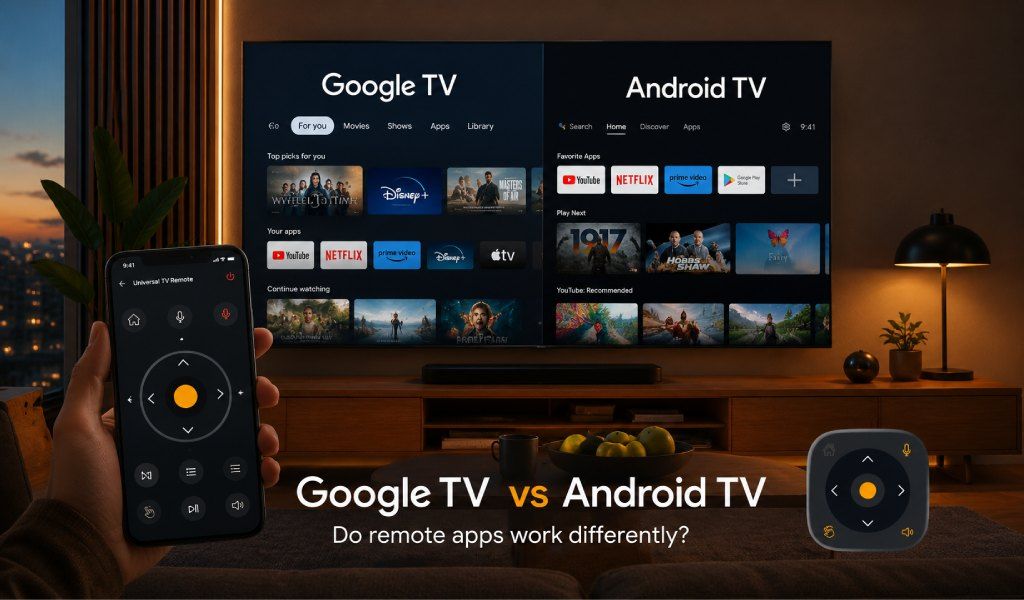
Google TV и Android TV имеют одну и ту же базовую операционную систему, но когда речь заходит о приложениях-пультах, опыт заметно отличается, и понимание причин может сэкономить вам целый мучительный час устранения неполадок. Многие пользователи переходят на новый телевизор, видят тот же бренд Google и ожидают, что всё будет работать одинаково.
Затем приложение-пульт отказывается подключаться так, как раньше. Путаница реальна, но решение проще, чем думает большинство людей. К концу вы будете точно знать, как обе платформы обрабатывают приложения-пульты и какое единое решение работает на обеих без хлопот.
В чём реальная разница между Google TV и Android TV?
Google TV не заменяет Android TV. Это Android TV с более умным слоем, ориентированным на контент, сверху.
Android TV фокусируется на приложениях. Вы открываете телевизор и видите ряды установленных приложений, почти как на главном экране смартфона. Это просто и предсказуемо.
Google TV смещает фокус на контент. Вместо приоритета приложений он показывает персонализированные рекомендации фильмов и шоу с разных платформ. Он также добавляет такие функции, как несколько профилей пользователей, синхронизированные списки просмотра и более глубокая интеграция с умным домом.
Под капотом обе платформы всё ещё работают на Android. Поэтому большинство приложений и решений для пульта работают на обеих. Разница заключается в том, как Google TV управляет разрешениями и подключениями устройств.
Если вы не уверены, какая у вас платформа, это на самом деле не важно. Такой инструмент, как Universal TV Remote Control, поддерживает обе платформы, поэтому вам не нужно разбираться в этом перед началом использования.
Также читайте: Объяснение операционных систем Smart TV — Android TV, Google TV, Tizen и webOS
Как приложения-пульты подключаются на Android TV
Android TV использует простую систему сопряжения через WiFi.
Когда вы открываете приложение-пульт, оно сканирует вашу локальную сеть, обнаруживает телевизор и показывает его в списке. Вы нажимаете на своё устройство, вводите код сопряжения, отображаемый на телевизоре, и вы подключены.
После сопряжения соединение стабильно и быстро работает. Большинству пользователей больше никогда не нужно повторять этот процесс.
Самая распространённая проблема здесь — несовпадение сетей. Ваш телефон и телевизор должны быть в одной сети WiFi. Если ваш роутер имеет раздельные диапазоны 2,4 ГГц и 5 ГГц, это может вызвать проблемы с обнаружением.
Universal TV Remote Control упрощает этот процесс. Он автоматически обнаруживает устройства Android TV в вашей сети, и для подключения нужно лишь одно касание. Никакой ручной настройки, ввода IP-адреса или путаницы.
Для старых телевизоров без функций Smart TV приложение также поддерживает Управление через IR blaster. Ваш телефон работает как физический пульт, отправляя сигналы прямо на телевизор без WiFi.
Как приложения-пульты подключаются на Google TV
Google TV использует тот же метод сопряжения через WiFi, но с одним дополнительным шагом.
Перед сопряжением обычно нужно включить удалённые подключения на самом телевизоре. Эта настройка обычно находится в разделе Настройки> Пульт и аксессуары> Сопряжение пульта или аксессуаров.
На таких брендах, как Sony, TCL, и Hisense, этот параметр может быть немного скрыт. Поэтому многие пользователи думают, что их приложение не работает, хотя на самом деле проблема в разрешениях.
Google TV также продвигает собственные приложения экосистемы как стандартный способ управления. Они работают хорошо, но ограничены определёнными типами устройств.
Реальная разница в том, что сторонним приложениям-пультам нужно пройти этот дополнительный уровень разрешений. После включения впечатления становятся такими же плавными, как на Android TV.
Universal TV Remote Control хорошо справляется с этим, направляя пользователей через процесс сопряжения шаг за шагом. Вместо того чтобы гадать с настройками, приложение помогает вам быстро установить соединение и взять управление без раздражения.
Практические различия, которые действительно замечают пользователи
Голосовое управление
На Android TV голосовые команды работают через Google Assistant и поддерживаются в большинстве приложений-пультов.
На Google TV голосовое управление идёт дальше — с более умными предложениями контента и более глубоким пониманием поиска.
Universal TV Remote Control включает встроенное голосовое управление, работающее на обеих платформах. Вы можете искать контент, открывать приложения или регулировать громкость с телефона без дополнительной настройки.
Ввод с клавиатуры
Набор текста с помощью пульта телевизора медленный. И Android TV, и Google TV поддерживают ввод с клавиатуры телефона, что значительно облегчает задачу.
Universal TV Remote Control включает полноценную клавиатуру, которая мгновенно работает на обеих платформах. Вход в приложения или поиск контента становится быстрым и лёгким.
Стиль навигации и управления
Android TV лучше всего работает с Навигация с помощью D-pad из-за сетки приложений в её интерфейсе.
Google TV предполагает больше прокрутки рекомендаций, поэтому жесты свайпа кажутся более естественными.
Universal TV Remote Control поддерживает оба варианта. Вы можете переключаться между навигацией в стиле тачпада и классическим D-pad в зависимости от ваших предпочтений.
Имеет ли значение, какая у вас платформа?
Для большинства пользователей разница незначительна, если подключение настроено правильно.
Настоящая проблема не в платформе. Она в том, поддерживает ли ваше приложение-пульт обе платформы без ограничений.
Многие фирменные приложения работают только в рамках собственной экосистемы. Другие игнорируют старые телевизоры или не поддерживают IR.
Universal TV Remote Control полностью решает эту проблему. С более чем 130 миллионами загрузок и поддержкой более 700 марок телевизоров в более чем 100 странах, он работает на Google TV, Android TV и даже на не Smart TV.
Вы скачиваете один раз, сопрягаете один раз и управляете всем из одного приложения.
Какие бренды используют Google TV, а какие Android TV прямо сейчас?
Google TV теперь используется на новых моделях серии Sony Bravia XR, серий TCL 5, 6 и 8, серии Hisense U, а также на устройствах Chromecast.
Android TV по-прежнему активно используется на многих устройствах, включая телевизоры Philips, некоторые модели Sharp, Xiaomi Mi TV, NVIDIA Shield TV, а также более старые устройства Sony и TCL.
Во многих домах есть и то, и другое: новый Google TV в гостиной и старый Android TV в другой комнате.
Именно здесь Universal TV Remote Control становится полезным. Он позволяет управлять несколькими телевизорами на разных платформах без переключения приложений и проблем с совместимостью.
Краткое руководство по настройке с помощью Universal TV Remote Control
Для Android TV
- Скачайте приложение из Google Play или App Store
- Подключите телефон и телевизор к одной сети WiFi
- Откройте приложение и выберите марку вашего телевизора
- Нажмите «Подключиться через WiFi»
- Введите код сопряжения, отображаемый на телевизоре
- Начните использовать D-pad, клавиатуру или голосовое управление
Для Google TV
- Скачайте приложение на телефон
- Убедитесь, что оба устройства находятся в одной сети WiFi
- На телевизоре перейдите в Настройки, затем в Пульт и аксессуары, затем включите сопряжение
- Откройте приложение и выберите марку вашего телевизора
- Нажмите «Подключиться через WiFi»
- Подтвердите код сопряжения
- Вы готовы управлять телевизором
Для не Smart TV
Если ваш телевизор не поддерживает WiFi, просто используйте функцию IR. Ваш телефон будет работать как физический пульт, не требуя подключения к сети.
Заключение
Google TV и Android TV действительно немного по-разному обрабатывают приложения-пульты, в основном из-за дополнительного шага с разрешением на Google TV. Но после сопряжения впечатления почти идентичны.
Главный вывод прост. Не выбирайте приложение-пульт на основе платформы вашего телевизора. Выбирайте то, что работает везде.
Universal TV Remote Control создан именно для этой цели. Он поддерживает сотни брендов, работает с Wi-Fi и IR, а также предлагает голосовое управление, ввод с клавиатуры и плавную навигацию для всех типов телевизоров.
Ссылки для скачивания указаны ниже.
Android: https://play.google.com/store/apps/details?id=codematics.universal.tv.remote.control
iOS: https://apps.apple.com/sa/app/universal-tv-remote-control/id1492122256