
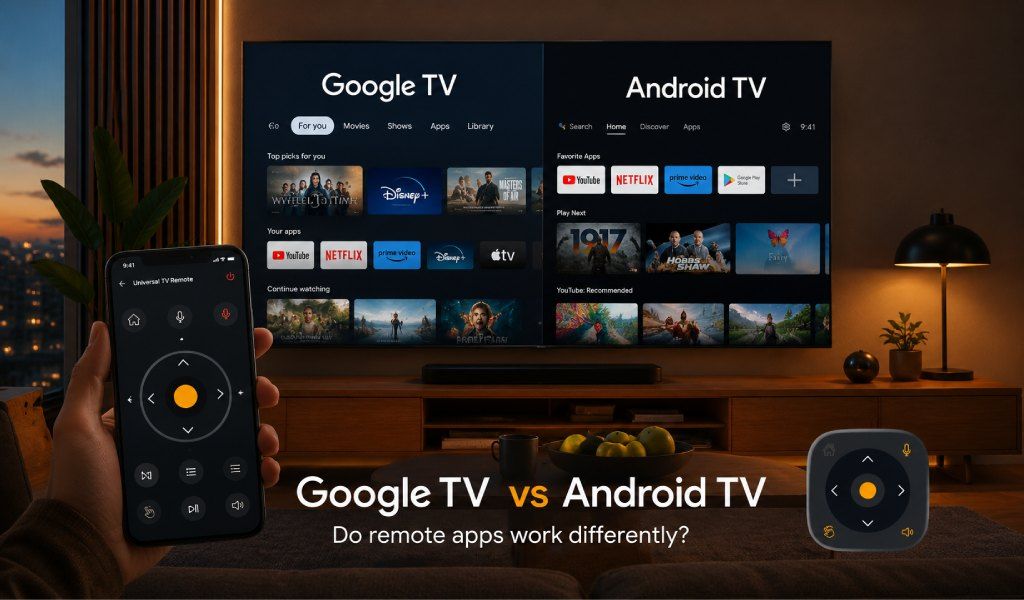
Google TV och Android TV delar samma kärnoperativsystem, men när det gäller fjärrkontrollsappar är upplevelsen märkbart annorlunda, och att veta varför kan spara dig en frustrerande timme av felsökning. Många användare uppgraderar till en nyare TV, ser samma Google-varumärke och förväntar sig att allt ska fungera likadant.
Sedan vägrar fjärrkontrollsappen att ansluta på det sätt den brukade göra. Förvirringen är verklig, men lösningen är enklare än de flesta tror. I slutet kommer du att veta exakt hur båda plattformarna hanterar fjärrkontrollsappar och vilken enda lösning som fungerar över båda utan krångel.
Vad är den verkliga skillnaden mellan Google TV och Android TV?
Google TV är inte en ersättning för Android TV. Det är Android TV med ett smartare, innehållsmedvetet lager ovanpå.
Android TV fokuserar på appar. Du öppnar din TV och ser rader av installerade appar, ungefär som en smartphones hemskärm. Det är enkelt och förutsägbart.
Google TV flyttar fokus till innehåll. Istället för appar först visar den personliga rekommendationer för filmer och serier över plattformar. Den lägger också till funktioner som flera användarprofiler, synkroniserade bevakningslistor och djupare smart hem-integration.
Under huven körs båda fortfarande på Android. Det är därför de flesta appar och fjärrlösningar fungerar på båda. Skillnaden kommer från hur Google TV hanterar behörigheter och enhetsanslutningar.
Om du är osäker på vilken du har spelar det egentligen ingen roll. Ett verktyg som Universal TV Remote Control stöder båda plattformarna, så du behöver inte ta reda på det innan du börjar.
Läs också: Smart TV-operativsystem förklarat - Android TV vs. Google TV vs. Tizen vs. webOS
Hur fjärrkontrollsappar ansluter på Android TV
Android TV använder ett enkelt WiFi-parkopplingssystem.
När du öppnar en fjärrkontrollsapp skannar den ditt lokala nätverk, upptäcker TV:n och visar den i en lista. Du trycker på din enhet, anger en parkopplingskod som visas på TV:n, och du är ansluten.
När parkopplingen är klar är anslutningen stabil och snabb. De flesta användare behöver aldrig upprepa processen.
Det vanligaste problemet här är en nätverksmissmatchning. Din telefon och TV måste vara på samma WiFi-nätverk. Om din router har separata 2,4 GHz- och 5 GHz-band kan detta orsaka detekteringsproblem.
Universal TV Remote Control förenklar denna process. Den upptäcker automatiskt Android TV-enheter på ditt nätverk med ett enkelt tryck för att ansluta. Ingen manuell installation, ingen IP-inmatning, ingen förvirring.
För äldre TV-apparater utan smarta funktioner stöder appen även IR blaster-styrning. Din telefon fungerar som en fysisk fjärrkontroll och skickar signaler direkt till TV:n utan WiFi.
Hur fjärrkontrollsappar ansluter på Google TV
Google TV använder samma WiFi-parkopplingsmetod, men med ett extra steg.
Innan parkoppling behöver du ofta aktivera fjärranslutningar på själva TV:n. Denna inställning finns vanligtvis under Inställningar> Fjärrkontroll och tillbehör> Parkoppla fjärrkontroll eller tillbehör.
På märken som Sony, TCL, och Hisense, kan detta alternativ vara lite dolt. Det är därför många användare tror att deras app är trasig när det faktiskt är ett behörighetsproblem.
Google TV främjar också sina egna ekosystemappar som standardmetod för styrning. Dessa fungerar bra men är begränsade till specifika enhetstyper.
Den verkliga skillnaden är att fjärrkontrollsappar från tredje part måste passera detta extra behörighetslager. När det är aktiverat blir upplevelsen precis så smidig som på Android TV.
Universal TV Remote Control hanterar detta bra genom att guida användare genom parkopplingsprocessen steg för steg. Istället för att gissa på inställningar hjälper appen dig att snabbt låsa upp anslutningen och ta kontroll utan frustration.
De praktiska skillnader användare faktiskt märker
Röststyrning
På Android TV fungerar röstkommandon via Google Assistant och stöds i de flesta fjärrkontrollsappar.
På Google TV går röststyrningen längre med smartare innehållsförslag och en djupare förståelse för sökningar.
Universal TV Remote Control innehåller inbyggd röststyrning som fungerar över båda plattformarna. Du kan söka efter innehåll, öppna appar eller justera volymen på din telefon utan extra installation.
Tangentbordsinmatning
Att skriva med en TV-fjärrkontroll är långsamt. Både Android TV och Google TV stöder tangentbordsinmatning via telefon, vilket gör en enorm skillnad.
Universal TV Remote Control innehåller ett fullständigt tangentbord som fungerar direkt på båda plattformarna. Att logga in i appar eller söka innehåll blir snabbt och enkelt.
Navigering och styrningsstil
Android TV fungerar bäst med D-pad-navigering på grund av dess app-rutnätslayout.
Google TV innebär mer skrollning genom rekommendationer, så svepgester känns mer naturliga.
Universal TV Remote Control stöder båda. Du kan växla mellan styrplatta-navigering och klassisk D-pad beroende på din preferens.
Spelar det någon roll vilken plattform du har?
För de flesta användare är skillnaden liten när anslutningen väl är korrekt inställd.
Det verkliga problemet är inte plattformen. Det är om din fjärrkontrollsapp stöder båda utan begränsningar.
Många märkesspecifika appar fungerar bara inom sitt eget ekosystem. Andra ignorerar äldre TV-apparater eller saknar IR-stöd.
Universal TV Remote Control löser detta helt och hållet. Med över 130 miljoner nedladdningar och stöd för mer än 700 TV-märken i över 100 länder fungerar den på Google TV, Android TV och till och med icke-smarta TV-apparater.
Du laddar ner en gång, parkopplar en gång och styr allt från en enda app.
Vilka märken använder Google TV vs Android TV just nu?
Google TV används nu på nyare modeller från Sony Bravia XR-serien, TCL:s 5-, 6- och 8-serier, Hisense U-serien och Chromecast-enheter.
Android TV är fortfarande aktivt i många enheter, inklusive Philips-TV-apparater, vissa Sharp-modeller, Xiaomi Mi TV, NVIDIA Shield TV och äldre Sony- och TCL-enheter.
Många hem har båda. En nyare Google TV i vardagsrummet och en äldre Android TV i ett annat rum.
Det är precis här Universal TV Remote Control blir användbar. Den låter dig styra flera TV-apparater över plattformar utan att byta appar eller hantera kompatibilitetsproblem.
Snabb installationsguide med Universal TV Remote Control
För Android TV
- Ladda ner appen från Google Play eller App Store
- Anslut din telefon och TV till samma WiFi-nätverk
- Öppna appen och välj ditt TV-märke
- Tryck på anslut via WiFi
- Ange parkopplingskoden som visas på din TV
- Börja använda D-pad, tangentbord eller röststyrning
För Google TV
- Ladda ner appen på din telefon
- Se till att båda enheterna är på samma WiFi
- På din TV, gå till Inställningar, sedan Fjärrkontroll och tillbehör, och aktivera sedan parkoppling
- Öppna appen och välj ditt TV-märke
- Tryck på anslut via WiFi
- Bekräfta parkopplingskoden
- Du är redo att styra din TV
För icke-smarta TV-apparater
Om din TV inte stöder WiFi, använd helt enkelt IR-funktionen. Din telefon fungerar som en fysisk fjärrkontroll utan att kräva någon nätverksanslutning.
Slutsats
Google TV och Android TV hanterar fjärrkontrollsappar något olika, främst på grund av ett extra behörighetssteg på Google TV. Men när parkopplingen är klar är upplevelsen nästan identisk.
Den verkliga slutsatsen är enkel. Välj inte en fjärrkontrollsapp baserat på din TV-plattform. Välj en som fungerar överallt.
Universal TV Remote Control är byggd exakt för detta syfte. Den stöder hundratals märken, fungerar med Wi-Fi och IR, och erbjuder röststyrning, tangentbordsinmatning och smidig navigering över alla typer av TV-apparater.
Nedladdningslänkar nämns nedan.
Android: https://play.google.com/store/apps/details?id=codematics.universal.tv.remote.control
iOS: https://apps.apple.com/sa/app/universal-tv-remote-control/id1492122256