
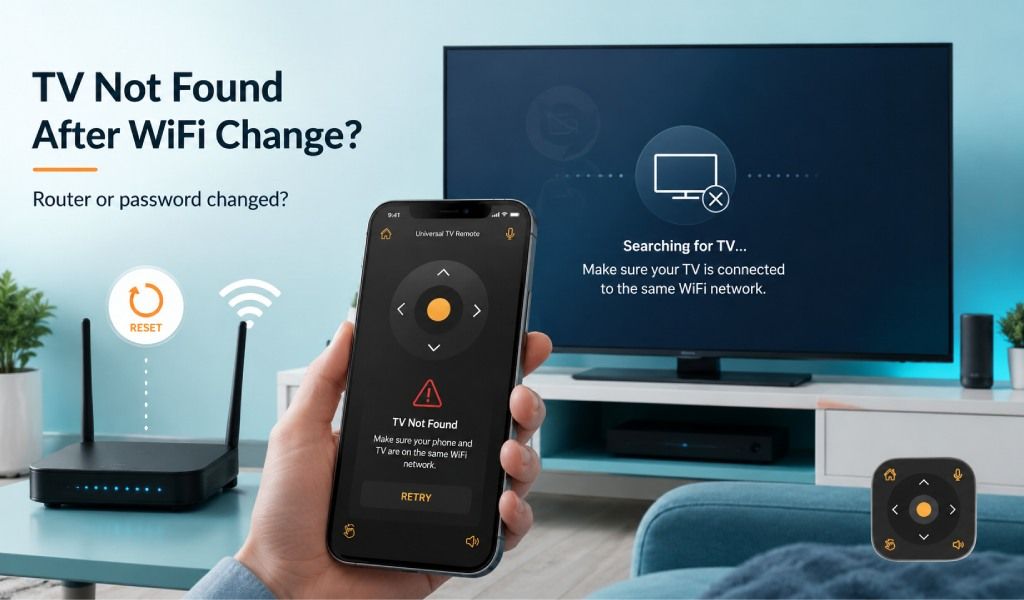
Thay đổi mật khẩu WiFi hoặc thay router có thể khiến ứng dụng điều khiển TV không còn tìm thấy TV vì kết nối giữa điện thoại và TV không còn hợp lệ. Tin tốt là vấn đề này thường dễ khắc phục mà không cần đặt lại TV hoặc mua điều khiển mới.
Nhiều người cho rằng TV hoặc ứng dụng điều khiển bị hỏng sau khi thay đổi mạng gia đình. Thực tế, smart TV ghi nhớ cài đặt mạng trước đó, trong khi ứng dụng điều khiển trên điện thoại phụ thuộc vào việc cả hai thiết bị được kết nối cùng một mạng cục bộ. Khi kết nối đó thay đổi, ứng dụng không thể phát hiện TV nữa.
Hướng dẫn này giải thích lý do xảy ra, cách kết nối lại TV và phải làm gì nếu TV vẫn không xuất hiện. Bạn cũng sẽ học cách sử dụng Universal TV Remote Control để kết nối lại nhanh chóng và điều khiển TV trở lại.
Tại sao ứng dụng điều khiển TV ngừng tìm thấy TV sau khi đổi WiFi?
Ứng dụng điều khiển TV ngừng tìm thấy TV vì điện thoại và TV không còn giao tiếp trên cùng một mạng cục bộ.
Khi bạn đổi mật khẩu WiFi hoặc lắp router mới, TV có thể vẫn ngắt kết nối cho đến khi tham gia mạng mới. Ngay cả khi TV tự động kết nối lại, điện thoại vẫn có thể đang kết nối mạng khác, chẳng hạn dữ liệu di động, mạng khách hoặc băng tần WiFi khác.
Các lý do phổ biến khác bao gồm:
TV vẫn đang cố kết nối bằng mật khẩu cũ.
Điện thoại đang kết nối mạng WiFi khác.
Router đã gán địa chỉ IP cục bộ mới cho TV.
Ứng dụng điều khiển TV đã lưu thông tin kết nối lỗi thời.
Cài đặt cô lập mạng ngăn các thiết bị nhìn thấy nhau.
Smart TV đã kết nối nhưng âm lượng/nút nguồn không hoạt động? Hướng dẫn khắc phục 2026
May mắn thay, các vấn đề này thường có thể khắc phục trong vài phút.
Bước 1: Đảm bảo TV được kết nối với WiFi mới
TV phải được kết nối với mạng không dây mới trước khi bất kỳ ứng dụng điều khiển nào có thể phát hiện nó.
Mở cài đặt mạng của TV và xác minh rằng nó đã kết nối với WiFi hiện tại. Nếu vẫn hiển thị mạng cũ hoặc báo lỗi kết nối, hãy quên mạng cũ và kết nối lại bằng mật khẩu mới.
Sau khi kết nối, kiểm tra internet bằng cách mở ứng dụng streaming hoặc kiểm tra cập nhật phần mềm.
Nếu TV không thể truy cập internet, hãy giải quyết vấn đề đó trước khi khắc phục ứng dụng điều khiển.
Bước 2: Kết nối điện thoại với cùng mạng WiFi
Điện thoại phải sử dụng đúng cùng mạng WiFi với TV.
Nhiều gia đình có mạng 2,4 GHz và 5 GHz riêng biệt với tên khác nhau. Một số còn có mạng khách cô lập các thiết bị đã kết nối.
Kiểm tra các điểm sau:
Tạm thời tắt dữ liệu di động.
Kết nối với WiFi chính trong nhà.
Tránh WiFi khách.
Xác nhận cả hai thiết bị đều kết nối cùng tên mạng.
Ngay cả khi cả hai thiết bị đều có internet, chúng không thể giao tiếp nếu ở các mạng khác nhau.
Bước 3: Khởi động lại TV, điện thoại và router
Khởi động lại thiết bị làm mới kết nối mạng và thường khôi phục khả năng phát hiện TV.
Thực hiện theo thứ tự sau:
Tắt TV và rút phích cắm trong một phút.
Khởi động lại router WiFi.
Khởi động lại điện thoại thông minh.
Bật TV trở lại.
Mở ứng dụng điều khiển và tìm kiếm lại.
Quy trình đơn giản này xóa các sự cố mạng tạm thời thường xuất hiện sau khi thay đổi cài đặt router.
Bước 4: Làm mới tìm kiếm TV trong ứng dụng điều khiển
Làm mới tìm kiếm thiết bị cho phép ứng dụng phát hiện TV trở lại.
Đóng hoàn toàn ứng dụng và mở lại thay vì để chạy nền. Sau đó thực hiện quét thiết bị mới.
Nếu ứng dụng có tùy chọn xóa TV đã kết nối trước đó, hãy xóa kết nối cũ trước khi quét lại.
Điều này buộc ứng dụng tìm TV như một thiết bị mới thay vì cố kết nối bằng thông tin lỗi thời.
Bước 5: Kiểm tra quyền ứng dụng điều khiển TV
Ứng dụng điều khiển TV cần quyền truy cập mạng cục bộ.
Trên Android, đảm bảo ứng dụng có quyền truy cập thiết bị lân cận và mạng cục bộ khi cần.
Trên iPhone, hãy bật quyền Local Network. Không có quyền này, iOS sẽ chặn ứng dụng phát hiện smart TV tương thích.
Cũng hãy xác minh quyền truy cập WiFi đã được bật cho ứng dụng.
Bước 6: Tắt VPN hoặc cô lập mạng
Dịch vụ VPN và tính năng cô lập router có thể ngăn điện thoại phát hiện TV.
Nếu bạn dùng VPN, hãy tạm ngắt kết nối và tìm kiếm lại.
Một số router có các cài đặt như:
AP Isolation
Client Isolation
Wireless Isolation
Guest Isolation
Khi bật, các tính năng này ngăn thiết bị không dây giao tiếp với nhau dù cả hai đều có internet.
Tắt các cài đặt này nếu bạn muốn điện thoại điều khiển TV.
Bước 7: Cập nhật TV và ứng dụng điều khiển
Phần mềm lỗi thời có thể gây sự cố phát hiện thiết bị sau khi thay đổi mạng.
Kiểm tra cập nhật cho:
Smart TV của bạn
Ứng dụng điều khiển
Hệ điều hành điện thoại
Giữ mọi thứ cập nhật cải thiện tương thích và sửa các sự cố kết nối đã biết.
Tại sao ứng dụng điều khiển TV không hoạt động? (Khắc phục mọi vấn đề)
Nếu TV vẫn không xuất hiện thì sao?
Nếu TV vẫn không xuất hiện, vấn đề thường liên quan đến tương thích, cài đặt mạng hoặc chính TV.
Thử các giải pháp bổ sung sau:
Khởi động lại TV sau khi kết nối lại WiFi.
Xóa thiết bị đã lưu trong ứng dụng.
Kiểm tra xem TV có hỗ trợ điều khiển từ xa qua mạng không.
Bật cài đặt điều khiển từ xa trên TV nếu có.
Thử kết nối bằng điện thoại thông minh khác.
Đặt lại cài đặt mạng của TV nếu cần.
Nếu không bước nào hiệu quả, hãy thử ứng dụng điều khiển khác để xác định vấn đề nằm ở ứng dụng hay TV.
Dùng Universal TV Remote Control để kết nối TV dễ dàng hơn
Universal TV Remote Control của Codematics giúp kết nối lại TV đơn giản sau khi đổi mạng WiFi.
Ứng dụng tự động tìm TV tương thích kết nối với mạng hiện tại, giúp bạn kết nối lại mà không cần các bước thiết lập phức tạp.
Các tính năng chính bao gồm:
Hơn 130 triệu lượt tải trên toàn thế giới
Tương thích với hơn 700 thương hiệu TV
Được người dùng tin dùng tại hơn 100 quốc gia
Hỗ trợ cả WiFi và IR kết nối
Hỗ trợ điều khiển bằng giọng nói
Bàn phím để nhập văn bản nhanh hơn
Điều hướng D Pad để điều khiển menu mượt mà
Giao diện gọn gàng và thân thiện
Dù bạn sở hữu Samsung, LG, Sony, TCL, Hisense, Philips, Roku TV, Android TV, Fire TV hay nhiều model được hỗ trợ khác, ứng dụng được thiết kế để thay thế tiện lợi cho điều khiển vật lý.
Tải ứng dụng tại đây:
Android: https://play.google.com/store/apps/details?id=codematics.universal.tv.remote.control
iPhone: https://apps.apple.com/us/app/universal-tv-remote-control/id1492122256
Cách ngăn vấn đề này trong tương lai
Bạn có thể tránh sự cố kết nối sau khi đổi router bằng cách kết nối lại cả hai thiết bị đúng cách.
Ghi nhớ các mẹo sau:
Kết nối TV ngay sau khi đổi mật khẩu WiFi.
Dùng cùng mạng WiFi cho TV và điện thoại thông minh.
Tránh mạng khách cho thiết bị nhà thông minh.
Khởi động lại thiết bị sau khi thay đổi cài đặt router.
Giữ phần mềm TV và ứng dụng điều khiển luôn cập nhật.
Lưu mật khẩu WiFi ở nơi an toàn để đơn giản hóa việc kết nối lại sau này.
Thực hiện các thói quen đơn giản này giúp kết nối lại nhanh hơn nhiều mỗi khi mạng gia đình thay đổi.
Kết luận
Ứng dụng điều khiển TV thường ngừng tìm thấy TV sau khi đổi mật khẩu WiFi hoặc router vì kết nối mạng ban đầu không còn tồn tại. Trong hầu hết trường hợp, kết nối lại cả hai thiết bị cùng WiFi, khởi động lại thiết bị, làm mới ứng dụng và kiểm tra quyền mạng sẽ giải quyết vấn đề trong vài phút.
Nếu bạn muốn cách dễ dàng để kết nối lại và điều khiển TV, Universal TV Remote Control cung cấp tương thích rộng, thiết lập đơn giản và hiệu suất ổn định trên hàng trăm thương hiệu TV với kết nối WiFi và IR.
Câu hỏi thường gặp
Tại sao ứng dụng điều khiển TV ngừng hoạt động sau khi đổi mật khẩu WiFi?
Ứng dụng điều khiển TV ngừng hoạt động vì TV và điện thoại không còn kết nối cùng mạng WiFi hoặc ứng dụng vẫn dùng thông tin mạng cũ.
Điện thoại và TV có cần cùng mạng WiFi không?
Có. Cả hai thiết bị phải kết nối cùng mạng WiFi cục bộ để hầu hết ứng dụng điều khiển smart TV có thể phát hiện và điều khiển TV.
Tại sao TV truy cập được internet nhưng ứng dụng điều khiển không tìm thấy?
TV có thể đang trực tuyến, nhưng điện thoại có thể kết nối mạng khác, dùng VPN hoặc bị chặn bởi cài đặt cô lập router.
Đổi router có ảnh hưởng đến ứng dụng điều khiển TV không?
Có. Router mới thường gán địa chỉ mạng khác và yêu cầu cả TV lẫn điện thoại kết nối lại trước khi ứng dụng có thể phát hiện TV.
Universal TV Remote Control có hoạt động với cả WiFi và IR không?
Có. Universal TV Remote Control hỗ trợ kết nối WiFi và IR, tương thích với nhiều smart TV và TV truyền thống.