
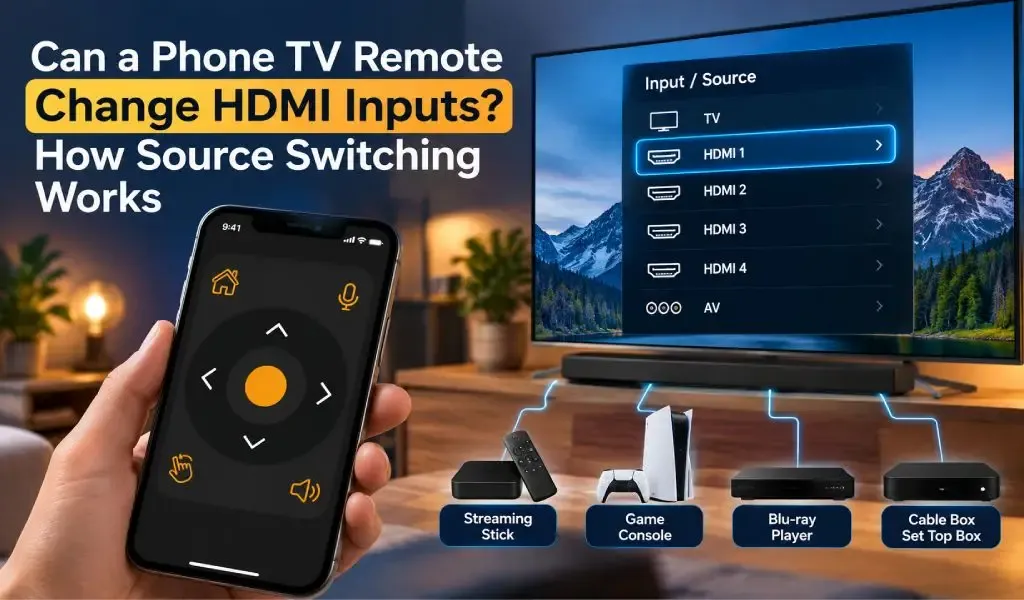
是的,当遥控应用支持输入控制时,手机可以在兼容的智能电视上切换 HDMI 输入。您不必拿起实体遥控器去按 Source 或 Input,可以直接在手机上选择电视的 HDMI 连接。
当电视连接了多台设备时,这会很有用,例如 PlayStation、Xbox、Fire TV Stick、Chromecast、Blu ray 播放器、回音壁或有线电视机顶盒。关键在于,切换 HDMI 输入是一项 电视控制功能,而不是控制连接到该输入的设备。
这款 Universal TV Remote Control 应用 包含 Input 功能,适用于兼容的 Smart TVs,同时还包括电源、音量、频道、导航、语音搜索、键盘及其他控制。其当前 Google Play 页面也说明,Smart TV 控制要求手机和电视连接到同一 WiFi 网络。 Google Play
更改 HDMI 输入实际上会做什么?
更改 HDMI 输入会告诉电视,应由哪个已连接的 HDMI 端口提供画面和声音。
例如,假设您的电视是这样连接的:
- HDMI 1 连接到 PlayStation
- HDMI 2 连接到流媒体棒
- HDMI 3 连接到音响系统或其他设备
- HDMI 4 连接到 Xbox
当您把电视从 HDMI 1 切换到 HDMI 4 时,电视会停止显示 HDMI 1 的信号,改为显示来自 HDMI 4 的信号。
已连接的设备本身不一定会改变。您只是在告诉电视显示哪个信号源。
这一区别很重要,因为手机遥控器也许能把电视切换到 HDMI 2,但连接到 HDMI 2 的流媒体设备仍需要相应的控制。
现代电视通常会在输入菜单中提供多种信号源选项。例如,Sony 记录的电视输入选项包括 HDMI 1、HDMI 2、HDMI 3、HDMI 4、AV、USB 及其他信号源。 Sony
手机遥控器能从 HDMI 1 切换到 HDMI 2 吗?
可以,当电视和遥控应用支持输入控制时,手机遥控器可以在不同 HDMI 信号源之间切换。
在兼容的配置下,过程基本上是:
- 按遥控应用要求的方式连接手机和电视。
- 打开遥控界面。
- 选择 Input, Source,或类似控件。
- 选择所需的 HDMI 连接。
- 电视会切换到该信号源。
具体界面会因电视品牌和型号而不同,因为制造商通过各自的网络或遥控系统提供的控制并不一样。
Universal TV Remote Control 应用目前列出 Input 为其 Smart TV 功能之一,这意味着信号源选择属于受支持的 Smart TVs 的可用控制项。 Google Play
如果您的电视在应用中没有显示 Input 按钮,这并不一定意味着无法切换 HDMI。可用控制可能取决于电视型号、操作系统和连接方式。
如需进一步了解遥控器为何会在不同电视型号上表现不同,请参阅 为什么电视遥控应用对不同电视有不同的按钮.
为什么 HDMI 信号源切换有时取决于 HDMI CEC?
HDMI CEC 可以让已连接的 HDMI 设备与电视通信,从而影响自动信号源切换。
CEC 代表 Consumer Electronics Control。它是内置于 HDMI 的一项功能,允许兼容设备通过 HDMI 连接发送控制指令。
不同制造商对这项功能使用不同的名称。Samsung 称之为 Anynet+,LG 使用 SIMPLINK,Sony 使用 BRAVIA Sync,其他制造商也有自己的名称。Google 还将 CEC 记录为通过一个遥控器控制 HDMI 设备的方式,并指出兼容设备可以触发自动切换到其 HDMI 输入。 Google Help
例如,如果连接到 HDMI 2 的流媒体设备被唤醒,HDMI CEC 可能会让电视自动切换到 HDMI 2。
这与通过手机遥控器手动选择 HDMI 2 不同。
HDMI 输入切换和 HDMI CEC 不是同一回事
HDMI 输入切换和 HDMI CEC 相关,但作用不同。
输入切换 会告诉电视显示哪个信号源。
HDMI CEC 允许兼容的 HDMI 设备与电视以及彼此之间传递控制指令。
因此,您可以在电视上手动从 HDMI 1 切换到 HDMI 2,而不依赖 CEC 的自动行为。
CEC 也可能造成电视意外更改输入的情况。Samsung 记录了已连接的 HDMI 设备可通过 Anynet+ 让电视自动切换信号源的情形。
LG 同样将 SIMPLINK 记录为其 HDMI CEC 功能,并为兼容电视提供启用设置。 LG
切换到 HDMI 设备之后,您能做什么?
切换 HDMI 输入后,手机遥控器可能继续控制电视,而对已连接设备的控制则取决于电视与设备如何集成。
例如,切换到游戏主机输入并不会自动把您的手机变成完整的 PlayStation 或 Xbox 手柄。电视遥控器仍可能处理导航、音量或其他受支持的电视控制,而主机需要自己的手柄。
同样的原理也适用于流媒体设备。
电视遥控器也许能让您切换到连接着流媒体设备的 HDMI 端口,而流媒体设备本身可能需要兼容的导航控制。
这也是为什么必须区分 信号源选择 与 设备控制.
例如,Samsung 的文档说明,在完成适当设置且具备 HDMI CEC 功能时,可以通过其通用遥控系统控制通过 HDMI 连接的设备。 Samsung pl
可以从手机切换到游戏主机吗?
可以,如果您的电视和遥控应用提供输入控制,您就可以把电视切换到游戏主机的 HDMI 连接。
假设您的 PlayStation 连接到 HDMI 2。您可以通过电视的输入菜单选择 HDMI 2,而不必使用实体遥控器。
不过,把电视切换到 HDMI 2 并不能替代游戏手柄。您的手机遥控器控制的是电视的信号源选择,并不一定控制主机的游戏操作。
HDMI CEC 还能多带来一层便利。兼容的主机和电视可以通过 HDMI 通信,使某些电源和信号源切换功能自动完成。Samsung 记录了游戏主机直接连接到其电视时的这类集成。 Samsung pl
手机遥控器能切换到流媒体棒或机顶盒吗?
可以,当支持输入控制时,手机遥控器可以把电视切换到流媒体棒或机顶盒所使用的 HDMI 端口。
例如:
HDMI 1: 有线电视机顶盒
HDMI 2: Fire TV Stick
HDMI 3: 游戏主机
HDMI 4: Blu ray 播放器
如果电视当前显示的是 HDMI 1,通过手机遥控器选择 HDMI 3 就会让电视显示游戏主机的信号。
部分 HDMI 设备也可以通过 CEC 触发自动信号源更改。Google 说明,兼容 CEC 的流媒体设备可以让电视自动切换到该设备所连接的 HDMI 端口。 Google Help
当连接了多台设备,而且您经常在它们之间切换时,这一点尤其有用。
为什么我的手机遥控器不显示 HDMI 输入?
最常见的原因是,电视型号或遥控连接没有向应用提供信号源选择。
通用遥控应用并不一定会从每台电视获得完全相同的一组控制。Samsung 电视、Roku TV、LG 电视和 Android TV 可以提供不同的功能,即使它们都被描述为 Smart TVs。
其他可能的原因包括:
- 电视型号通过网络连接提供的遥控功能有限。
- 应用连接到了与预期不同的遥控界面。
- 电视尚未与手机完全配对。
- 手机和电视没有连接到同一 WiFi 网络。
- 电视软件需要更新。
- Input 控件位于遥控界面的另一个部分。
- 已连接的设备或 HDMI 端口没有被正确检测到。
- 电视使用了不同的信号源管理系统。
如果应用完全找不到电视,问题就不同于缺少输入控制。在这种情况下,可以阅读关于 为什么电视遥控应用显示未找到电视 的指南,它涵盖了发现和连接问题。
HDMI 切换能通过 WiFi 工作吗?
可以,当电视支持基于网络的遥控时,Smart TV 遥控应用可以通过本地 WiFi 连接发送受支持的输入指令。
手机并不会向电视发送 HDMI 信号。应用通过网络与电视通信,并告诉电视选择哪个信号源。
HDMI 线缆仍然传输来自已连接设备的实际视频和音频信号。
这意味着有两条分开的通信路径:
手机 → WiFi → 电视: 遥控指令
设备 → HDMI → 电视: 视频和音频信号
Universal TV Remote Control 应用通过本地网络进行 Smart TV 控制,并要求手机与兼容的电视或设备连接到同一 WiFi 网络。 Google Play
这也是为什么即使互联网连接本身正常,本地网络发现方面的问题仍可能影响遥控应用。
您可以在我们的指南中进一步了解 mDNS 与 Smart TV 遥控应用发现.
HDMI 切换能配合 IR 手机遥控器使用吗?
可以,当手机有 IR 发射器,且遥控配置文件包含相应的信号源控制时,HDMI 或信号源切换也可以通过红外线完成。
IR 的工作方式与 WiFi 控制不同。
使用 IR 时,手机会直接向电视发送红外线指令,类似于传统遥控器。它不需要电视连接到您的家庭 WiFi 网络。
限制在于,手机需要兼容的红外线硬件。当手机带有内置 IR 发射器时,Universal TV Remote Control 应用支持传统 IR 电视。其列出的 IR 控制包括 AV/TV 功能,以及电源、音量、频道、数字键和菜单控制。 Google Play
对于 Smart TVs,该应用则使用基于网络的控制。
如果您想用手机遥控器控制较旧的电视,这一区别就很重要。
为什么电视有时会自己切换 HDMI 输入?
启用 HDMI CEC 或其他自动信号源检测功能后,电视可以自动切换输入。
例如,打开一台兼容且通过 HDMI 连接的设备时,它可以发送 CEC 信号,让电视选择该设备的输入。
Samsung 以 Anynet+ 记录了这一行为:已连接的 HDMI 设备可以向电视发出更改信号源的信号。Sony 同样记录了在受支持系统上通过 BRAVIA Sync 自动更改输入。 Samsung pl
如果电视反复跳到另一个 HDMI 信号源,请检查:
- 是否已启用 HDMI CEC。
- 哪些设备连接到了各个 HDMI 端口。
- 是否有一台已连接的设备会自动唤醒。
- 电视及已连接设备的软件是否为最新版本。
- 是否有某台 HDMI 设备在发送不需要的 CEC 指令。
在部分电视上,关闭 CEC 可以停止自动信号源切换,但也可能停用自动开关机和设备控制等有用功能。
一部手机遥控器可以控制不同的 HDMI 信号源吗?
可以,只要电视通过受支持的遥控系统提供这些输入,一部手机遥控器就可以在多个 HDMI 信号源之间切换。
手机控制的仍然是同一台电视。它只是在这台电视上选择不同的信号源端口。
例如,您可以用同一个遥控界面,从:
HDMI 1 → 有线电视机顶盒
到:
HDMI 2 → 游戏主机
然后再到:
HDMI 3 → 流媒体设备
Universal TV Remote Control 应用旨在覆盖广泛的兼容电视品牌,并支持用一部智能手机控制多台兼容电视。其当前网站表示支持超过 700 个电视品牌,而其 Google Play 页面显示用户超过 130 million,并在 100 多个国家/地区提供。 Google Play
需要特别说明的是, 通用并不意味着每台电视都会提供完全相同的按钮。可用控制会因电视型号和连接方式而异。
用手机切换 HDMI 比实体遥控器更好吗?
如果您已经把智能手机当作电视遥控器,手机可以让 HDMI 切换更方便,尤其是实体遥控器找不到,或者您经常在多台已连接设备之间切换时。
对于已经确切知道 Source 按钮位置的人来说,实体遥控器仍然可能更快。
基于手机的遥控器的主要优势是,把信号源选择和其他控制集中在同一台设备上。视电视和应用而定,这可以包括 D Pad 导航、键盘输入、语音搜索、音量控制、频道控制和应用导航。
在您经常输入搜索或浏览屏幕菜单的 Smart TVs 上,这种更广泛的功能尤其有用。
如需更深入地比较基于手机的遥控器与传统遥控器,请参阅 手机电视遥控器能做到哪些传统遥控器做不到的事.
用手机更改 HDMI 输入之前应该检查什么?
在假定 HDMI 切换一定可用之前,请先检查电视型号、连接方式以及可用的遥控功能。
最快的核对清单是:
- 确认您的电视受该遥控应用支持。
- 检查应用是否提供 Input 或 Source 控件。
- 对于 Smart TVs,请把手机和电视连接到同一 WiFi 网络。
- 对于 IR 电视,请确认手机带有内置 IR 发射器。
- 如果您希望自动切换信号源,请检查是否已启用 HDMI CEC。
- 确认 HDMI 设备连接到了您预期的端口。
- 如果信号源切换表现异常,请更新电视软件。
如果您不确定电视是否受支持,请从这篇指南开始: 如何知道您的电视是否兼容通用遥控应用.
常见问题
我可以用手机把电视从 HDMI 1 切换到 HDMI 2 吗?
可以,当电视通过受支持的连接提供输入控制时,兼容的手机遥控应用可以把电视从 HDMI 1 切换到 HDMI 2。
更改 HDMI 输入会改变已连接的设备吗?
不会,更改 HDMI 输入只会告诉电视显示哪个信号源。已连接的设备仍然接在它的 HDMI 端口上。
用手机遥控器切换输入,是否必须启用 HDMI CEC?
不必,手动输入切换和 HDMI CEC 是彼此独立的功能。CEC 可以额外提供自动信号源切换和设备控制,但电视也可以在不依赖 CEC 的情况下支持手动选择信号源。
Universal TV Remote Control 能更改 HDMI 输入吗?
可以,该应用目前列出 Input 作为其 Smart TV 控制项之一。实际可用的输入选项取决于受支持的电视型号和连接方式。 Google Play
没有 WiFi 也能切换 HDMI 输入吗?
可以,如果您的手机有兼容的内置 IR 发射器,并且电视遥控配置文件支持信号源控制。该应用基于网络的 Smart TV 控制需要 WiFi,而 IR 控制使用的是红外线信号。 Google Play