
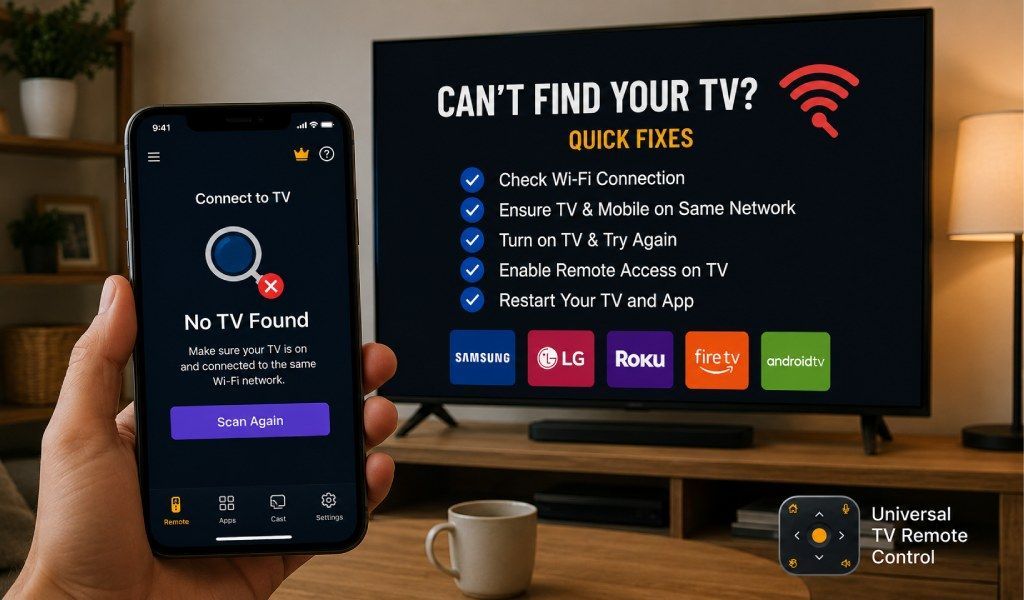
如果电视遥控App显示消息 "找不到电视,"通常意味着手机和电视不在同一网络,或由于设置、权限或兼容性问题导致电视无法被发现。这是智能电视遥控App用户最常遇到的问题之一,涉及 Samsung, LG, Roku, Fire TV,以及 Android TV 设备。
以下是一份完整实用的指南,帮助您找出真正原因并逐步修复,无需猜测。
为什么我的电视遥控App显示"找不到电视"?
当手机无法在同一网络上检测到电视,或电视因设置、连接问题或远程访问功能被禁用而阻止发现时,遥控App会显示"找不到电视"。
这个错误并非随机出现——通常源于手机和电视连接设置之间微小但关键的不匹配。
手机和电视是否连接到同一WiFi网络?
当手机和电视不在同一WiFi网络,或连接到不同频段(2.4GHz vs 5GHz)时,遥控App会显示"找不到电视"。
这是Samsung、LG、Roku、Fire TV和Android TV设备上最常见的原因。即使两台设备都"已连接WiFi",它们也必须使用相同的网络名称(SSID)。
解决方法:
将电视和手机连接到同一WiFi名称
避免使用访客网络
更改后重启路由器
优先使用2.4GHz以获得更好的发现范围
电视遥控App一直掉线?7个解决WiFi和IR信号中断的真实方法
为什么Samsung电视没有出现在遥控App中?
Samsung电视未出现在遥控App中,是因为SmartThings远程访问或电视IP控制被禁用或阻止。
Samsung电视高度依赖网络发现服务,如果权限或Smart Hub设置被禁用,电视将不会出现。
解决方法:
在电视设置中启用远程访问/IP控制
开启SmartThings TV配对模式
重启电视和手机
更新SmartThings应用
为什么LG电视在遥控App中显示"找不到电视"?
LG电视显示"找不到电视",是因为LG ThinQ或LG TV Plus无法检测到电视——LG Connect Apps被禁用或存在网络隔离。
LG电视对路由器设置很敏感,启用AP隔离时经常无法被发现。
解决方法:
在网络设置中启用LG Connect Apps
在路由器中禁用AP隔离/客户端隔离
重启电视和手机
在LG ThinQ应用中重新添加电视
为什么遥控App检测不到Roku电视?
Roku电视未被检测到,是因为网络发现被禁用或Roku移动控制权限未激活。
Roku需要明确授权才能使用移动控制功能。
解决方法:
启用Network Access = Permissive
开启Control by Mobile Apps
重启Roku设备
确保Roku和手机在同一子网
为什么Fire TV显示"找不到设备"?
Fire TV显示"找不到设备",是因为ADB调试或遥控App权限未启用,或设备未在Amazon账户中正确注册。
Fire TV设备依赖Amazon账户同步。
解决方法:
启用ADB调试(如需要)
允许遥控App访问
使用同一Amazon账户登录
重启Fire TV和路由器
为什么Android TV遥控App无法检测到电视?
Android TV遥控App无法检测到电视,是因为Google TV服务或Chromecast built-in发现功能被禁用或受限。
Android TV使用Google Cast服务,必须保持启用状态。
解决方法:
启用Chromecast built-in
确保Google TV服务已更新
清除Google Home应用缓存
重启两台设备
您的WiFi是否阻止了设备发现?
WiFi路由器可能因AP隔离、防火墙规则或双频分段而阻止电视检测。
现代路由器出于安全考虑经常隔离设备,这会导致电视遥控App失效。
解决方法:
禁用AP隔离/客户端隔离
暂时关闭严格的防火墙规则
使用相同频段(优先2.4GHz)
设置期间避免切换Mesh节点
电视遥控App是否缺少权限?
遥控App显示"找不到电视",是因为位置、本地网络或Bluetooth等必要权限被禁用。
大多数电视App需要这些权限来扫描附近设备。
解决方法:
启用位置权限
启用本地网络访问(iOS/Android)
允许Bluetooth扫描(如支持)
授予权限后重启应用
为什么Universal TV Remote是最简单的解决方法?
Universal TV Remote Control应用 是品牌专用App无法检测到电视时最可靠的解决方案之一。
它不依赖单一生态系统,而是支持广泛的设备和连接方式。
Universal TV Remote Control的主要功能:
超过1.3亿次下载
兼容700多个电视品牌
覆盖100多个国家/地区的用户
键盘和D-Pad导航
语音控制功能
用户友好界面
同时支持WiFi和IR连接
这在以下情况特别有用:
电视品牌App无法检测到设备
网络发现不稳定
您在多台电视或品牌之间切换
电视较旧或仅部分支持
在许多实际案例中,用户通过切换到通用遥控方案而非纠结于品牌专用App,可以立即解决"找不到电视"的问题。
如果以上方法都无效的高级排查
重启路由器(完全断电重启)
恢复电视网络设置为出厂状态
更新电视固件
重新安装遥控App
重置手机网络设置
尝试热点配对测试
如果电视能连接手机热点但无法连接家庭WiFi,问题出在路由器——而非电视。
总结
"找不到电视"错误几乎总是由网络不匹配、发现设置被禁用或权限问题引起——而非硬件故障。无论您使用的是Samsung、LG、Roku、Fire TV还是Android TV,解决方案通常归结为正确的WiFi配置和启用设备可见性设置。
如果品牌专用App仍然失败,切换到Universal TV Remote Control应用可以立即解决兼容性问题,并提供支持广泛设备的稳定替代方案。
Universal TV Remote Control应用安全:有人会入侵您的电视吗?
常见问题
1. 为什么电视遥控App有时能用,后来又显示"找不到电视"?
当手机在WiFi频段(2.4GHz/5GHz)之间切换,或连接到Mesh网络中的不同接入点时,设备发现会中断,从而出现此问题。
2. VPN或手机热点会导致"找不到电视"错误吗?
是的,VPN和热点可以隔离设备或改变网络路由,阻止手机在本地网络上检测到电视。
3. 为什么重启电视能暂时修复遥控App问题?
重启会刷新电视的网络服务并重新分配IP地址,使App能够暂时重新发现电视。
4. Bluetooth有助于电视遥控App检测吗?
部分App使用Bluetooth进行初始配对,但大多数智能电视依赖基于WiFi的发现,因此仅靠Bluetooth不够。
5. Universal TV Remote适用于所有电视且安全吗?
是的,Universal TV Remote安全且广泛使用,支持700多个品牌的IR和WiFi控制,是官方App失败时的可靠备选方案。