
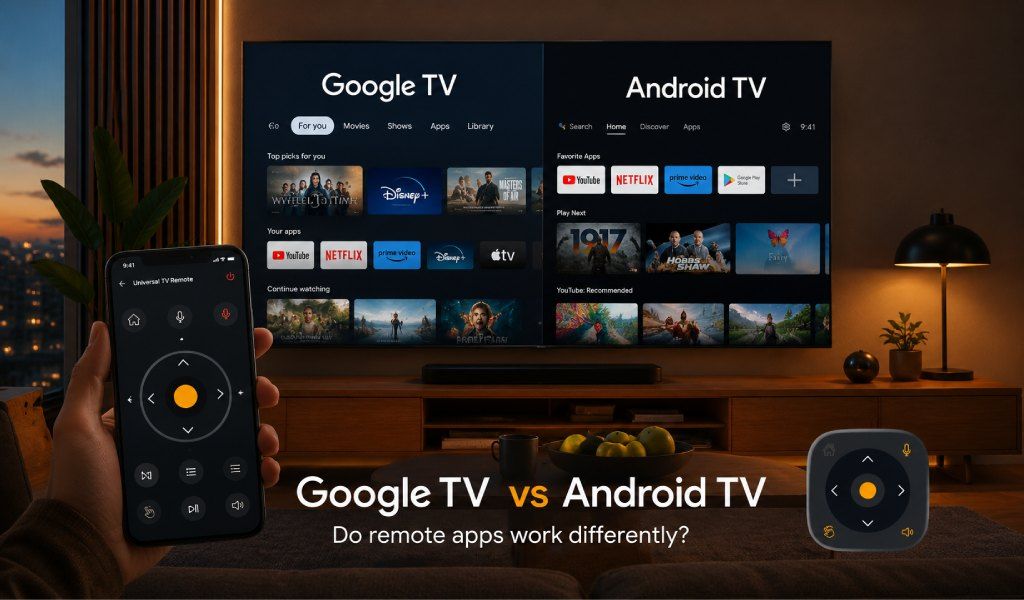
Google TV y Android TV comparten el mismo sistema operativo base, pero cuando se trata de apps de control remoto, la experiencia es notablemente diferente, y saber por qué puede ahorrarte una hora frustrante de solución de problemas. Muchos usuarios actualizan a una TV más nueva, ven la misma marca Google, y esperan que todo funcione igual.
Entonces la app de control remoto se niega a conectarse como antes. La confusión es real, pero la solución es más simple de lo que la mayoría piensa. Al final, sabrás exactamente cómo ambas plataformas manejan las apps de control remoto y qué solución única funciona en ambas sin complicaciones.
¿Cuál es la verdadera diferencia entre Google TV y Android TV?
Google TV no es un sustituto de Android TV. Es Android TV con una capa más inteligente y centrada en el contenido añadida encima.
Android TV se centra en las apps. Abres tu TV y ves filas de apps instaladas, muy parecido a la pantalla de inicio de un smartphone. Es simple y predecible.
Google TV traslada el enfoque al contenido. En lugar de priorizar las apps, muestra recomendaciones personalizadas de películas y series en distintas plataformas. También añade funciones como varios perfiles de usuario, listas de seguimiento sincronizadas y una integración más profunda con el hogar inteligente.
Por debajo, ambos siguen funcionando con Android. Por eso la mayoría de las apps y soluciones de control remoto funcionan en ambos. La diferencia viene de cómo Google TV gestiona los permisos y las conexiones de dispositivos.
Si no estás seguro de cuál tienes, en realidad no importa. Una herramienta como Universal TV Remote Control admite ambas plataformas, así que no necesitas averiguarlo antes de empezar.
Lee también: Sistema operativo de Smart TV explicado - Android TV vs. Google TV vs. Tizen vs. webOS
Cómo se conectan las apps de control remoto en Android TV
Android TV utiliza un sistema de emparejamiento WiFi sencillo y directo.
Cuando abres una app de control remoto, escanea tu red local, detecta la TV y la muestra en una lista. Tocas tu dispositivo, introduces un código de emparejamiento que aparece en la TV, y quedas conectado.
Una vez emparejado, la conexión es estable y rápida. La mayoría de los usuarios nunca necesita repetir el proceso.
El problema más común aquí es una discrepancia de red. Tu teléfono y tu TV deben estar en la misma red WiFi. Si tu router tiene bandas separadas de 2,4 GHz y 5 GHz, esto puede causar problemas de detección.
Universal TV Remote Control simplifica este proceso. Detecta automáticamente los dispositivos Android TV en tu red con un simple toque para conectar. Sin configuración manual, sin introducir IP, sin confusión.
Para TVs más antiguas sin funciones inteligentes, la app también admite Control por IR blaster. Tu teléfono actúa como un control remoto físico, enviando señales directamente a la TV sin WiFi.
Cómo se conectan las apps de control remoto en Google TV
Google TV usa el mismo método de emparejamiento WiFi, pero con un paso adicional.
Antes de emparejar, a menudo debes habilitar las conexiones remotas en la propia TV. Esta configuración suele encontrarse en Configuración > Remoto y accesorios > Emparejar remoto o accesorios.
En marcas como Sony, TCL, y Hisense, esta opción puede estar un poco oculta. Por eso muchos usuarios creen que su app está rota cuando en realidad es un problema de permisos.
Google TV también promueve sus propias apps del ecosistema como método de control predeterminado. Funcionan bien, pero están limitadas a tipos específicos de dispositivos.
La verdadera diferencia es que las apps de control remoto de terceros deben pasar esta capa adicional de permisos. Una vez habilitada, la experiencia se vuelve tan fluida como en Android TV.
Universal TV Remote Control maneja bien esto guiando a los usuarios paso a paso a través del proceso de emparejamiento. En lugar de adivinar la configuración, la app te ayuda a desbloquear rápidamente la conexión y tomar el control sin frustraciones.
Las diferencias prácticas que los usuarios realmente notan
Control por voz
En Android TV, los comandos de voz funcionan a través de Google Assistant y son compatibles con la mayoría de las apps de control remoto.
En Google TV, el control por voz va más allá con sugerencias de contenido más inteligentes y una comprensión más profunda de la búsqueda.
Universal TV Remote Control incluye control por voz integrado que funciona en ambas plataformas. Puedes buscar contenido, abrir apps o ajustar el volumen desde tu teléfono sin configuración adicional.
Entrada de teclado
Escribir con un control remoto de TV es lento. Tanto Android TV como Google TV admiten la entrada de teclado del teléfono, lo que supone una gran diferencia.
Universal TV Remote Control incluye un teclado completo que funciona al instante en ambas plataformas. Iniciar sesión en apps o buscar contenido se vuelve rápido y sin esfuerzo.
Estilo de navegación y control
Android TV funciona mejor con Navegación por D-pad debido a su diseño de cuadrícula de apps.
Google TV implica más desplazamiento por recomendaciones, por lo que los gestos de deslizar se sienten más naturales.
Universal TV Remote Control admite ambos. Puedes alternar entre la navegación tipo panel táctil y el D-pad clásico según tu preferencia.
¿Importa realmente qué plataforma tienes?
Para la mayoría de los usuarios, la diferencia es mínima una vez que la conexión está configurada correctamente.
El verdadero problema no es la plataforma. Es si tu app de control remoto admite ambas sin limitaciones.
Muchas apps específicas de una marca solo funcionan dentro de su propio ecosistema. Otras ignoran las TVs más antiguas o carecen de soporte IR.
Universal TV Remote Control resuelve esto por completo. Con más de 130 millones de descargas y soporte para más de 700 marcas de TV en más de 100 países, funciona en Google TV, Android TV, e incluso en TVs no inteligentes.
Descargas una vez, emparejas una vez, y controlas todo desde una sola app.
¿Qué marcas usan Google TV frente a Android TV en este momento?
Google TV se usa ahora en modelos más nuevos de la serie Sony Bravia XR, las series TCL 5, 6 y 8, la serie Hisense U, y dispositivos Chromecast.
Android TV sigue activo en muchos dispositivos, incluyendo TVs Philips, algunos modelos Sharp, Xiaomi Mi TV, NVIDIA Shield TV, y unidades más antiguas de Sony y TCL.
Muchos hogares tienen ambas: una Google TV más reciente en la sala y una Android TV más antigua en otra habitación.
Aquí es exactamente donde Universal TV Remote Control se vuelve útil. Te permite controlar varias TVs en distintas plataformas sin cambiar de app ni lidiar con problemas de compatibilidad.
Guía rápida de configuración con Universal TV Remote Control
Para Android TV
- Descarga la app desde Google Play o App Store
- Conecta tu teléfono y tu TV a la misma red WiFi
- Abre la app y selecciona la marca de tu TV
- Pulsa conectar vía WiFi
- Introduce el código de emparejamiento que aparece en tu TV
- Empieza a usar el D-pad, el teclado o el control por voz
Para Google TV
- Descarga la app en tu teléfono
- Asegúrate de que ambos dispositivos estén en el mismo WiFi
- En tu TV, ve a Configuración, luego Remoto y accesorios, luego activa el emparejamiento
- Abre la app y selecciona la marca de tu TV
- Pulsa conectar vía WiFi
- Confirma el código de emparejamiento
- Estás listo para controlar tu TV
Para TVs no inteligentes
Si tu TV no admite WiFi, simplemente usa la función IR. Tu teléfono actuará como un control remoto físico sin necesitar ninguna conexión de red.
Conclusión
Google TV y Android TV manejan las apps de control remoto de forma un poco diferente, principalmente por un paso adicional de permisos en Google TV. Pero una vez emparejados, la experiencia es casi idéntica.
La conclusión real es simple. No elijas una app de control remoto según la plataforma de tu TV. Elige una que funcione en todas partes.
Universal TV Remote Control está diseñada exactamente para este propósito. Admite cientos de marcas, funciona con Wi-Fi e IR, y ofrece control por voz, entrada de teclado y navegación fluida en todo tipo de TVs.
Los enlaces de descarga se mencionan a continuación.
Android: https://play.google.com/store/apps/details?id=codematics.universal.tv.remote.control
iOS: https://apps.apple.com/sa/app/universal-tv-remote-control/id1492122256