
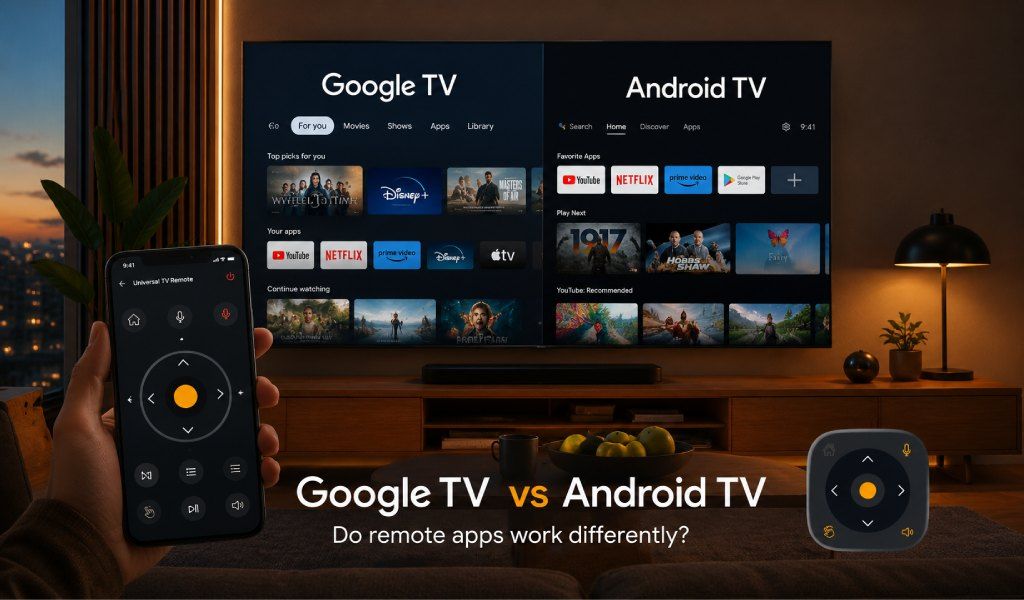
Pareho ang core operating system ng Google TV at Android TV, pero pagdating sa remote control apps, kapansin-pansin ang pagkakaiba ng experience, at ang malaman kung bakit ay makakatipid sa iyo ng isang oras na nakakabigong troubleshooting. Maraming user ang nag-upgrade sa mas bagong TV, nakikita ang parehong Google branding, at inaasahan na magiging pareho ang lahat.
Pagkatapos, tumatanggi na kumonekta ang remote app sa paraan na dati. Totoo ang kalituhan, pero mas simple ang solusyon kaysa sa iniisip ng karamihan. Sa huli, malalaman mo nang eksakto kung paano hina-handle ng dalawang platform ang remote apps at aling solusyon ang gumagana sa dalawa nang walang gulo.
Ano ang Totoong Pagkakaiba ng Google TV at Android TV?
Hindi kapalit ng Android TV ang Google TV. Ito ay Android TV na may mas matalino at content-aware layer sa ibabaw.
Nakatuon ang Android TV sa mga app. Bubuksan mo ang TV mo at makikita ang mga hanay ng naka-install na app, halos katulad ng home screen ng smartphone. Simple at predictable ito.
Inililipat ng Google TV ang focus sa content. Sa halip na app muna, nagpapakita ito ng personalized recommendation para sa mga pelikula at palabas sa iba't ibang platform. Nagdaragdag din ito ng feature tulad ng maraming user profile, synced watchlist, at mas malalim na smart home integration.
Sa loob nito, pareho pa ring Android ang pinapatakbo. Kaya nga karamihan ng app at remote solution ay gumagana sa dalawa. Nagmumula ang pagkakaiba sa paraan ng pag-manage ng Google TV sa permissions at device connections.
Kung hindi ka sigurado kung alin ang meron ka, hindi naman talaga mahalaga. Sinusuportahan ng tool tulad ng Universal TV Remote Control ang dalawang platform, kaya hindi mo na kailangang alamin bago magsimula.
Basahin Din: Ipinaliwanag ang Smart TV OS - Android TV vs. Google TV vs. Tizen vs. webOS
Paano Kumokonekta ang Remote Apps sa Android TV
Gumagamit ang Android TV ng straightforward na WiFi pairing system.
Kapag binuksan mo ang remote app, sinisiyasat nito ang local network mo, na-detect ang TV, at ipinapakita ito sa listahan. I-tap mo ang device mo, ilagay ang pairing code na nakalagay sa TV, at nakakonekta ka na.
Kapag na-pair na, stable at mabilis ang connection. Karamihan ng user ay hindi na kailangang ulitin ang proseso.
Ang pinakakaraniwang isyu dito ay network mismatch. Kailangang parehong nasa iisang WiFi network ang phone at TV mo. Kung may hiwalay na 2.4 GHz at 5 GHz band ang router mo, maaaring magdulot ito ng problema sa detection.
Pinasisimple ng Universal TV Remote Control ang prosesong ito. Kusa nitong nade-detect ang Android TV device sa network mo na may simpleng tap para kumonekta. Walang manual setup, walang IP entry, walang gulo.
Para sa mas lumang TV na walang smart feature, sinusuportahan din ng app ang IR blaster control. Kumikilos ang phone mo tulad ng physical remote, na nagpapadala ng signal diretso sa TV nang walang WiFi.
Paano Kumokonekta ang Remote Apps sa Google TV
Gumagamit ang Google TV ng parehong WiFi pairing method, pero may isang extra step.
Bago mag-pair, madalas kailangan mong i-enable ang remote connection sa TV mismo. Karaniwang makikita ang setting na ito sa ilalim ng Settings> Remote and Accessories> Pair Remote or Accessories.
Sa mga brand tulad ng Sony, TCL, at Hisense, ang option na ito ay maaaring bahagyang natago. Kaya nga maraming user na akala sira ang app nila kung ito pala ay isyu sa permission.
Itinataguyod din ng Google TV ang sariling ecosystem apps nito bilang default control method. Gumagana ito nang maayos pero limitado lang sa specific device type.
Ang totoong pagkakaiba ay kailangang malusutan ng third-party remote apps ang extra layer ng permissions na ito. Kapag na-enable na, magiging kasing-smooth na ito ng Android TV.
Mahusay na hina-handle ito ng Universal TV Remote Control sa pamamagitan ng paggabay sa users sa pairing process nang step by step. Sa halip na manghula sa settings, tinutulungan ka ng app na mabilis na i-unlock ang koneksyon at kunin ang kontrol nang walang frustration.
Ang Praktikal na Pagkakaiba na Talagang Napapansin ng Users
Voice Control
Sa Android TV, gumagana ang voice command sa pamamagitan ng Google Assistant at sinusuportahan ito sa karamihan ng remote apps.
Sa Google TV, mas lumalayo pa ang voice control na may mas matalinong content suggestion at mas malalim na pag-unawa sa search.
May built-in voice control ang Universal TV Remote Control na gumagana sa dalawang platform. Maaari kang maghanap ng content, magbukas ng app, o i-adjust ang volume sa phone mo nang walang extra setup.
Keyboard Input
Mabagal ang pag-type gamit ang TV remote. Sinusuportahan ng Android TV at Google TV ang phone keyboard input, na nagdudulot ng malaking pagkakaiba.
May kasamang full keyboard ang Universal TV Remote Control na agad gumagana sa dalawang platform. Ang mag-login sa mga app o maghanap ng content ay nagiging mabilis at walang hirap.
Navigation at Control Style
Pinakamainam gumana ang Android TV kasama ng D-pad navigation dahil sa app grid layout nito.
Mas marami ang scrolling sa recommendations sa Google TV, kaya mas natural ang swipe gestures.
Sinusuportahan ng Universal TV Remote Control ang dalawa. Maaari kang lumipat sa pagitan ng touchpad-style navigation at classic D-pad depende sa preference mo.
Mahalaga Ba Kung Anong Platform ang Meron Ka?
Para sa karamihan ng user, maliit lang ang pagkakaiba kapag naitakda na nang tama ang koneksyon.
Ang totoong isyu ay hindi ang platform. Ito ay kung sinusuportahan ng remote app mo ang dalawa nang walang limitasyon.
Maraming brand-specific apps na gumagana lang sa sariling ecosystem nito. Ang iba naman ay hindi pinapansin ang mas lumang TV o walang IR support.
Lubusang nalulutas ng Universal TV Remote Control ito. Sa higit sa 130 milyong download at suporta para sa mahigit 700 TV brand sa mahigit 100 bansa, gumagana ito sa Google TV, Android TV, at kahit non-smart TV.
Isang download, isang pairing, at kokontrolin mo na lahat gamit ang isang app lang.
Anong mga Brand ang Gumagamit ng Google TV kumpara sa Android TV Ngayon?
Ginagamit na ngayon ang Google TV sa mas bagong model mula sa Sony Bravia XR series, ang TCL 5, 6, at 8 Series, ang Hisense U Series, at Chromecast device.
Aktibo pa rin ang Android TV sa maraming device, kabilang ang Philips TV, ilang Sharp model, Xiaomi Mi TV, NVIDIA Shield TV, at mas lumang Sony at TCL unit.
Maraming tahanan na meron ng dalawa. Mas bagong Google TV sa living room at mas lumang Android TV sa ibang kwarto.
Dito talaga naging kapaki-pakinabang ang Universal TV Remote Control. Hinahayaan ka nitong kontrolin ang maraming TV sa iba't ibang platform nang hindi na nagpapalit ng app o humaharap sa isyu sa compatibility.
Paano Mag-set Up ng TV Remote App para sa Matandang Magulang o Kapamilya na Nawalan ng Remote
Mabilisang Setup Guide Gamit ang Universal TV Remote Control
Para sa Android TV
- I-download ang app mula sa Google Play o App Store
- Ikonekta ang phone at TV mo sa parehong WiFi network
- Buksan ang app at piliin ang TV brand mo
- I-tap ang connect via WiFi
- Ilagay ang pairing code na nakalagay sa TV mo
- Simulang gamitin ang D pad, keyboard, o voice control
Para sa Google TV
- I-download ang app sa phone mo
- Siguraduhing parehong nasa iisang WiFi ang mga device
- Sa TV mo, pumunta sa Settings, tapos Remote and Accessories, tapos i-enable ang pairing
- Buksan ang app at piliin ang TV brand mo
- I-tap ang connect via WiFi
- Kumpirmahin ang pairing code
- Handa ka nang kontrolin ang TV mo
Para sa Non-Smart TV
Kung hindi sinusuportahan ng TV mo ang WiFi, gamitin lang ang IR feature. Kikilos ang phone mo tulad ng physical remote nang hindi na kailangan ng network connection.
Konklusyon
Bahagyang naiiba ang pag-handle ng Google TV at Android TV sa remote apps, higit sa lahat dahil sa extra permission step sa Google TV. Pero kapag na-pair na, halos kapareho na ang experience.
Simple lang ang totoong takeaway. Huwag pumili ng remote app base sa TV platform mo. Pumili ng isa na gumagana kahit saan.
Ginawa ang Universal TV Remote Control para talaga sa layuning ito. Sinusuportahan nito ang daan-daang brand, gumagana sa Wi-Fi at IR, at nag-aalok ng voice control, keyboard input, at smooth navigation sa lahat ng uri ng TV.
Ang mga download link ay nabanggit sa ibaba.
Android: https://play.google.com/store/apps/details?id=codematics.universal.tv.remote.control
iOS: https://apps.apple.com/sa/app/universal-tv-remote-control/id1492122256