
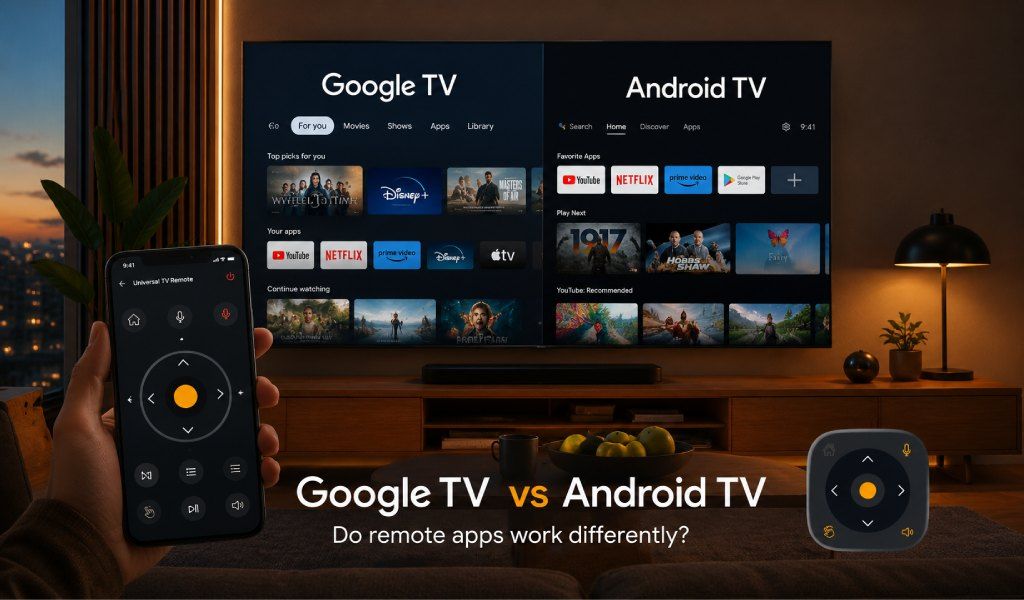
Google TV และ Android TV ใช้ระบบปฏิบัติการหลักร่วมกัน แต่เมื่อพูดถึงแอปรีโมทควบคุม ประสบการณ์จะแตกต่างกันอย่างเห็นได้ชัด และการรู้ว่าทำไมจะช่วยประหยัดเวลาแก้ปัญหาที่น่าหงุดหงิดไปได้หนึ่งชั่วโมง ผู้ใช้หลายคนอัปเกรดเป็นทีวีรุ่นใหม่ เห็นแบรนด์ Google เหมือนเดิม และคาดหวังว่าทุกอย่างจะทำงานเหมือนกัน
จากนั้นแอปรีโมทก็ไม่ยอมเชื่อมต่อแบบที่เคยเป็น ความสับสนนี้เป็นเรื่องจริง แต่วิธีแก้ไขง่ายกว่าที่คนส่วนใหญ่คิด ในที่สุดคุณจะรู้แน่ชัดว่าทั้งสองแพลตฟอร์มจัดการแอปรีโมทอย่างไร และโซลูชันเดียวใดที่ใช้งานได้กับทั้งสองแพลตฟอร์มโดยไม่มีปัญหา
ความแตกต่างที่แท้จริงระหว่าง Google TV และ Android TV คืออะไร?
Google TV ไม่ใช่สิ่งที่มาแทน Android TV แต่เป็น Android TV ที่มีเลเยอร์ที่ฉลาดขึ้นและเข้าใจเนื้อหามากขึ้นอยู่ด้านบน
Android TV มุ่งเน้นที่แอป คุณเปิดทีวีแล้วจะเห็นแถวของแอปที่ติดตั้งไว้ คล้ายกับหน้าจอหลักของสมาร์ทโฟน เรียบง่ายและคาดเดาได้
Google TV เปลี่ยนจุดโฟกัสไปที่เนื้อหา แทนที่จะแสดงแอปก่อน มันแสดงคำแนะนำภาพยนตร์และรายการที่ปรับให้เหมาะกับคุณข้ามแพลตฟอร์ม นอกจากนี้ยังเพิ่มฟีเจอร์อย่างโปรไฟล์ผู้ใช้หลายคน วอทช์ลิสต์ที่ซิงค์กัน และการผสานรวมกับสมาร์ทโฮมที่ลึกซึ้งยิ่งขึ้น
ภายใต้พื้นฐาน ทั้งสองยังคงใช้ Android นั่นเป็นเหตุผลที่แอปและโซลูชันรีโมทส่วนใหญ่ใช้งานได้กับทั้งสองแพลตฟอร์ม ความแตกต่างมาจากวิธีที่ Google TV จัดการสิทธิ์และการเชื่อมต่ออุปกรณ์
หากคุณไม่แน่ใจว่ามีเครื่องแบบไหน จริงๆ แล้วไม่สำคัญเลย เครื่องมืออย่าง Universal TV Remote Control รองรับทั้งสองแพลตฟอร์ม ดังนั้นคุณไม่จำเป็นต้องหาคำตอบก่อนเริ่มต้น
อ่านเพิ่มเติม: อธิบายระบบปฏิบัติการสมาร์ททีวี - Android TV vs. Google TV vs. Tizen vs. webOS
แอปรีโมทเชื่อมต่อบน Android TV อย่างไร
Android TV ใช้ระบบจับคู่ WiFi ที่ตรงไปตรงมา
เมื่อคุณเปิดแอปรีโมท มันจะสแกนเครือข่ายท้องถิ่นของคุณ ตรวจจับทีวี และแสดงในรายการ คุณแตะอุปกรณ์ของคุณ ป้อนรหัสจับคู่ที่แสดงบนทีวี แล้วคุณก็เชื่อมต่อสำเร็จ
เมื่อจับคู่แล้ว การเชื่อมต่อจะมีความเสถียรและรวดเร็ว ผู้ใช้ส่วนใหญ่ไม่จำเป็นต้องทำขั้นตอนนี้ซ้ำอีก
ปัญหาที่พบบ่อยที่สุดคือเครือข่ายไม่ตรงกัน โทรศัพท์และทีวีของคุณต้องอยู่ในเครือข่าย WiFi เดียวกัน หากเราเตอร์ของคุณมีคลื่นความถี่ 2.4 GHz และ 5 GHz แยกกัน อาจทำให้เกิดปัญหาในการตรวจจับได้
Universal TV Remote Control ทำให้กระบวนการนี้ง่ายขึ้น มันตรวจจับอุปกรณ์ Android TV บนเครือข่ายของคุณโดยอัตโนมัติ เพียงแตะเดียวก็เชื่อมต่อได้ ไม่ต้องตั้งค่าด้วยมือ ไม่ต้องกรอก IP ไม่มีความสับสน
สำหรับทีวีรุ่นเก่าที่ไม่มีฟีเจอร์สมาร์ท แอปยังรองรับ การควบคุมด้วย IR blaster โทรศัพท์ของคุณทำหน้าที่เหมือนรีโมทจริง ส่งสัญญาณตรงไปยังทีวีโดยไม่ต้องใช้ WiFi
แอปรีโมทเชื่อมต่อบน Google TV อย่างไร
Google TV ใช้วิธีการจับคู่ WiFi แบบเดียวกัน แต่มีขั้นตอนเพิ่มอีกหนึ่งขั้น
ก่อนจับคู่ คุณมักต้องเปิดใช้งานการเชื่อมต่อรีโมทบนตัวทีวีเอง การตั้งค่านี้มักอยู่ใน Settings> Remote and Accessories> Pair Remote or Accessories
บนแบรนด์อย่าง Sony TCL และ Hisense ตัวเลือกนี้อาจถูกซ่อนไว้เล็กน้อย นั่นเป็นเหตุผลที่ผู้ใช้หลายคนคิดว่าแอปของตนเสีย ทั้งที่จริงแล้วเป็นปัญหาเรื่องสิทธิ์การเข้าถึง
Google TV ยังส่งเสริมแอประบบของตัวเองเป็นวิธีควบคุมเริ่มต้น แอปเหล่านี้ทำงานได้ดีแต่จำกัดเฉพาะอุปกรณ์บางประเภท
ความแตกต่างที่แท้จริงคือแอปรีโมทจากบุคคลที่สามต้องผ่านชั้นของสิทธิ์เพิ่มเติมนี้ เมื่อเปิดใช้งานแล้ว ประสบการณ์จะราบรื่นเหมือนกับ Android TV
Universal TV Remote Control จัดการเรื่องนี้ได้ดีด้วยการแนะนำผู้ใช้ผ่านขั้นตอนการจับคู่ทีละขั้นตอน แอปช่วยให้คุณปลดล็อกการเชื่อมต่อและควบคุมได้อย่างรวดเร็วโดยไม่ต้องเดาการตั้งค่าและไม่หงุดหงิด
ความแตกต่างในทางปฏิบัติที่ผู้ใช้สังเกตเห็นจริง
การควบคุมด้วยเสียง
บน Android TV คำสั่งเสียงทำงานผ่าน Google Assistant และรองรับในแอปรีโมทส่วนใหญ่
บน Google TV การควบคุมด้วยเสียงไปได้ไกลกว่านั้น ด้วยคำแนะนำเนื้อหาที่ฉลาดขึ้นและความเข้าใจการค้นหาที่ลึกซึ้งยิ่งขึ้น
Universal TV Remote Control มีการควบคุมด้วยเสียงในตัวที่ใช้งานได้ทั้งสองแพลตฟอร์ม คุณสามารถค้นหาเนื้อหา เปิดแอป หรือปรับระดับเสียงบนโทรศัพท์ของคุณได้โดยไม่ต้องตั้งค่าเพิ่มเติม
การป้อนข้อมูลด้วยแป้นพิมพ์
การพิมพ์ด้วยรีโมททีวีนั้นช้า ทั้ง Android TV และ Google TV รองรับการป้อนข้อมูลด้วยแป้นพิมพ์จากโทรศัพท์ ซึ่งช่วยให้แตกต่างอย่างมาก
Universal TV Remote Control มีแป้นพิมพ์เต็มรูปแบบที่ใช้งานได้ทันทีในทั้งสองแพลตฟอร์ม การเข้าสู่ระบบแอปหรือค้นหาเนื้อหากลายเป็นเรื่องรวดเร็วและง่ายดาย
รูปแบบการนำทางและการควบคุม
Android TV ทำงานได้ดีที่สุดกับ การนำทางด้วย D-pad เนื่องจากรูปแบบตารางแอปของมัน
Google TV เกี่ยวข้องกับการเลื่อนดูคำแนะนำมากขึ้น ดังนั้นการปัดจึงให้ความรู้สึกเป็นธรรมชาติมากกว่า
Universal TV Remote Control รองรับทั้งสองแบบ คุณสามารถสลับระหว่างการนำทางแบบทัชแพดและ D-pad แบบคลาสสิกได้ตามความชอบของคุณ
แพลตฟอร์มที่คุณมีสำคัญหรือไม่?
สำหรับผู้ใช้ส่วนใหญ่ ความแตกต่างมีเพียงเล็กน้อยเมื่อตั้งค่าการเชื่อมต่อได้ถูกต้องแล้ว
ปัญหาที่แท้จริงไม่ใช่แพลตฟอร์ม แต่คือว่าแอปรีโมทของคุณรองรับทั้งสองแพลตฟอร์มโดยไม่มีข้อจำกัดหรือไม่
แอปเฉพาะแบรนด์หลายตัวทำงานได้เฉพาะในระบบของตัวเองเท่านั้น บางตัวไม่รองรับทีวีรุ่นเก่าหรือไม่มีการรองรับ IR
Universal TV Remote Control แก้ปัญหานี้ได้อย่างสมบูรณ์ ด้วยยอดดาวน์โหลดกว่า 130 ล้านครั้งและรองรับแบรนด์ทีวีมากกว่า 700 แบรนด์ในกว่า 100 ประเทศ มันใช้งานได้กับ Google TV, Android TV และแม้แต่ทีวีที่ไม่ใช่สมาร์ททีวี
คุณดาวน์โหลดครั้งเดียว จับคู่ครั้งเดียว และควบคุมทุกอย่างจากแอปเดียว
แบรนด์ใดใช้ Google TV กับ Android TV ในตอนนี้?
ปัจจุบัน Google TV ถูกใช้ในรุ่นใหม่ๆ จาก Sony Bravia XR series, TCL 5, 6 และ 8 Series, Hisense U Series และอุปกรณ์ Chromecast
Android TV ยังคงใช้งานอยู่ในอุปกรณ์หลายรุ่น รวมถึงทีวี Philips, บาง Sharp รุ่น, Xiaomi Mi TV, NVIDIA Shield TV และรุ่นเก่าของ Sony และ TCL
หลายบ้านมีทั้งสองแบบ Google TV รุ่นใหม่ในห้องนั่งเล่น และ Android TV รุ่นเก่าในห้องอื่น
นี่คือจุดที่ Universal TV Remote Control มีประโยชน์อย่างมาก มันช่วยให้คุณควบคุมทีวีหลายเครื่องข้ามแพลตฟอร์มได้โดยไม่ต้องสลับแอปหรือเจอปัญหาความเข้ากันได้
วิธีตั้งค่าแอปรีโมททีวีสำหรับพ่อแม่หรือสมาชิกครอบครัวผู้สูงอายุที่ทำรีโมทหาย
คู่มือตั้งค่าด่วนด้วย Universal TV Remote Control
สำหรับ Android TV
- ดาวน์โหลดแอปจาก Google Play หรือ App Store
- เชื่อมต่อโทรศัพท์และทีวีของคุณกับเครือข่าย WiFi เดียวกัน
- เปิดแอปแล้วเลือกแบรนด์ทีวีของคุณ
- แตะเชื่อมต่อผ่าน WiFi
- ป้อนรหัสจับคู่ที่แสดงบนทีวีของคุณ
- เริ่มใช้ D pad, แป้นพิมพ์ หรือการควบคุมด้วยเสียง
สำหรับ Google TV
- ดาวน์โหลดแอปบนโทรศัพท์ของคุณ
- ตรวจสอบให้แน่ใจว่าอุปกรณ์ทั้งสองอยู่ใน WiFi เดียวกัน
- บนทีวีของคุณ ไปที่ Settings จากนั้นไปที่ Remote and Accessories แล้วเปิดใช้งานการจับคู่
- เปิดแอปแล้วเลือกแบรนด์ทีวีของคุณ
- แตะเชื่อมต่อผ่าน WiFi
- ยืนยันรหัสจับคู่
- คุณพร้อมที่จะควบคุมทีวีของคุณแล้ว
สำหรับทีวีที่ไม่ใช่สมาร์ททีวี
หากทีวีของคุณไม่รองรับ WiFi ให้ใช้ฟีเจอร์ IR แทน โทรศัพท์ของคุณจะทำหน้าที่เหมือนรีโมทจริงโดยไม่ต้องใช้การเชื่อมต่อเครือข่ายใดๆ
บทสรุป
Google TV และ Android TV จัดการแอปรีโมทแตกต่างกันเล็กน้อย ส่วนใหญ่เป็นเพราะขั้นตอนสิทธิ์เพิ่มเติมบน Google TV แต่เมื่อจับคู่แล้ว ประสบการณ์จะเหมือนกันเกือบทั้งหมด
ข้อคิดที่แท้จริงนั้นง่ายมาก อย่าเลือกแอปรีโมทตามแพลตฟอร์มทีวีของคุณ เลือกแอปที่ใช้งานได้ทุกที่
Universal TV Remote Control สร้างขึ้นมาเพื่อจุดประสงค์นี้โดยเฉพาะ รองรับแบรนด์หลายร้อยแบรนด์ ใช้งานได้กับ Wi-Fi และ IR และมีการควบคุมด้วยเสียง การป้อนข้อมูลด้วยแป้นพิมพ์ และการนำทางที่ราบรื่นในทีวีทุกประเภท
ลิงก์ดาวน์โหลดอยู่ด้านล่างนี้
Android: https://play.google.com/store/apps/details?id=codematics.universal.tv.remote.control
iOS: https://apps.apple.com/sa/app/universal-tv-remote-control/id1492122256