
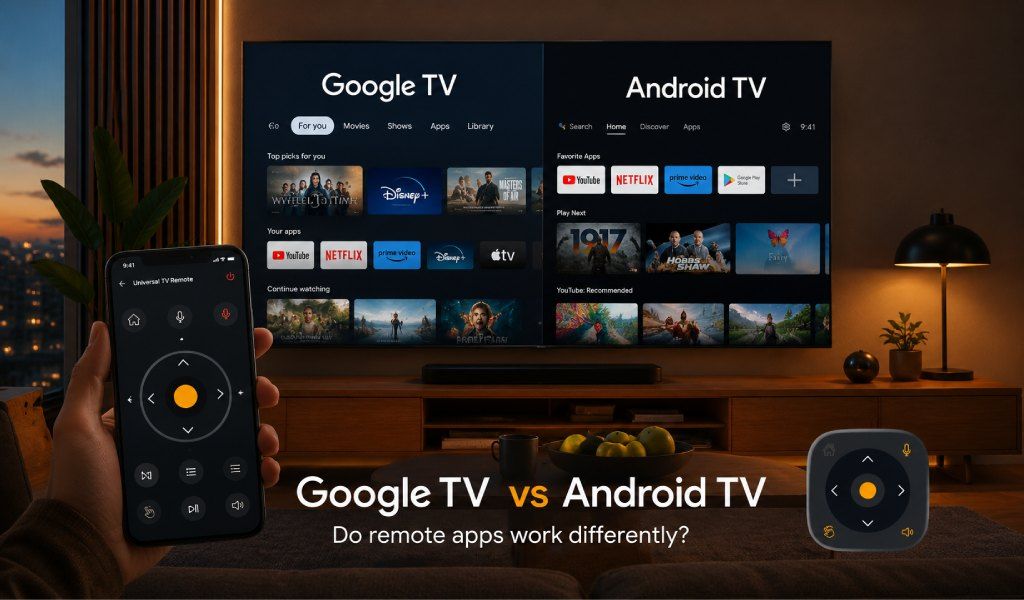
Google TV và Android TV có cùng hệ điều hành cốt lõi, nhưng khi nói đến ứng dụng điều khiển từ xa, trải nghiệm khác biệt rõ rệt, và biết lý do tại sao có thể giúp bạn tiết kiệm một giờ khắc phục sự cố đầy khó chịu. Nhiều người dùng nâng cấp lên TV mới, thấy cùng thương hiệu Google, và mong đợi mọi thứ hoạt động giống nhau.
Sau đó ứng dụng điều khiển từ xa từ chối kết nối như trước. Sự nhầm lẫn là thật, nhưng cách khắc phục đơn giản hơn hầu hết người nghĩ. Đến cuối bài, bạn sẽ biết chính xác cách cả hai nền tảng xử lý ứng dụng điều khiển từ xa và giải pháp duy nhất nào hoạt động trên cả hai mà không gặp rắc rối.
Sự khác biệt thực sự giữa Google TV và Android TV là gì?
Google TV không phải là sự thay thế cho Android TV. Đó là Android TV với một lớp thông minh hơn, nhận biết nội dung, được thêm vào trên cùng.
Android TV tập trung vào ứng dụng. Bạn mở TV và thấy các hàng ứng dụng đã cài đặt, giống như màn hình chính của điện thoại thông minh. Nó đơn giản và dễ đoán.
Google TV chuyển trọng tâm sang nội dung. Thay vì ưu tiên ứng dụng, nó hiển thị các đề xuất cá nhân hóa cho phim và chương trình trên nhiều nền tảng. Nó cũng thêm các tính năng như nhiều hồ sơ người dùng, danh sách xem đồng bộ, và tích hợp nhà thông minh sâu hơn.
Về cơ bản, cả hai vẫn chạy trên Android. Đó là lý do hầu hết ứng dụng và giải pháp điều khiển từ xa hoạt động trên cả hai. Sự khác biệt nằm ở cách Google TV quản lý quyền và kết nối thiết bị.
Nếu bạn không chắc mình có loại nào, thực ra điều đó không quan trọng. Một công cụ như Universal TV Remote Control hỗ trợ cả hai nền tảng, vì vậy bạn không cần phải tìm hiểu trước khi bắt đầu.
Đọc thêm: Giải thích hệ điều hành Smart TV - Android TV so với Google TV so với Tizen so với webOS
Cách các ứng dụng điều khiển từ xa kết nối trên Android TV
Android TV sử dụng hệ thống ghép nối WiFi đơn giản.
Khi bạn mở ứng dụng điều khiển từ xa, nó quét mạng cục bộ của bạn, phát hiện TV, và hiển thị trong danh sách. Bạn nhấn vào thiết bị của mình, nhập mã ghép nối hiển thị trên TV, và bạn đã được kết nối.
Sau khi ghép nối, kết nối ổn định và nhanh. Hầu hết người dùng không cần lặp lại quy trình này nữa.
Vấn đề phổ biến nhất ở đây là sự không khớp mạng. Điện thoại và TV của bạn phải cùng mạng WiFi. Nếu router của bạn có băng tần 2.4 GHz và 5 GHz riêng biệt, điều này có thể gây ra vấn đề phát hiện.
Universal TV Remote Control đơn giản hóa quy trình này. Nó tự động phát hiện các thiết bị Android TV trên mạng của bạn chỉ với một cú nhấn để kết nối. Không cần thiết lập thủ công, không cần nhập địa chỉ IP, không nhầm lẫn.
Đối với TV cũ không có tính năng thông minh, ứng dụng cũng hỗ trợ Điều khiển bằng IR blaster. Điện thoại của bạn hoạt động như remote vật lý, gửi tín hiệu trực tiếp đến TV mà không cần WiFi.
Cách các ứng dụng điều khiển từ xa kết nối trên Google TV
Google TV sử dụng cùng phương thức ghép nối WiFi, nhưng có thêm một bước.
Trước khi ghép nối, bạn thường cần bật kết nối điều khiển từ xa trên chính TV. Thiết lập này thường nằm trong Cài đặt> Điều khiển và phụ kiện> Ghép nối điều khiển hoặc phụ kiện.
Trên các thương hiệu như Sony, TCL, và Hisense, tùy chọn này có thể bị ẩn đi một chút. Đó là lý do nhiều người dùng nghĩ ứng dụng của họ bị hỏng khi thực ra đó là vấn đề về quyền truy cập.
Google TV cũng ưu tiên các ứng dụng trong hệ sinh thái của mình như phương thức điều khiển mặc định. Chúng hoạt động tốt nhưng chỉ giới hạn ở các loại thiết bị cụ thể.
Sự khác biệt thực sự là các ứng dụng điều khiển từ xa của bên thứ ba phải vượt qua lớp quyền bổ sung này. Sau khi được bật, trải nghiệm trở nên mượt mà như trên Android TV.
Universal TV Remote Control xử lý tốt điều này bằng cách hướng dẫn người dùng qua quy trình ghép nối từng bước. Thay vì phải đoán các thiết lập, ứng dụng giúp bạn nhanh chóng mở khóa kết nối và giành quyền điều khiển mà không gặp khó chịu.
Những khác biệt thực tế mà người dùng thực sự nhận thấy
Điều khiển bằng giọng nói
Trên Android TV, lệnh giọng nói hoạt động qua Google Assistant và được hỗ trợ trong hầu hết các ứng dụng điều khiển từ xa.
Trên Google TV, điều khiển bằng giọng nói tiến xa hơn với các gợi ý nội dung thông minh hơn và khả năng hiểu tìm kiếm sâu hơn.
Universal TV Remote Control bao gồm điều khiển bằng giọng nói tích hợp hoạt động trên cả hai nền tảng. Bạn có thể tìm kiếm nội dung, mở ứng dụng, hoặc điều chỉnh âm lượng trên điện thoại mà không cần thiết lập thêm.
Nhập bằng bàn phím
Gõ chữ bằng remote TV rất chậm. Cả Android TV và Google TV đều hỗ trợ nhập bằng bàn phím điện thoại, điều này tạo ra sự khác biệt lớn.
Universal TV Remote Control bao gồm bàn phím đầy đủ hoạt động ngay lập tức trên cả hai nền tảng. Đăng nhập vào ứng dụng hoặc tìm kiếm nội dung trở nên nhanh chóng và dễ dàng.
Kiểu điều hướng và điều khiển
Android TV hoạt động tốt nhất với Điều hướng bằng D-pad do bố cục lưới ứng dụng của nó.
Google TV liên quan đến việc cuộn qua các đề xuất nhiều hơn, vì vậy các cử chỉ vuốt cảm thấy tự nhiên hơn.
Universal TV Remote Control hỗ trợ cả hai. Bạn có thể chuyển đổi giữa điều hướng kiểu touchpad và D-pad cổ điển tùy theo sở thích của bạn.
Có quan trọng bạn đang dùng nền tảng nào không?
Đối với hầu hết người dùng, sự khác biệt là nhỏ khi kết nối được thiết lập đúng cách.
Vấn đề thực sự không phải là nền tảng. Đó là liệu ứng dụng điều khiển từ xa của bạn có hỗ trợ cả hai mà không hạn chế hay không.
Nhiều ứng dụng dành riêng cho thương hiệu chỉ hoạt động trong hệ sinh thái của riêng chúng. Các ứng dụng khác bỏ qua TV cũ hoặc thiếu hỗ trợ IR.
Universal TV Remote Control giải quyết hoàn toàn vấn đề này. Với hơn 130 triệu lượt tải và hỗ trợ hơn 700 thương hiệu TV tại hơn 100 quốc gia, nó hoạt động trên Google TV, Android TV, và cả TV không thông minh.
Bạn tải xuống một lần, ghép nối một lần, và điều khiển mọi thứ từ một ứng dụng duy nhất.
Những thương hiệu nào đang sử dụng Google TV so với Android TV hiện nay?
Google TV hiện được sử dụng trên các mẫu mới hơn của dòng Sony Bravia XR, dòng TCL 5, 6 và 8 Series, dòng Hisense U Series, và các thiết bị Chromecast.
Android TV vẫn còn hoạt động trên nhiều thiết bị, bao gồm TV Philips, một số mẫu Sharp, Xiaomi Mi TV, NVIDIA Shield TV, và các thiết bị Sony và TCL cũ hơn.
Nhiều gia đình có cả hai. Một Google TV mới hơn trong phòng khách và một Android TV cũ hơn ở phòng khác.
Đây chính là nơi Universal TV Remote Control trở nên hữu ích. Nó cho phép bạn điều khiển nhiều TV trên các nền tảng khác nhau mà không cần chuyển đổi ứng dụng hoặc gặp vấn đề tương thích.
Cách thiết lập ứng dụng điều khiển TV cho cha mẹ hoặc thành viên gia đình cao tuổi bị mất remote
Hướng dẫn thiết lập nhanh bằng Universal TV Remote Control
Đối với Android TV
- Tải ứng dụng từ Google Play hoặc App Store
- Kết nối điện thoại và TV vào cùng một mạng WiFi
- Mở ứng dụng và chọn thương hiệu TV của bạn
- Nhấn kết nối qua WiFi
- Nhập mã ghép nối hiển thị trên TV của bạn
- Bắt đầu sử dụng D-pad, bàn phím, hoặc điều khiển bằng giọng nói
Đối với Google TV
- Tải ứng dụng trên điện thoại của bạn
- Đảm bảo cả hai thiết bị đều dùng chung mạng WiFi
- Trên TV của bạn, vào Cài đặt, sau đó Điều khiển và phụ kiện, rồi bật ghép nối
- Mở ứng dụng và chọn thương hiệu TV của bạn
- Nhấn kết nối qua WiFi
- Xác nhận mã ghép nối
- Bạn đã sẵn sàng điều khiển TV của mình
Đối với TV không thông minh
Nếu TV của bạn không hỗ trợ WiFi, chỉ cần sử dụng tính năng IR. Điện thoại của bạn sẽ hoạt động như remote vật lý mà không cần kết nối mạng.
Kết luận
Google TV và Android TV thực sự xử lý các ứng dụng điều khiển từ xa khác nhau một chút, chủ yếu do có thêm một bước cấp quyền trên Google TV. Nhưng sau khi ghép nối, trải nghiệm gần như giống nhau.
Bài học thực sự rất đơn giản. Không nên chọn ứng dụng điều khiển từ xa dựa trên nền tảng TV của bạn. Hãy chọn ứng dụng hoạt động ở mọi nơi.
Universal TV Remote Control được xây dựng chính xác cho mục đích này. Nó hỗ trợ hàng trăm thương hiệu, hoạt động với Wi-Fi và IR, và cung cấp điều khiển bằng giọng nói, nhập bàn phím, và điều hướng mượt mà trên tất cả các loại TV.
Liên kết tải xuống được đề cập bên dưới.
Android: https://play.google.com/store/apps/details?id=codematics.universal.tv.remote.control
iOS: https://apps.apple.com/sa/app/universal-tv-remote-control/id1492122256