
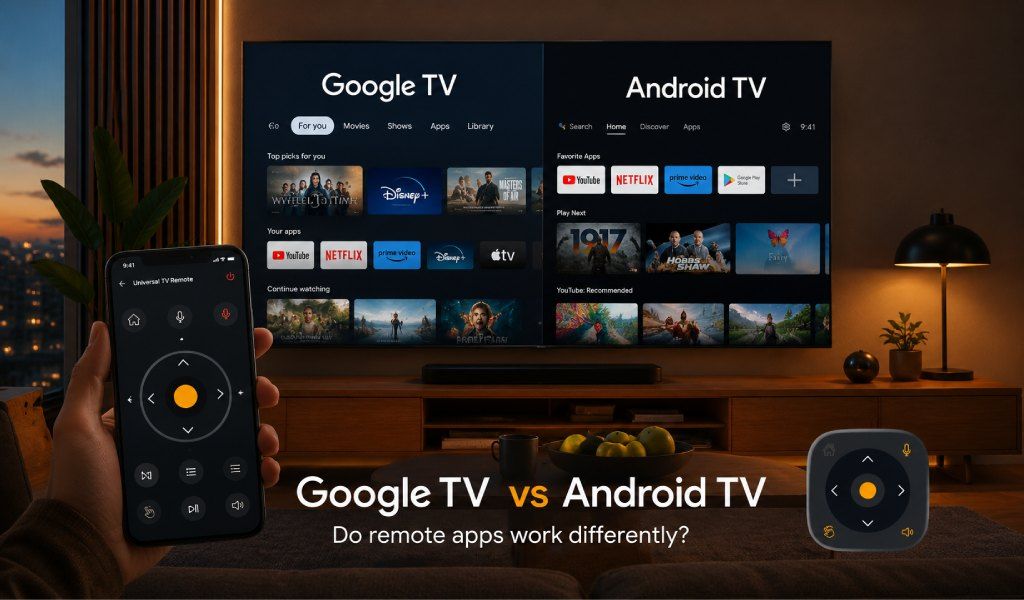
Google TV和Android TV共享相同的核心操作系统,但在遥控应用方面,体验明显不同,了解原因可以帮您省去一小时令人沮丧的故障排查。许多用户升级到新电视,看到相同的Google品牌标识,便以为一切都会照常运作。
然后遥控应用不再像以前那样正常连接。这种困惑是真实存在的,但解决方法比大多数人想的要简单。最终,您将确切了解这两个平台如何处理遥控应用,以及哪种单一解决方案能在两者上无障碍运行。
Google TV和Android TV之间的真正区别是什么?
Google TV并不是Android TV的替代品,而是在Android TV基础上加上更智能、更懂内容的一层。
Android TV专注于应用。打开电视后,您会看到一排排已安装的应用,就像智能手机的主屏幕一样。简单且可预测。
Google TV将重点转移到内容上。它不再优先显示应用,而是展示跨平台的个性化电影和节目推荐。它还增加了多用户配置文件、同步观看列表以及更深度的智能家居集成等功能。
从底层来看,两者仍然运行Android系统。这就是为什么大多数应用和遥控方案能同时在两者上运行的原因。差异来自Google TV如何管理权限和设备连接。
如果您不确定自己拥有哪一种,其实也没关系。像Universal TV Remote Control这样的工具支持两种平台,所以您在开始之前不需要先弄清楚。
另请阅读: 智能电视操作系统详解 - Android TV vs. Google TV vs. Tizen vs. webOS
遥控应用如何在Android TV上连接
Android TV采用简单直接的WiFi配对系统。
打开遥控应用后,它会扫描您的本地网络,检测到电视并在列表中显示出来。您点击您的设备,输入电视上显示的配对码,即可完成连接。
配对完成后,连接稳定且快速。大多数用户不再需要重复这一过程。
这里最常见的问题是网络不匹配。您的手机和电视必须在同一WiFi网络上。如果您的路由器有独立的2.4 GHz和5 GHz频段,这可能会导致检测问题。
Universal TV Remote Control简化了这一过程。它会自动检测您网络上的Android TV设备,只需轻轻一点即可连接。无需手动设置,无需输入IP地址,没有任何困惑。
对于没有智能功能的旧电视,该应用还支持 IR blaster控制。您的手机就像实体遥控器一样,直接向电视发送信号,无需WiFi。
遥控应用如何在Google TV上连接
Google TV采用相同的WiFi配对方式,但多了一个步骤。
配对之前,您通常需要在电视本身启用远程连接。此设置通常位于Settings> Remote and Accessories> Pair Remote or Accessories下。
在Sony等品牌上, TCL,以及Hisense,此选项可能有点隐蔽。这就是为什么许多用户认为他们的应用出了问题,但实际上是权限问题。
Google TV还推广其自身生态系统应用作为默认控制方式。这些应用效果不错,但仅限于特定设备类型。
真正的差异在于第三方遥控应用必须通过这一额外的权限层。启用后,体验就会变得和Android TV一样流畅。
Universal TV Remote Control很好地解决了这个问题,通过一步步引导用户完成配对过程。应用会帮助您快速解锁连接并顺利掌控,而不必在设置中盲目摸索。
用户实际感受到的实际差异
语音控制
在Android TV上,语音命令通过Google Assistant运行,大多数遥控应用都支持这一功能。
在Google TV上,语音控制更进一步,提供更智能的内容建议和更深层的搜索理解。
Universal TV Remote Control内置语音控制功能,可在两个平台上使用。您可以在手机上搜索内容、打开应用或调节音量,无需额外设置。
键盘输入
用电视遥控器打字很慢。Android TV和Google TV都支持手机键盘输入,这带来了巨大的改善。
Universal TV Remote Control配备了完整键盘,可在两个平台上立即使用。登录应用或搜索内容变得快速又轻松。
导航与控制方式
Android TV最适合搭配 D-pad导航,因为它的应用网格布局。
Google TV需要更多滑动浏览推荐内容,因此滑动手势感觉更自然。
Universal TV Remote Control同时支持两种方式。您可以根据自己的喜好在触控板式导航和经典D-pad之间切换。
您拥有哪个平台真的重要吗?
对大多数用户来说,一旦连接设置正确,差异就很小。
真正的问题不在于平台,而在于您的遥控应用是否能无限制地同时支持两者。
许多特定品牌的应用只能在自己的生态系统内使用。其他应用则忽略旧电视或缺乏IR支持。
Universal TV Remote Control完全解决了这个问题。凭借超过1.3亿次下载和对100多个国家、700多个电视品牌的支持,它可在Google TV、Android TV甚至非智能电视上运行。
您只需下载一次、配对一次,即可通过一个应用控制所有设备。
目前哪些品牌使用Google TV和Android TV?
Google TV现在用于Sony Bravia XR系列、TCL 5、6和8系列、Hisense U系列以及Chromecast设备的新款机型上。
Android TV仍在许多设备上使用,包括Philips电视、部分Sharp机型、Xiaomi Mi TV、NVIDIA Shield TV,以及较旧的Sony和TCL设备。
许多家庭同时拥有两者:客厅里是较新的Google TV,另一个房间里是较旧的Android TV。
这正是Universal TV Remote Control发挥作用的地方。它让您无需切换应用或处理兼容性问题,就能跨平台控制多台电视。
使用Universal TV Remote Control的快速设置指南
对于 Android TV
- 从Google Play或App Store下载应用
- 将手机和电视连接到同一WiFi网络
- 打开应用并选择您的电视品牌
- 点击通过WiFi连接
- 输入电视上显示的配对码
- 开始使用D pad、键盘或语音控制
对于Google TV
- 在手机上下载应用
- 确保两台设备连接同一WiFi
- 在电视上,前往Settings,然后进入Remote and Accessories,再启用配对
- 打开应用并选择您的电视品牌
- 点击通过WiFi连接
- 确认配对码
- 您已准备好控制您的电视
对于非智能电视
如果您的电视不支持WiFi,只需使用IR功能即可。您的手机将像实体遥控器一样工作,无需任何网络连接。
结论
Google TV和Android TV在处理遥控应用方面确实略有不同,主要是因为Google TV多了一个权限步骤。但配对完成后,体验几乎完全相同。
真正的要点很简单:不要根据您的电视平台来选择遥控应用,应该选择一款在任何地方都能用的应用。
Universal TV Remote Control正是为此目的而打造。它支持数百个品牌,兼容Wi-Fi和IR,并在各类电视上提供语音控制、键盘输入和流畅导航。
下载链接如下所示。
Android: https://play.google.com/store/apps/details?id=codematics.universal.tv.remote.control
iOS: https://apps.apple.com/sa/app/universal-tv-remote-control/id1492122256